

Dans un environnement où le traitement de données joue un rôle crucial, la maîtrise des formules dans Excel s’avère indispensable. Cet article aborde l’art de calculer des pourcentages simplement, offrant des étapes claires et des astuces pratiques. Il permet ainsi d’optimiser l’analyse de vos données numériques avec efficacité.

Si vous utilisez Microsoft Excel pour traiter des données numériques, vous finirez par devoir afficher des pourcentages.
Cela pourrait vous offrir une perspective nouvelle ou simplifier la synthèse de grandes quantités de données. La formule de pourcentage dans Excel peut vous fournir la réponse en quelques secondes. Pas de panique, les calculs de pourcentages dans Excel ne sont pas compliqués.
Voici comment procéder pour calculer les pourcentages dans Excel.
Quelle est la formule pour calculer un pourcentage ?
Il existe plusieurs formules pour calculer un pourcentage. Voici deux des méthodes les plus courantes.
Étape 1 : Dans cet exemple, je vais calculer la différence entre le profit et le chiffre d’affaires. Sélectionnez la cellule où vous souhaitez voir apparaître le pourcentage. Tapez alors =(B2-C2)/B2. Le / indique que l’on effectue une division.
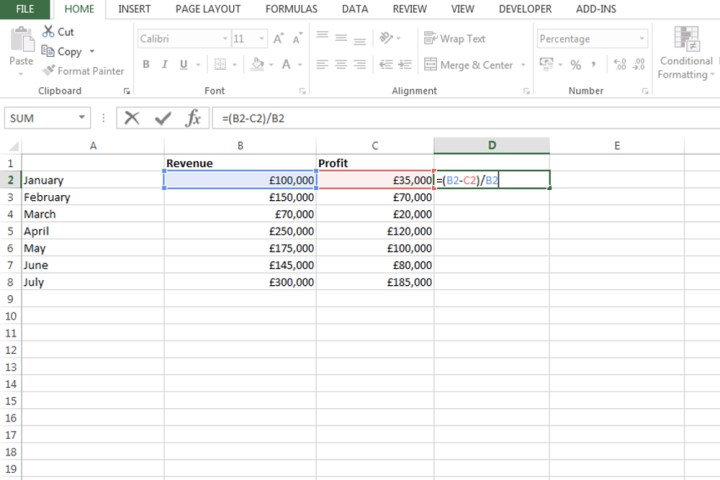
Étape 2 : Appuyez sur la touche Entrée de votre clavier pour valider la formule.
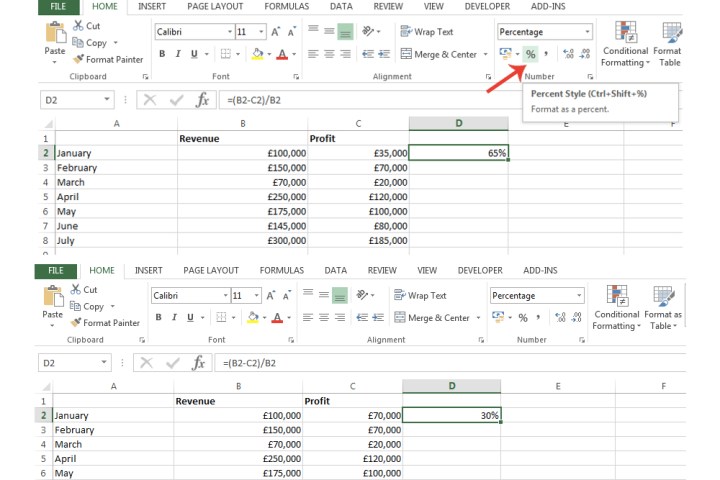
Étape 3 : Dans la barre d’outils, cliquez sur l’icône Pourcentage. Dans mon exemple, il y a une différence de 65% entre le profit et le chiffre d’affaires. Si je modifie le montant du profit pour une somme plus élevée, ce pourcentage diminuera.
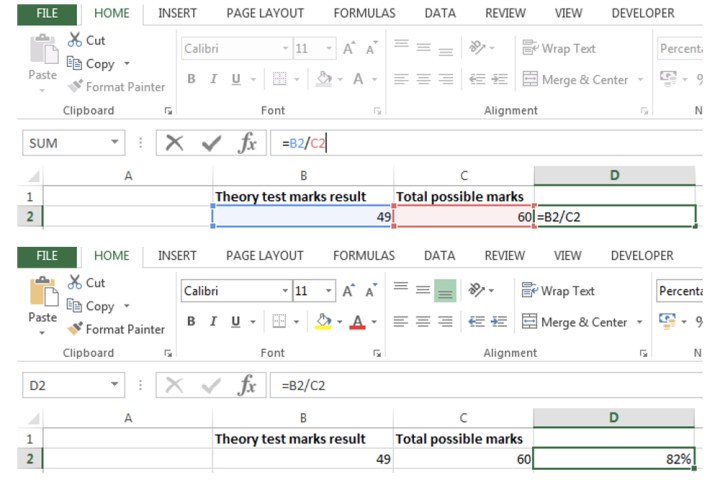
Étape 4 : Une autre formule pour calculer un pourcentage consiste simplement à utiliser le / entre deux cellules. Par exemple, pour réussir un test théorique de conduite, je dois répondre correctement à 80% des questions. Pour obtenir le pourcentage de cette question, j’ai saisi =B2/C2.
Quelle est la manière la plus simple de trouver des pourcentages ?
Maintenant que nous avons vu comment calculer des pourcentages, regardons la méthode la plus simple pour les obtenir grâce à la fonction de glissement.
Étape 1 : Sélectionnez la cellule où vous avez saisi la formule de calcul du pourcentage.
Étape 2 : Dans le coin inférieur droit de cette cellule, faites glisser vers le bas jusqu’à la dernière cellule de votre colonne, ou jusqu’à l’endroit où vous voulez voir les pourcentages.
Dans mon exemple, j’ai glissé pour révéler le pourcentage de profit par rapport à chaque chiffre d’affaires mensuel inscrit dans mon tableau.

Comment trouver 10% d’un nombre dans Excel ?
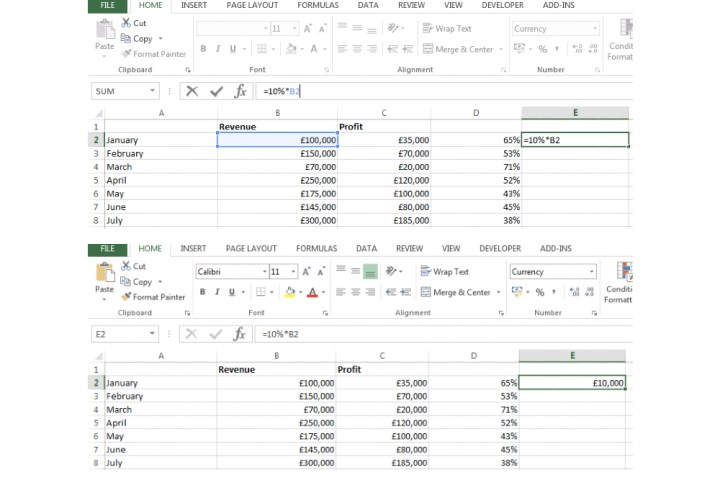
Pour obtenir un pourcentage spécifique d’un nombre dans votre tableau, utilisez une formule simple.
Étape 1 : Sélectionnez la cellule où vous souhaitez calculer ce pourcentage.
Étape 2 : Tapez, par exemple, =10%50. L’astérisque dans cette formule représente la multiplication. Appuyez sur *Entrée pour valider.
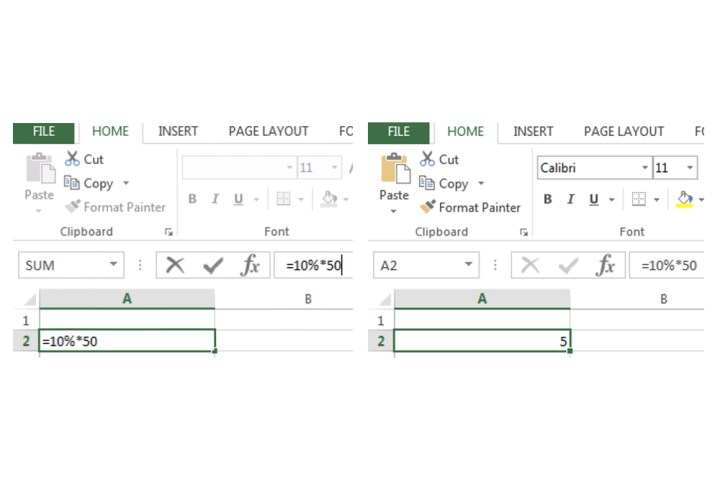
Étape 3 : J’ai appliqué cette formule dans mon tableau principal d’analyse du profit par rapport au chiffre d’affaires également. Remplacez simplement le nombre 50 par le numéro de la cellule correspondant à votre valeur.
Voilà vous savez tout !