
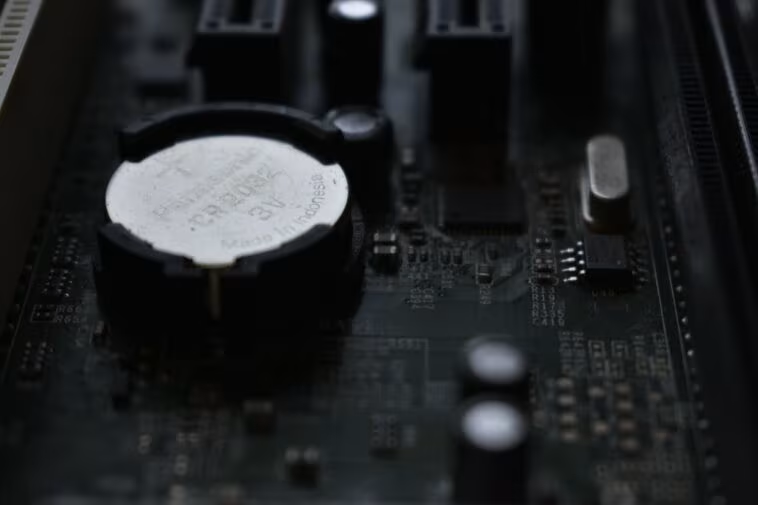
La réinitialisation du BIOS peut résoudre de nombreux problèmes courants liés au démarrage d’un ordinateur, tout en permettant de revenir à des paramètres d’usine. Plusieurs méthodes existent, qu’il s’agisse d’utiliser des commandes intégrées, de boutons de réinitialisation sur la carte mère ou de retirer la batterie CMOS. Voici les étapes à suivre pour procéder efficacement.
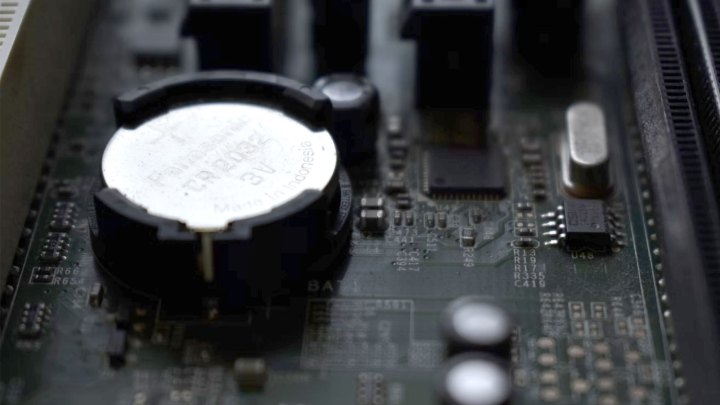
Il existe plusieurs méthodes pour réinitialiser votre BIOS, mais toutes ont le même résultat : elles ramènent tous les paramètres du BIOS à leurs valeurs d’usine. Cela signifie que toutes les modifications d’overclocking que vous avez effectuées, y compris les profils EXPO et XMP, seront annulées, que les fonctionnalités activées manuellement seront désactivées, et même que l’heure et la date seront réinitialisées.
Retourner la carte mère à ses paramètres d’origine peut être une excellente solution pour résoudre des problèmes de démarrage fréquents ou pour annuler des changements que vous regrettez. Voici comment procéder pour réinitialiser votre BIOS.
Remarque : Bien que les PC et ordinateurs portables modernes utilisent généralement un UEFI au lieu d’un BIOS traditionnel, nous utiliserons les termes de manière interchangeable tout au long de cet article.
Réinitialiser votre BIOS depuis le BIOS
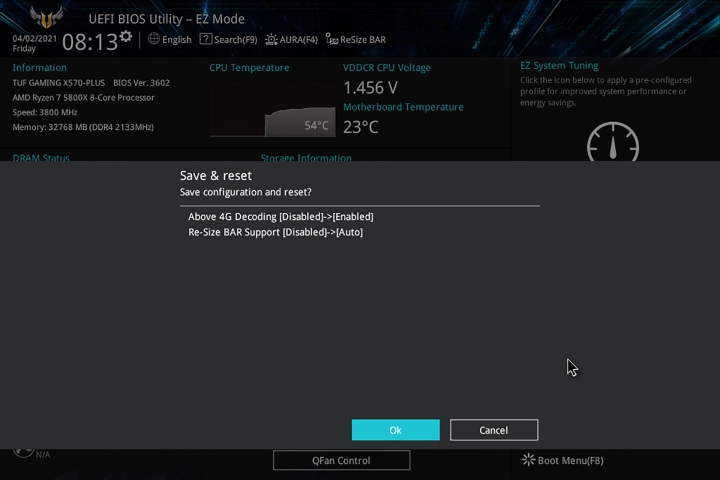
Chaque BIOS est unique, mais tous possèdent une commande pour effectuer la réinitialisation. Celle-ci peut être appelée « Réinitialisation du BIOS », « Paramètres d’usine », « BIOS par défaut », ou d’autres termes similaires, mais le résultat reste identique.
Étape 1 : Redémarrez votre PC ou allumez-le s’il était éteint, puis appuyez sur la touche spécifique de votre système pour accéder au BIOS. Il s’agit probablement de Suppr ou F2, mais cela peut varier selon le fabricant de votre PC ou de votre carte mère.
Pour plus d’informations sur l’accès au BIOS, consultez notre guide sur l’utilisation du BIOS.
Étape 2 : Une fois dans le BIOS, regardez en bas ou à droite de l’écran. Vous devriez voir une touche qui indique les commandes disponibles. Cela vous indiquera quelle touche sélectionner pour réinitialiser le BIOS aux paramètres par défaut.
En alternative, consultez le manuel de votre carte mère ou visitez le site web du fabricant de votre matériel pour savoir quelle touche presser.
Étape 3 : Appuyez sur la touche. Un message pourrait afficher une liste des modifications réalisées. Ne vous laissez pas intimider : la réinitialisation aux paramètres par défaut peut changer de nombreux réglages. Si vous craignez de vouloir certains de ces paramètres plus tard, vérifiez s’il existe une option pour les sauvegarder d’abord.
Quand cela vous est demandé, redémarrez votre PC. Si vous n’y êtes pas invité, utilisez la commande pour sauvegarder les paramètres, puis confirmez le redémarrage. Le BIOS devrait maintenant être réinitialisé.
Réinitialiser le BIOS avec le bouton de réinitialisation
De nombreuses cartes mères modernes et haut de gamme possèdent un bouton ou un switch de réinitialisation du BIOS, localisé quelque part sur la carte. Cela peut être sur le panneau arrière I/O ou directement sur la carte mère, nécessitant d’ouvrir le boîtier pour accéder au bouton.
Dans tous les cas, si votre carte mère dispose de ce bouton, trouvez-le à l’aide de votre manuel, du site web du fabricant, ou simplement en cherchant — il devrait être bien étiqueté. Une fois repéré, éteignez votre PC et maintenez le bouton enfoncé pendant quelques secondes. Idéalement, consultez le manuel ou le site du fabricant pour connaître le temps précis pendant lequel vous devez maintenir le bouton enfoncé, mais cela devrait être assez simple.
Après cela, démarrez votre PC et vous devriez constater que le BIOS a été réinitialisé.
Réinitialiser le BIOS en retirant la batterie CMOS
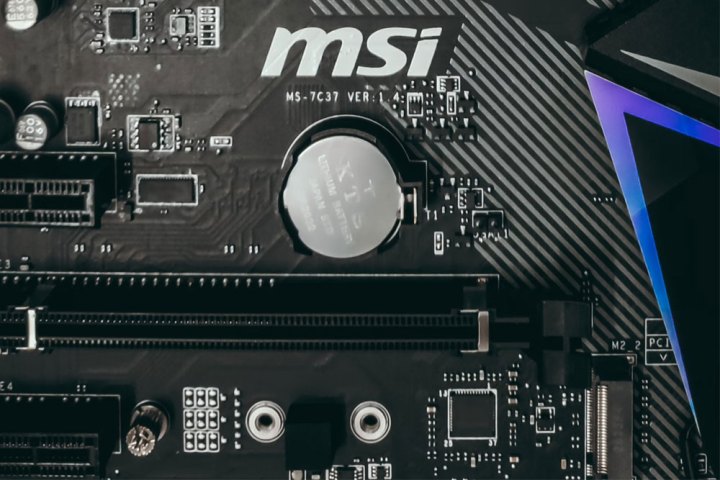
La batterie CMOS est la petite cellule à bouton qui se trouve sur la carte mère de votre PC et qui alimente le BIOS lorsque le système est hors tension. Cela permet au BIOS de conserver les données sans alimentation principale. Vous pouvez aussi l’utiliser pour réinitialiser le BIOS.
Étape 1 : Éteignez votre PC ou votre ordinateur portable, et débranchez le câble d’alimentation et/ou retirez la batterie, si possible. Ensuite, ouvrez le boîtier pour accéder à la carte mère.
Remarque : Dans le cas des ordinateurs portables, cela peut nécessiter le retrait de plusieurs vis et composants, donc avançez seulement si vous êtes sûr de vous et si cela ne vous dérange pas d’annuler la garantie.
Étape 2 : Localisez la batterie. Elle peut se trouver sous une carte graphique ou derrière un dissipateur thermique. En général, elle se situe au centre de la carte mère, mais elle peut être placée presque n’importe où. Consultez le manuel si vous ne parvenez pas à la trouver.
Étape 3 : Enlevez la batterie en appuyant sur la petite goupille de retenue à l’intérieur de son support.
Étape 4 : Appuyez et maintenez le bouton d’alimentation de votre PC ou portable pendant 30 secondes. Cela va vider toute l’énergie restante des condensateurs du système et garantir qu’aucune énergie n’est présente.
Étape 5 : Remettez la batterie et tous les autres composants que vous avez retirés. Remettez le panneau latéral et rebranchez le câble d’alimentation.
Étape 6 : Démarrez votre PC ou votre portable. Le BIOS devrait maintenant être réinitialisé.