

L’intégration de ChatGPT dans vos tâches sur Excel offre une nouvelle dimension aux utilisateurs, qu’ils soient novices ou expérimentés. Cet outil vous aide à générer facilement des formules, rendant la manipulation des données plus accessible. Appréhendez comment tirer parti de cette technologie pour optimiser vos travaux sur tableurs.

Tout le monde n’est pas un expert en tableurs Excel, et il peut être difficile de rédiger les formules nécessaires pour un ensemble de données donné. Si vous avez des difficultés à trouver la bonne formule pour vos besoins de données et de calcul, une nouvelle option peut vous aider à rédiger cette formule en quelques étapes.
Cette option, c’est ChatGPT, le chatbot IA tendance développé par OpenAI. En plus de ses nombreuses capacités, ChatGPT peut également rédiger des formules Excel. Dans ce guide, nous vous montrerons comment associer Microsoft Excel et ChatGPT. Commençons.
Utiliser ChatGPT pour rédiger des formules Excel
Examinons comment utiliser ChatGPT pour créer des formules Excel. Pour illustrer, nous allons utiliser un jeu de données simple pour effectuer des calculs de base (comme soustraire des valeurs) avec les formules générées par ChatGPT.
Rappel : il vous faut un compte OpenAI et une feuille Excel avec un ensemble de données.
Étape 1 : Ouvrez la feuille Excel que vous souhaitez utiliser.
Dans notre exemple, nous avons une table simple contenant des produits, des services, des prix projetés et leurs prix réels. En utilisant les formules Excel créées par ChatGPT, nous voulons calculer les différences entre le prix projeté et le prix réel pour chaque produit ou service (Colonne D), ainsi que les sous-totaux des Colonnes B, C et D.

Étape 2 : Ouvrez votre navigateur et rendez-vous sur le site de ChatGPT. Connectez-vous à votre compte OpenAI. Vous devriez voir l’écran Nouveau chat pour ChatGPT.
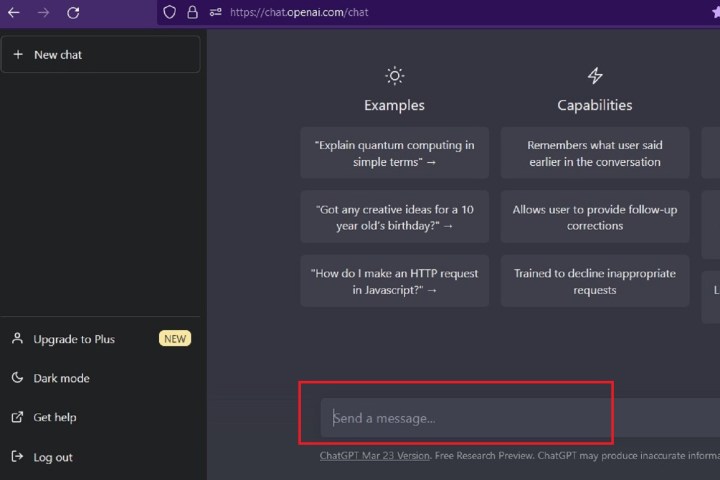
Étape 3 : Sur l’écran du nouveau chat, tapez votre demande de formule Excel pour vos données dans la zone de texte Envoyer un message… en bas de l’écran de chat. Puis appuyez sur Entrée sur votre clavier.
Dans notre exemple, nous souhaitons remplir les cellules de la colonne Différences (Colonne D) avec les résultats de la soustraction des valeurs de la colonne Prix Réel (Colonne C) par leurs valeurs correspondantes dans la colonne Prix Projeté (Colonne B).
Nous allons donc demander à ChatGPT d’écrire une formule Excel pour soustraire le nombre dans la cellule C2 du nombre dans B2. Il est important de formuler votre demande de manière claire et précise pour éviter toute confusion de la part de ChatGPT.
Pour notre exemple, nous avons envoyé le message suivant à ChatGPT : Veuillez écrire une formule Excel soustrayant la valeur de C2 à celle de B2.
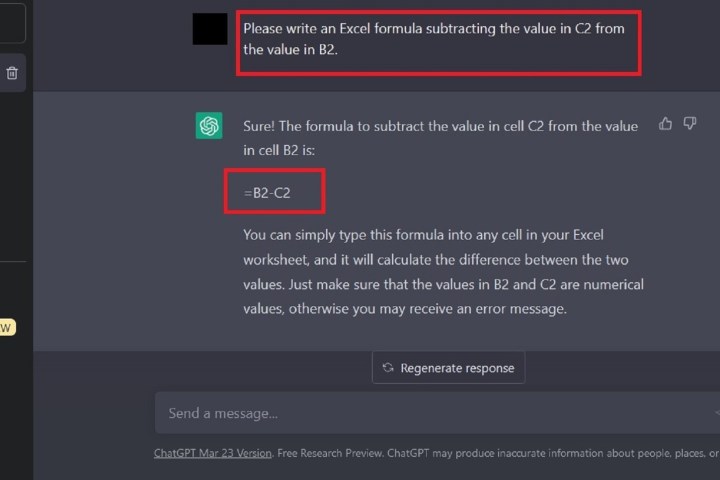
Étape 4 : La réponse de ChatGPT à votre demande devrait inclure une formule et une brève explication de son utilisation dans une feuille de calcul Excel. Copiez la formule depuis l’écran de chat en la sélectionnant puis en appuyant sur CTRL + C sur votre clavier.
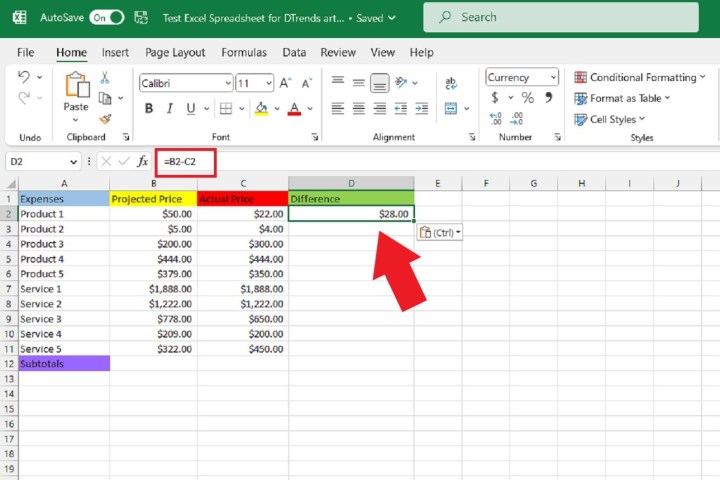
Étape 5 : Allez dans votre feuille Excel et sélectionnez la cellule où vous voulez insérer la formule. Puis collez la formule dans la cellule en appuyant sur CTRL + V sur votre clavier. Le bon résultat de la formule devrait apparaître immédiatement dans la cellule que vous avez sélectionnée.
Dans notre cas, ChatGPT a généré la formule suivante pour notre demande : =B2-C2. Et après avoir copié et collé cette formule dans la cellule désirée (D2), le résultat était correct : la différence entre le prix projeté du produit 1 (B2, soit 50 $) et son prix réel (C2, soit 22 $) est de 28 $.
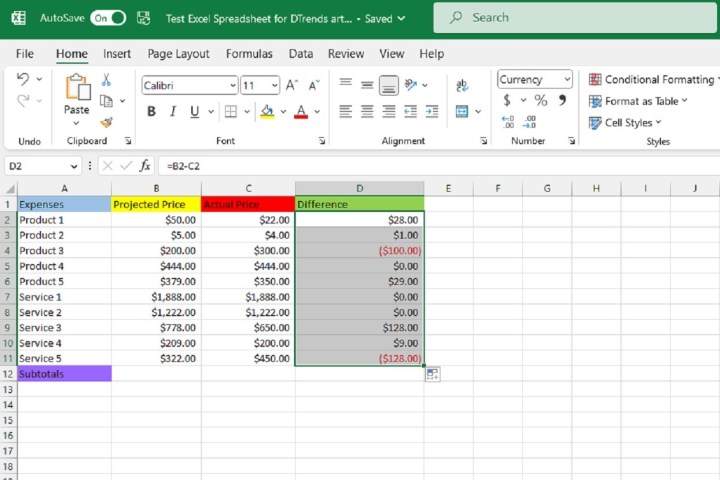
Étape 6 : Pour remplir les autres cellules vides de la colonne Différences (Colonne D) avec les résultats corrects pour chaque produit ou service, survolez simplement le coin inférieur droit de la cellule contenant votre formule. Quand l’icône en forme de plus noir apparaît, cliquez dessus et glissez pour sélectionner le reste de la colonne jusqu’à la dernière ligne de données.
Relâchez ensuite la souris. Les cellules vides devraient alors être automatiquement remplies avec les bonnes réponses pour les lignes de données respectives.
Étape 7 : Faisons un dernier exemple, cette fois avec l’addition. En utilisant le même exemple de feuille de calcul, nous voulons connaître le total des valeurs de la Colonne B (Prix Projeté).
Nous retournerons donc vers ChatGPT pour demander une formule Excel qui additionne toutes les valeurs de la colonne B, de B2 à B11.
Dans ce cas, notre message à ChatGPT était : Veuillez écrire une formule Excel qui additionne toutes les valeurs de la Colonne B, de B2 à B11.
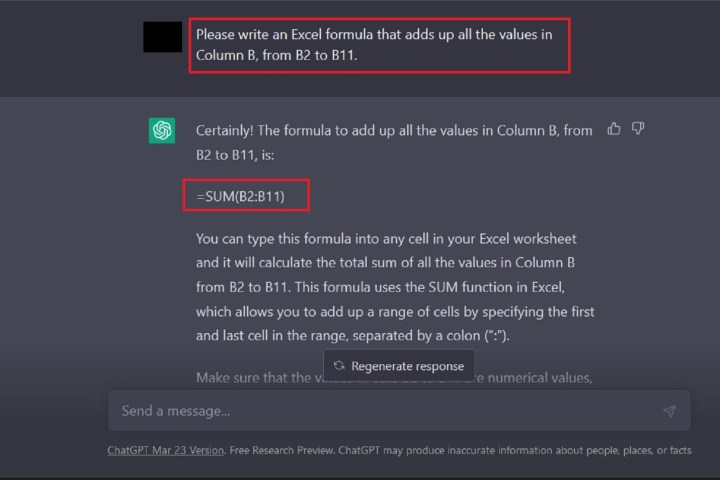
Étape 8 : ChatGPT devrait répondre avec sa formule et une explication sur son utilisation. Copiez et collez cette formule dans la cellule souhaitée, comme nous l’avons fait pour la formule de soustraction précédemment dans ce guide.
Une fois que vous avez collé cette formule d’addition, le résultat correct devrait apparaître automatiquement dans cette cellule. Pour notre exemple, ChatGPT nous a proposé cette formule pour additionner toutes les cellules de la Colonne B, de B2 à B11 : =SUM(B2:B11).
Cette formule a donné comme réponse un total de 5 497 $. Cela signifie que le sous-total des prix projetés des produits et services de cette feuille est de 5 497 $.
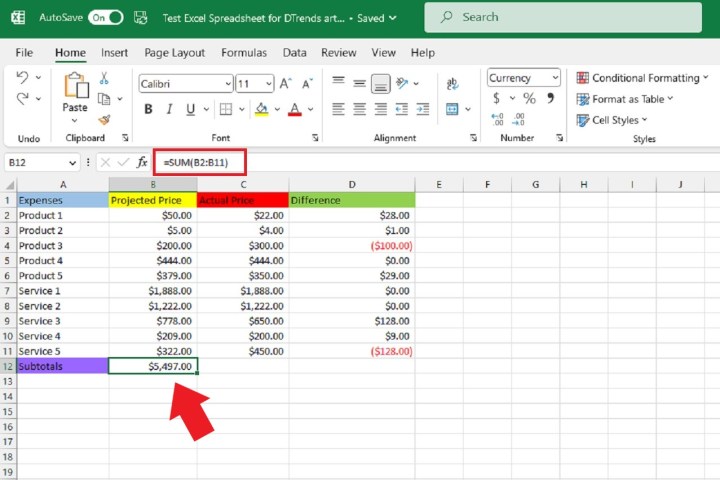
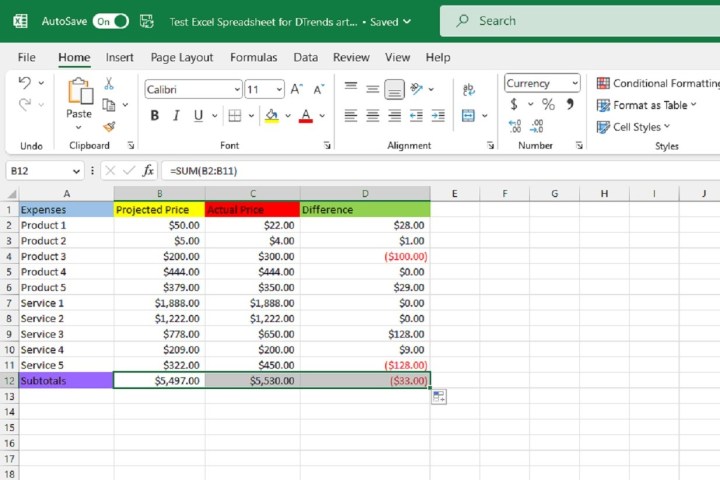
Étape 9 : Finalement, pour compléter les données restantes de cette feuille avec les sous-totaux des colonnes C et D (les prix réels et les différences de tous les produits et services respectivement), nous allons survoler le coin inférieur droit de la cellule où nous venons de copier notre formule d’addition.
Une fois l’icône plus noir visible, cliquez dessus et glissez vers la droite pour sélectionner les deux cellules suivantes. Une fois sélectionnées, relâchez la souris.
Après avoir relâché, les réponses de sous-total correctes devraient s’afficher pour leurs colonnes respectives.
Bien que vous puissiez créer un graphique avec Excel et réaliser toutes sortes d’analyses de données, la possibilité de simplifier les formules avec ChatGPT pourrait transformer votre utilisation de ce logiciel.