

La protection des fichiers Excel est essentielle pour garantir la confidentialité de vos données, qu’il s’agisse d’informations personnelles ou professionnelles. Plusieurs méthodes, telles que l’ajout d’un mot de passe et l’utilisation de options de sécurité avancées, sont à votre disposition. Explorer ces stratégies vous aidera à renforcer la sécurité de vos documents.

Si vous utilisez un ordinateur, il est probable que vous ayez sur votre Mac ou PC des documents Microsoft Excel que vous préférez garder secrets.
Excel est utile non seulement pour les particuliers, mais aussi pour les entreprises, les institutions gouvernementales, et des millions de personnes dans le monde entier. Quelles que soient vos raisons d’utiliser Microsoft Excel, la meilleure méthode pour protéger ces informations est d’apprendre à sécuriser un fichier Excel par mot de passe.
Ajout d’un mot de passe
Que vous soyez en train de créer des graphiques, de concevoir un tableau croisé dynamique, ou d’entrer des données, il est simple et judicieux de protéger celles-ci par un mot de passe.
Étape 1 : Ouvrez dans Excel le document que vous souhaitez sécuriser.
Étape 2 : Cliquez sur Fichier, puis sur Informations.
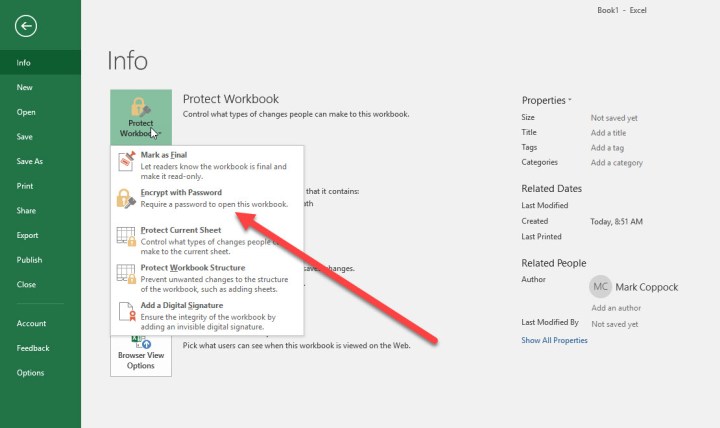
Étape 3 : Cliquez ensuite sur le bouton Protéger le classeur. Dans le menu déroulant, sélectionnez Chiffrer avec mot de passe.
Étape 4 : Excel vous demandera de saisir un mot de passe. Choisissez-en un qui soit complexe et unique, et pensez à le sauvegarder dans un gestionnaire de mots de passe fiable.
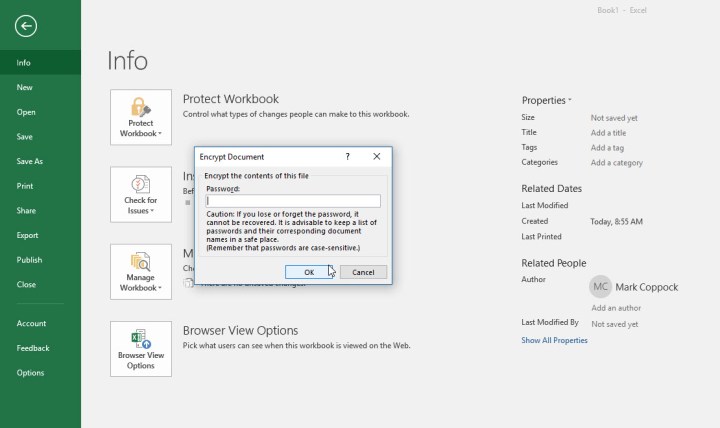
Chiffrement des fichiers
Une fois que vous avez ajouté un mot de passe à vos fichiers essentiels, pensez à renforcer la sécurité de votre système. L’une des méthodes les plus simples pour protéger un grand volume de documents est de les chiffrer. Heureusement, il existe plusieurs programmes de chiffrement accessibles. Les utilisateurs de Windows 10 Professionnel disposent d’un utilitaire de chiffrement intégré nommé BitLocker. Si vous préférez une version gratuite avec des fonctionnalités personnalisables pour différents types de données, essayez VeraCrypt, un logiciel open source.
Options de sécurité supplémentaires
Excel permet aussi d’appliquer des options de sécurité plus spécifiques si besoin. Il est important de connaître ces autres options pour établir la protection adaptée à votre projet. Sous Protéger le classeur, plusieurs fonctionnalités supplémentaires peuvent s’avérer bénéfiques :
Marquer comme final : Cela indique que le fichier est terminé, avertissant ainsi les autres qu’ils ne doivent pas y apporter de modifications. Cependant, cette option ne sécurise pas les données par un mot de passe, elle ne garantit donc aucune protection.
Protéger la feuille en cours : Cela permet de sécuriser la feuille actuellement sélectionnée avec un mot de passe, empêchant ainsi toute modification non autorisée. C’est particulièrement pratique si vous souhaitez protéger une seule feuille du classeur, tout en permettant aux autres de lire les informations — vous souhaitez juste éviter que des ajustements aient lieu. Vous remarquerez également une option permettant de protéger la structure du classeur, ce qui prévient des changements majeurs (comme l’ajout d’une nouvelle feuille), sauf si les utilisateurs possèdent le mot de passe.
Ajouter une signature numérique : En ajoutant une signature numérique, vous vous assurez que seul vous avez le contrôle et l’accès à vos fichiers Excel.
Protéger les fichiers Excel est une démarche essentielle que beaucoup de personnes négligent souvent. Il existe de nombreuses mesures de sécurité pour garantir que vos informations restent confidentielles et protégées, en commençant par la protection par mot de passe.
Cependant, si cela vous semble excessif, d’autres options moins contraignantes existent pour sécuriser vos feuilles. Par exemple, vous pourriez souhaiter verrouiller des cellules dans Excel pour éviter qu’elles ne soient altérées par inadvertance.