

Lorsqu’il s’agit de travailler sur de vastes feuilles de calcul, garder une vue d’ensemble est essentiel. Des solutions simples permettent de figer des lignes et des colonnes dans Excel, évitant ainsi de perdre de vue des donnée clés. Une méthode efficace pour optimiser votre travail et améliorer votre productivité.

Si vous avez déjà eu à gérer une grande feuille de calcul Excel, vous savez à quel point ces lignes et colonnes peuvent être intimidantes. Après avoir dépassé 10 ou 15 valeurs et étiquettes différentes, il devient difficile de garder en mémoire les informations des premières cellules. Heureusement, il existe une méthode simple pour figer ces petites cases rectangulaires d’informations.
Le terme à retenir est « figer », et son application est aussi directe que le mot lui-même. Vous utilisez la fonction intégrée d’Excel pour figer des lignes et des colonnes spécifiques (souvent les en-têtes), de sorte que lorsque vous défilez, ces cellules restent fixes à l’écran.
Voici un guide étape par étape pour vous expliquer comment commencer à figer dès aujourd’hui !
Comment figer une ligne dans Excel
Étape 1 : Sélectionnez la ou les lignes à figer. Ce seront les lignes visibles pendant votre défilement. Choisissez la ligne juste en dessous de celle que vous souhaitez figer. Par exemple, si vous voulez figer les lignes 1 à 3, sélectionnez la ligne 4.
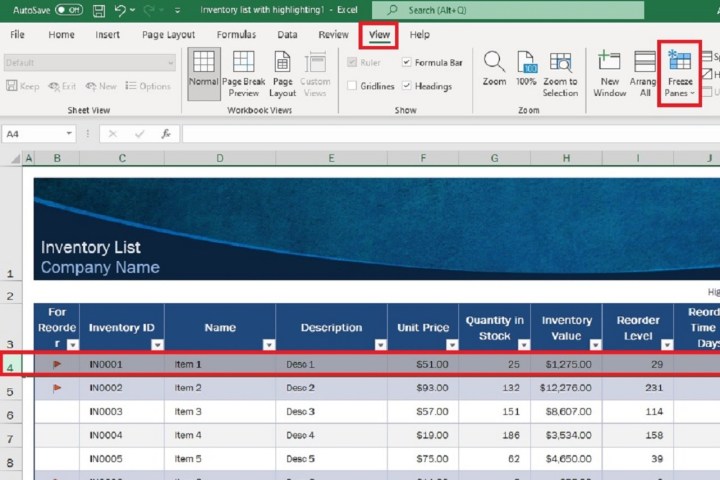
Étape 2 : Sélectionnez ensuite l’onglet Affichage dans le menu en haut de l’écran.
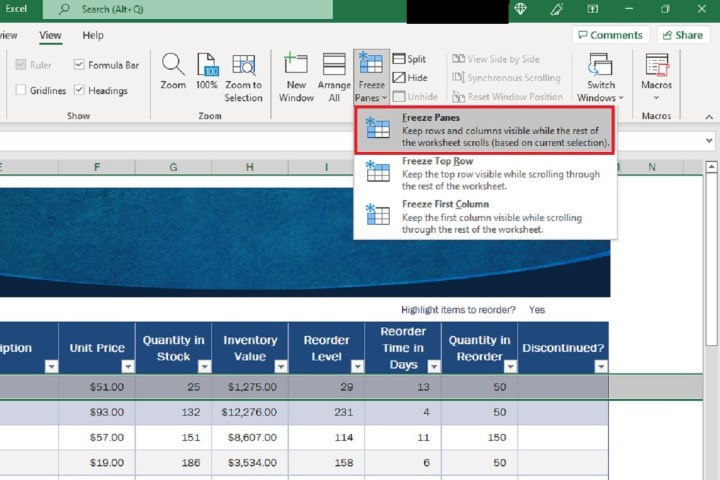
Étape 3 : Dans le menu déroulant, cliquez sur Geler les volets.
Si votre intention est seulement de geler la première ligne, vous n’avez pas besoin de sélectionner de lignes au préalable. Il vous suffit de cliquer sur l’onglet Affichage, puis sur Geler les volets > Geler la première ligne.
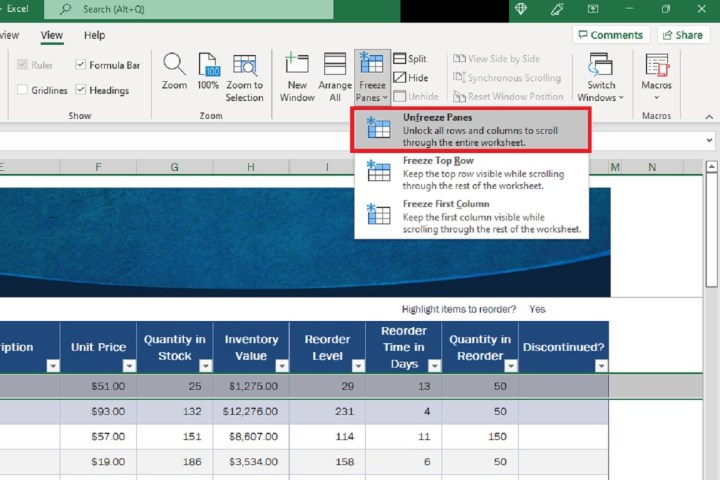
Étape 4 : Pour décaler vos lignes figées : Retournez à l’onglet Affichage, sélectionnez Geler les volets, puis choisissez Dégeler les volets dans le menu déroulant.
Comment figer une colonne dans Excel
Étape 1 : Choisissez les colonnes que vous souhaitez figer, puis sélectionnez celle qui se trouve immédiatement à droite de celles choisies. Par exemple, pour figer les colonnes A, B et C, sélectionnez la colonne D.
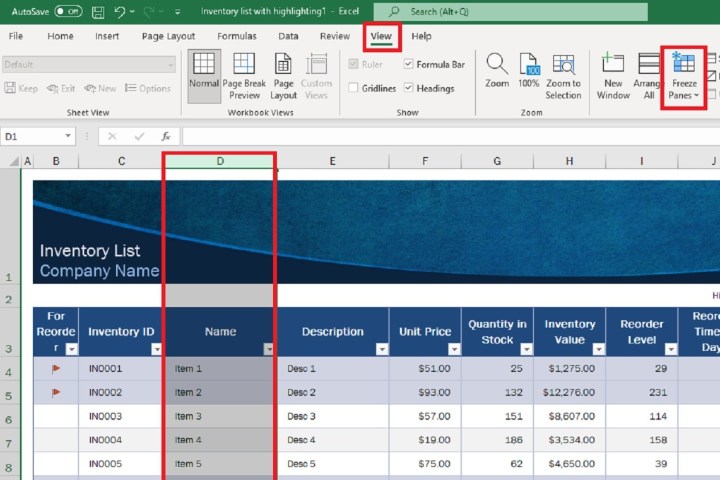
Étape 2 : Ensuite, sélectionnez l’onglet Affichage dans le menu du haut. Puis choisissez Geler les volets.
Étape 3 : Dans le menu déroulant, cliquez sur Geler les volets.
Si vous souhaitez simplement geler la première colonne de votre feuille de calcul, allez à l’onglet Affichage, puis choisissez Geler les volets > Geler la première colonne.
Étape 4 : Pour dégeler vos colonnes figées, cliquez simplement sur l’onglet Affichage, puis sélectionnez Geler les volets > Dégeler les volets. Notez que si vous ajoutez une colonne dans un groupe de colonnes déjà gelées, elle sera également figée.
Geler des lignes et colonnes avec des raccourcis clavier
Vous pouvez également geler des lignes et des colonnes dans Excel en utilisant des raccourcis clavier. Voici quelques commandes populaires :
Étape 1 : Pour geler à la fois les lignes et les colonnes : Appuyez sur Alt+W+F+F, en appuyant sur chaque touche après l’autre. Une fois que vous avez sélectionné une cellule dans Excel, cette commande fige les lignes et colonnes se trouvant avant la cellule mise en surbrillance.
Étape 2 : Pour geler la première ligne : Appuyez sur Alt+W+F+R. Quelle que soit la cellule sélectionnée, cette commande fige toujours la première ligne de votre feuille de calcul.
Étape 3 : Pour geler la première colonne : Appuyez sur Alt+W+F+C. Peu importe la cellule mise en surbrillance, cette commande gèle toujours la première colonne (celle de gauche) de votre feuille.
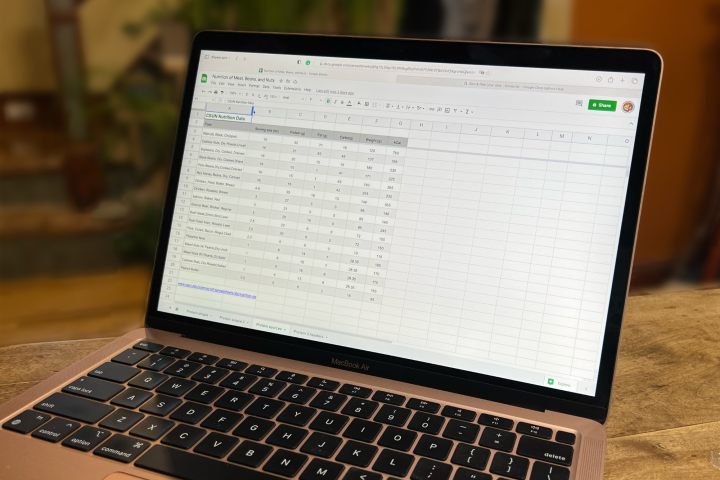
Comment figer des lignes et des colonnes dans Google Sheets ?
Tout comme Excel, le logiciel de tableur de Google offre des options de gel et de dégel. Voici comment y accéder :
Étape 1 : Ouvrez une nouvelle feuille de calcul dans Google Sheets.
Étape 2 : Sélectionnez la ligne ou la colonne que vous souhaitez figer ou dégeler. Ensuite, cliquez sur Affichage > Geler en haut de la page.
Étape 3 : Choisissez maintenant combien de lignes ou de colonnes vous souhaitez geler. Pour dégeler, cliquez sur Affichage > Geler > Pas de lignes ou Pas de colonnes.
Si vous trouvez cette méthode plus simple, envisagez de convertir votre fichier Excel pour utiliser Google Sheets.
Comment geler des lignes et colonnes dans Numbers sur MacOS ?
Bien que le logiciel de tableur d’Apple ne dispose pas des mêmes fonctionnalités de gel et dégel qu’Excel ou Google Sheets, il est possible de figer les lignes et colonnes d’en-tête, voire les deux. Voici comment faire :
Étape 1 : Ouvrez un document Numbers et cliquez sur n’importe quel endroit de la table. Ensuite, cliquez sur Table en haut de la page.
Étape 2 : Choisissez Geler les lignes d’en-tête, Geler les colonnes d’en-tête, ou les deux. Vous pouvez aussi sélectionner Lignes d’en-tête et Colonnes d’en-tête pour choisir combien de lignes ou colonnes figer.
Bien que vous ayez gagné du temps de défilement dans votre feuille de calcul Excel, il est essentiel de protéger les données importantes contre les erreurs. Apprenez à verrouiller des cellules dans Microsoft Excel pour garantir l’intégrité de vos données.
Remarque des éditeurs : L’article a été vérifié le 1er mars 2023, et les étapes ainsi que les informations fournies sont toujours valides.