
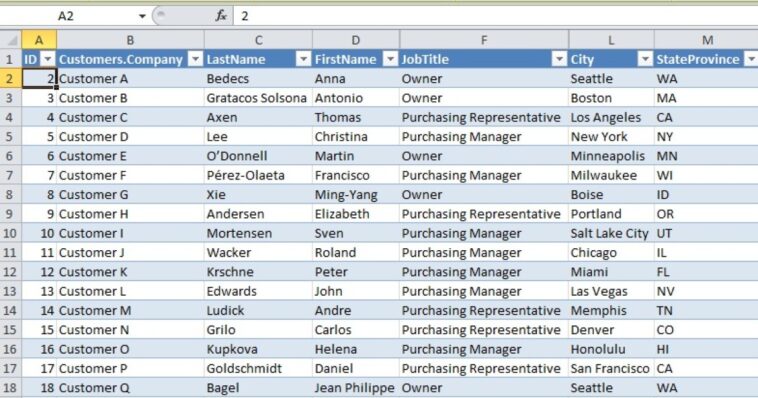
Dans le paysage des outils d’Excel, la fonction VLOOKUP se démarque par son efficacité dans la gestion des grandes bases de données. Grâce à cette fonctionnalité, il est possible de localiser rapidement des informations spécifiques sans scruter l’ensemble du tableau. La suite présente des étapes claires pour maîtriser son utilisation.

Plus vous utilisez Microsoft Excel, plus vous découvrirez que la fonction VLOOKUP est un outil prisé pour gérer d’importants répertoires ou bases de données Excel. Elle permet de trouver rapidement des informations ciblées concernant une entrée spécifique sans avoir à parcourir l’intégralité du tableau.
Pas de panique, cette fonction n’est pas aussi intimidante qu’elle en a l’air et peut vous faire gagner un temps précieux tout en permettant une analyse plus libre. Voici comment utiliser VLOOKUP dans Excel.
Comprendre le cheminement de VLOOKUP
La fonction VLOOKUP est subdivisée en quatre « arguments », ou valeurs que vous introduisez dans votre fonction. Ces arguments définissent exactement d’où VLOOKUP va extraire les informations. Ainsi, lorsque vous commencez la fonction avec =VLOOKUP(), ce sont les quatre arguments que vous insérez entre parenthèses qui feront tout le travail.
En résumé, vous indiquerez à VLOOKUP la valeur que vous souhaitez rechercher, la plage dans laquelle cette valeur se trouve, la colonne où se trouve la valeur à renvoyer, et s’il faut un résultat précis ou approximatif. Si vous n’avez pas beaucoup d’expérience avec les fonctions Excel, cela peut sembler flou. Réduisons cela à l’essentiel avec un exemple pratique, comme un annuaire d’employés ou une feuille de notation d’une classe.
Étape 1 : Sélectionnez le premier argument.
C’est votre valeur de recherche, ou l’information d’identification que vous utiliserez pour extraire des données concernant une ligne spécifique dans un répertoire ou une base de données. Cela concerne les données comme les numéros d’identification des employés ou des classes, des noms spécifiques, etc. Vous pouvez choisir l’emplacement de cette valeur, mais idéalement, elle devrait être à proximité de la fonction VLOOKUP pour une analyse aisée et clairement étiquetée, afin de toujours savoir quoi saisir.

Étape 2 : Sélectionnez le deuxième argument.
Ceci est la plage où se trouve votre premier argument, soit la valeur de recherche. Par exemple, si vous recherchez un numéro d’identification d’employé, cet argument doit contenir l’ensemble de la base de données. Le plus simple est de cliquer manuellement sur la première entrée et de faire glisser votre curseur jusqu’à la dernière entrée en bas à droite, de façon à englober toutes les cellules contenant les valeurs de la base de données. Pour les bases de données très étendues, vous pouvez saisir manuellement la première entrée (A2, par exemple), un deux-points, et la dernière entrée (B5 dans ce cas), comme ceci : A2:B5.
Gardez à l’esprit que le deuxième argument doit toujours commencer par la première colonne (la plus à gauche) de la base de données ou de la plage. C’est aussi pourquoi VLOOKUP ne fonctionne pas bien avec des listes disposées horizontalement, mais cela est rare dans les tableaux.
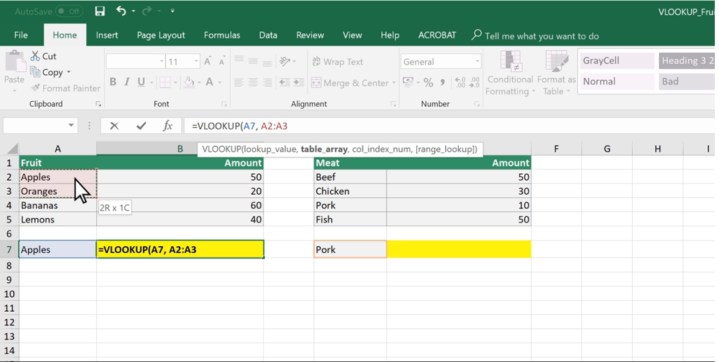
Étape 3 : Sélectionnez le troisième argument.
À présent, VLOOKUP sait quelle est la plage complète de la base de données ou du tableau où il recherche les informations, mais il a besoin d’un peu plus d’indications. Il vous faut maintenant choisir la colonne où se trouve la valeur à renvoyer – c’est-à-dire l’entrée spécifique que vous souhaitez lorsque vous saisissez votre valeur de recherche.
Le troisième argument doit être un chiffre, pas une lettre de colonne. Commencez par compter à partir de la colonne de la première entrée de la liste et comptez vers la droite jusqu’à atteindre la colonne contenant les données qui vous intéressent (comme les primes des employés ou les notes des étudiants). Insérez ce nombre dans la fonction pour que VLOOKUP sache quoi renvoyer.
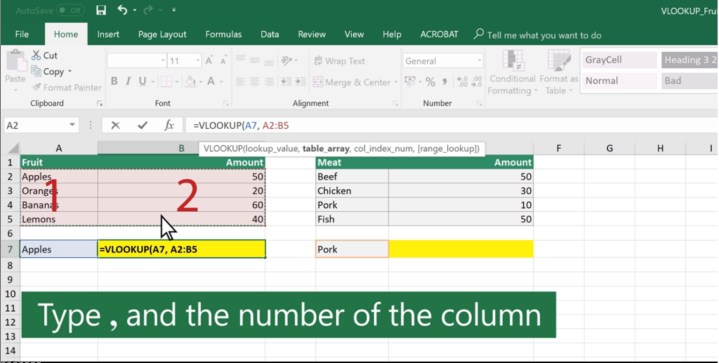
Étape 4 : Sélectionnez le quatrième argument.
Le quatrième argument est légèrement différent : vous pouvez taper FALSE ou TRUE ici pour préciser si vous souhaitez obtenir un résultat exact ou approximatif. Vous n’êtes pas obligé d’effectuer cette étape si vous voulez clore la fonction ici, mais elle peut s’avérer utile. Un argument FALSE renverra une erreur si la valeur d’entrée ne peut pas être trouvée – par exemple, si l’identifiant de l’employé que vous avez saisi n’existe pas. Une entrée TRUE arrondira au résultat le plus proche et retournera la valeur souhaitée pour cette entrée, ce qui peut simplifier certaines analyses.
Avec votre fonction VLOOKUP complétée, vous pouvez alors commencer à entrer des valeurs dans votre espace de recherche et observer les résultats que VLOOKUP renvoie.
Notes importantes à retenir
- VLOOKUP ne se dirige toujours que vers la droite. Il ne peut pas aller vers la gauche. Gardez cela à l’esprit lors de l’organisation de vos données de recherche.
- Les plages de données sont perturbées quand vous insérez une nouvelle colonne dans Excel, donc prenez cela en compte lors de vos modifications.
- VLOOKUP ne gère pas les doublons. Par exemple, si deux employés portent le même nom de famille, VLOOKUP s’arrêtera juste au premier dans la liste, peu importe si c’est ou non celui que vous souhaitiez. C’est pourquoi cette fonction est souvent utilisée avec des noms complets ou des numéros d’identification.
- VLOOKUP est sensible à la casse, donc il peut faire la différence entre la recherche d’un mot en majuscules et d’un mot en minuscules.
- Comme d’autres fonctions Excel, il est simple d’étendre VLOOKUP en un tableau complet pour retourner plusieurs valeurs à la fois, dépendant de votre projet. Une fois que vous maîtrisez le processus, vous pourrez commencer à l’utiliser de manières plus complexes !
Microsoft Excel offre un contrôle appréciable sur les données que vous y conservez. VLOOKUP constitue un excellent moyen de localiser et de renvoyer des données qui peuvent ensuite être présentées de diverses manières.