

Savoir verrouiller les cellules dans un tableau Excel est essentiel pour protéger vos données des modifications indésirables. Que vous soyez employeur ou utilisateur d’Excel, cette compétence vous permettra de maintenir l’intégrité de vos fichiers. Voici comment mettre en œuvre cette fonctionnalité efficace et garantir la sécurité de vos informations.

Verrouiller des cellules dans une feuille de calcul Microsoft Excel est une compétence très pratique. Cela permet de protéger certains segments ou l’intégralité de la feuille contre toute modification par des personnes autres que le créateur de celle-ci.
Par exemple, si vous êtes employeur et utilisez Excel pour créer un tableau avec plusieurs listes déroulantes pour les candidats, le verrouillage des cellules empêchera les destinataires de ce formulaire de modifier les données.
Voici un guide sur la façon de verrouiller des cellules dans Excel.
Verrouillage de cellules individuelles ou multiples
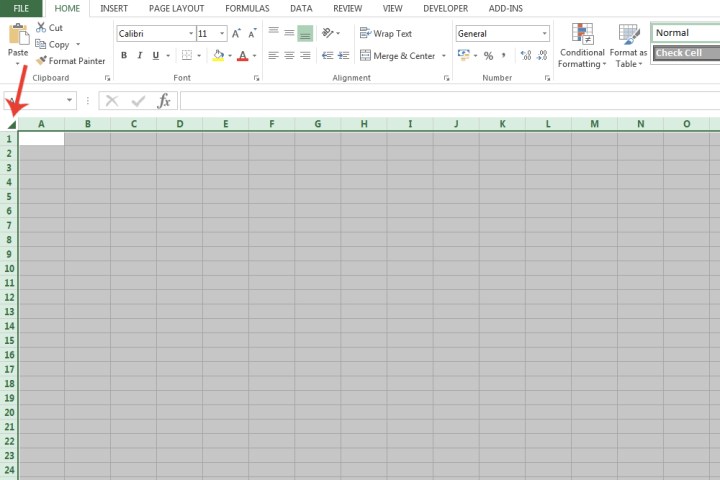
Étape 1 : Une feuille de calcul Excel peut déjà être verrouillée. Pour verrouiller des cellules individuelles ou multiples, il faut d’abord déverrouiller la feuille de calcul. Pour ce faire, cliquez sur le bouton diagonale verte en haut à gauche de la première cellule.
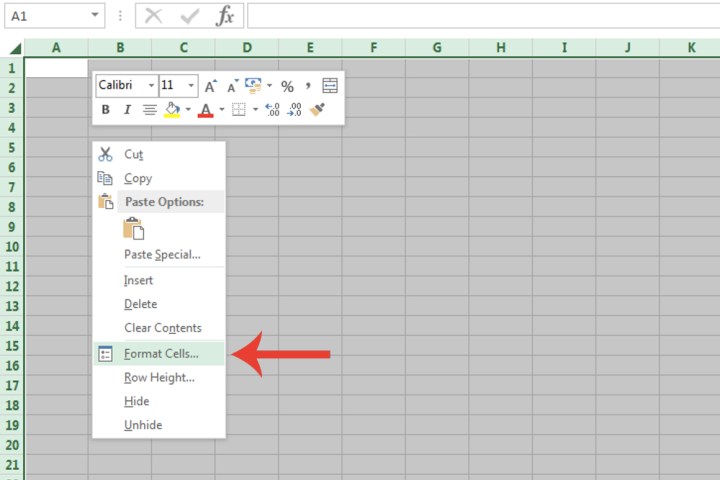
Étape 2 : Cliquez avec le bouton droit de la souris et sélectionnez l’option Format de cellule dans le menu.
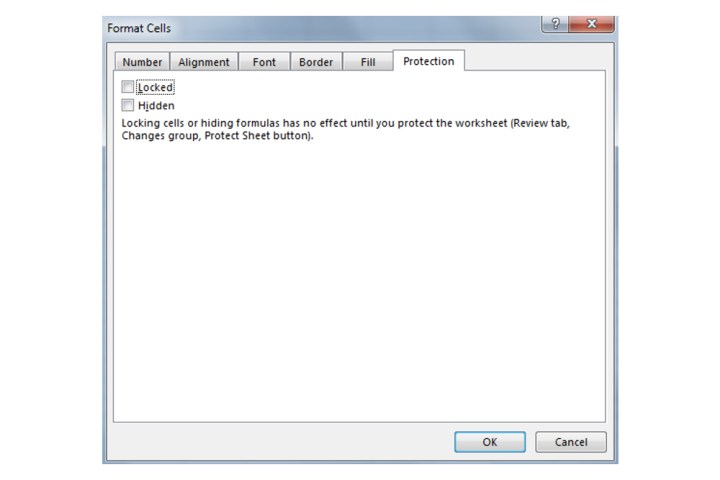
Étape 3 : Allez dans l’onglet Protection et désélectionnez le bouton Verrouillé. Cliquez sur OK.
Étape 4 : Sélectionnez maintenant les cellules que vous souhaitez verrouiller en cliquant dessus. Vous pouvez choisir une seule cellule, plusieurs cellules, une ligne ou toute une colonne.
Étape 5 : Dans la cellule ou cellules sélectionnées, faites un clic droit et choisissez Format de cellule.
Étape 6 : Revenez à l’onglet Protection, cochez la case Verrouillé, puis cliquez sur OK.
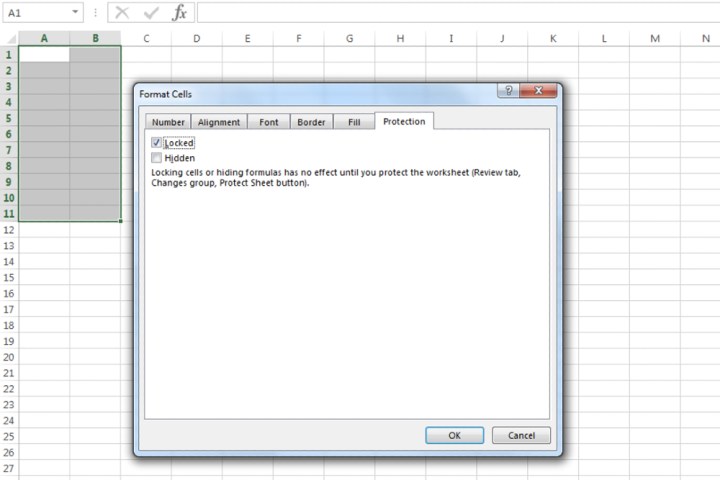
Étape 7 : Pour confirmer le verrouillage des cellules, cliquez sur l’onglet Révision. Ensuite, sélectionnez l’option Protéger la feuille.
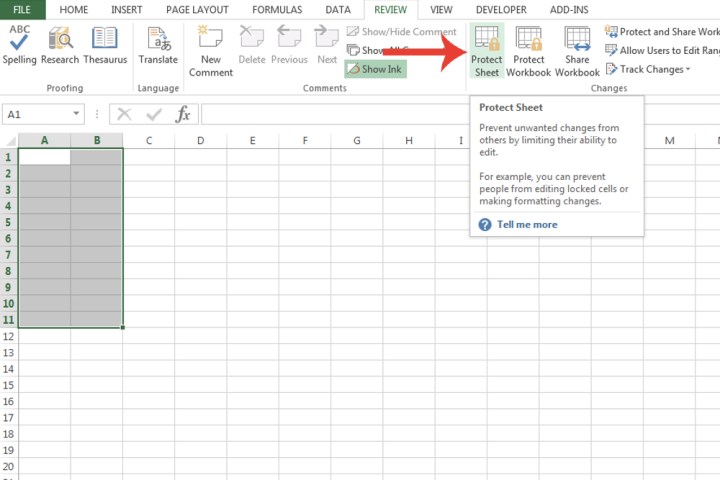
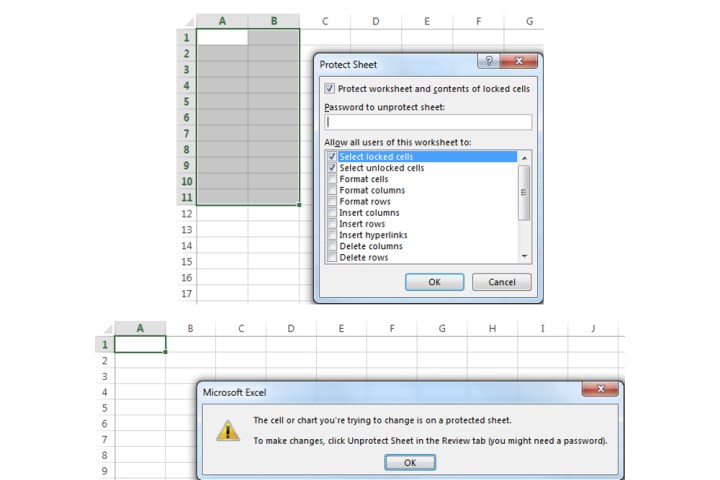
Étape 8 : Choisissez le type de protection que vous souhaitez parmi les options proposées. Par défaut, les champs Sélectionner les cellules verrouillées et Sélectionner les cellules déverrouillées sont déjà cochés. Vous pouvez également entrer un mot de passe pour une protection supplémentaire. Cliquez sur OK.
Les cellules sélectionnées seront désormais verrouillées.
Verrouillage d’une feuille de calcul entière
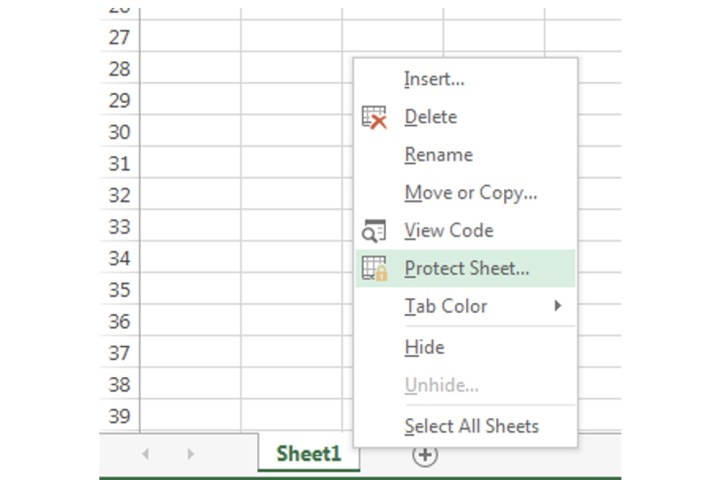
Étape 1 : Au bas de Microsoft Excel, faites un clic droit sur la feuille de calcul que vous souhaitez verrouiller.
Étape 2 : Sélectionnez l’option Protéger la feuille. Comme expliqué à l’étape 8, personnalisez les différents types de protection à appliquer à la feuille, puis cliquez sur OK. Comme mentionné à l’étape 1, une feuille de calcul Excel est déjà verrouillée par défaut, donc aucune étape supplémentaire n’est nécessaire de votre part.
Maintenant que vous savez comment verrouiller et déverrouiller des cellules ainsi que votre feuille de calcul Excel, vous pouvez mieux contrôler vos données et éviter les erreurs de saisie.
Les feuilles de calcul Excel sont très flexibles, ce qui rend le logiciel adapté à de nombreux usages. Si vous maîtrisez l’art de fusionner et de défaire des cellules dans Excel, vous pourrez l’utiliser pour presque tout.