

Dans le monde professionnel, la création de présentations PowerPoint s’avère essentielle pour transmettre des idées de manière claire et efficace. Que vous soyez novice ou en quête de perfectionnement, des étapes simples vous guideront dans l’élaboration de vos slides, tout en vous permettant d’explorer des astuces pour rendre vos présentations mémorables et impactantes.

Les présentations PowerPoint sont un excellent moyen de partager des informations avec une équipe, mais les créer demande une certaine expertise. Nous proposons des guides sur l’utilisation générale de PowerPoint, mais si vous souhaitez débuter votre diaporama sans attendre, suivez ce guide.
Voici comment réaliser une présentation PowerPoint.
Comment créer une présentation PowerPoint
La première étape pour concevoir votre diaporama est de créer la présentation. Voici comment faire.
Étape 1 : Installez PowerPoint (dans le cadre de Microsoft 365) si ce n’est pas encore fait, puis ouvrez l’application.
Étape 2 : L’écran d’accueil vous proposera divers modèles et présentations préconçues pour vous aider à débuter. Choisissez-en un si cela convient. Pour explorer plus d’options, cliquez sur l’onglet Nouvelle à gauche.
Si vous préférez partir d’une page blanche, sélectionnez Présentation vierge.

Étape 3 : Il est judicieux de nommer et d’enregistrer votre présentation dès le départ pour pouvoir y revenir plus tard. Cliquez sur Fichier > Enregistrer ou Enregistrer sous, nommez le fichier à droite, choisissez un emplacement, puis cliquez sur Enregistrer.

Comment construire votre première slide
Étape 1 : Votre première slide comportera automatiquement des zones de texte pour un titre et un sous-titre. Si vous souhaitez les inclure, sélectionnez-les puis saisissez votre texte. Vous pouvez également les déplacer ou redimensionner à l’aide de votre souris.
Passez la souris sur les cercles blancs, puis cliquez et faites-les glisser pour changer la taille de la zone. Vous pouvez aussi utiliser les flèches de rotation près des coins pour faire pivoter la zone.
Si ces zones de texte ne vous intéressent pas, sélectionnez leurs bordures individuellement et appuyez sur la touche Supprimer pour les retirer.
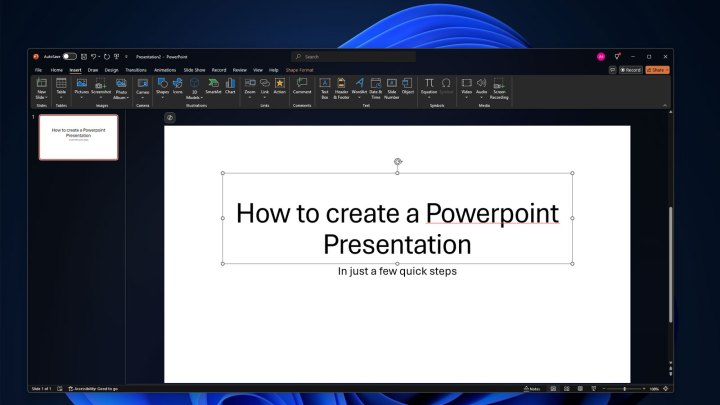
Étape 2 : Pour ajouter plus de texte, allez sur l’onglet Insérer, puis choisissez Zone de texte. Cliquez sur la slide à l’endroit souhaité, puis utilisez votre souris pour dessiner la zone.
Ensuite, cliquez dans la zone et saisissez ce que vous voulez y mettre. Le menu contextuel s’ajustera automatiquement pour vous donner un accès rapide aux choix de polices et aux styles de texte.
Pour des options de formatage plus détaillées, sélectionnez l’onglet Format. Vous y trouverez la possibilité de changer la couleur, l’encadrement et des effets de texte.
Étape 3 : Pour insérer des images, allez à l’onglet Insérer, puis cliquez sur Images en haut à gauche. Vous aurez la possibilité d’importer une image de votre PC, de choisir parmi des images libres de droits, ou d’accéder à des images en ligne.
Étape 4 : Vous pouvez également dessiner ou annoter vos slides à main levée grâce à l’onglet Dessiner, ou changer le thème du diaporama en sélectionnant Conception.
Comment ajouter des slides à une présentation PowerPoint
Pour insérer une nouvelle slide, cliquez sur l’onglet Insérer en haut de l’écran, puis choisissez Nouvelle slide à gauche. Sélectionnez ensuite le type de slide souhaité. Vous pouvez choisir une slide vide ou en copier une précédente, utiliser le même thème qu’une autre partie de votre présentation ou opter pour une mise en page prédéfinie.
Comment créer une présentation de diaporama impressionnante
Vous voulez d’autres conseils pour concevoir un superbe diaporama ? Ne vous en faites pas, nous avons ce qu’il vous faut. Consultez notre guide sur Microsoft PowerPoint pour tous les conseils essentiels.