

Les réunions virtuelles sont devenues incontournables, facilitant la communication entre employés sur site et à distance. L’un des outils les plus utilisés dans ce contexte est Microsoft Teams. Penser à optimiser son utilisation est essentiel, car plusieurs méthodes s’offrent à vous pour rejoindre une réunion, indépendamment de votre situation.

Les réunions virtuelles sont devenues de plus en plus courantes ces dernières années. Ces appels, qui combinent généralement voix et vidéo, facilitent la communication particulièrement lorsque les entreprises comptent à la fois des employés sur site et à distance. Si votre organisation utilise ce service, il est essentiel de comprendre comment Microsoft Teams fonctionne.
Ce que Microsoft Teams (et des services similaires) cherche à accomplir, c’est de rendre une réunion accessible peu importe où vous vous trouvez ou ce que vous faites. Cela signifie qu’il existe plusieurs façons de se joindre à une réunion et divers appareils à utiliser. Voici quatre méthodes pour rejoindre une réunion Microsoft Teams.
Rejoindre via un lien
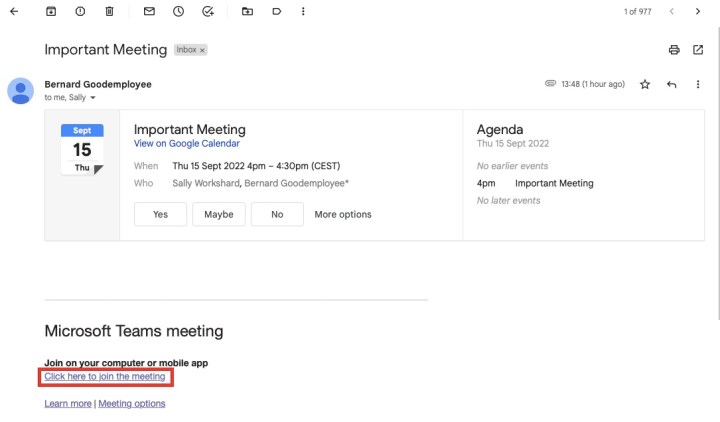
Un ami ou un collègue peut vous ajouter à une réunion Teams, que vous ayez ou non un compte Microsoft. Lors de l’invitation, vous recevrez un e-mail avec un lien vers l’appel.
Étape 1 : Cliquez sur le lien dans l’e-mail pour commencer le processus de connexion.
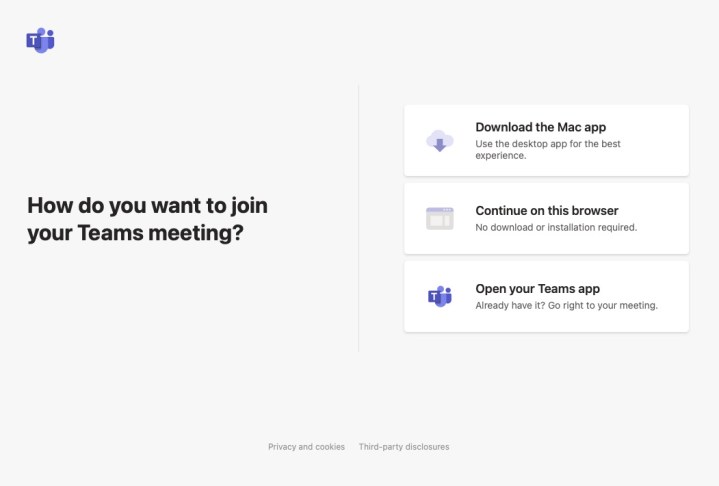
Étape 2 : En fonction de l’appareil que vous utilisez, une page s’affichera où vous pourrez choisir votre méthode de connexion. Les choix incluent le téléchargement d’une application de bureau pour macOS ou Windows, l’utilisation de l’appli Teams, ou la continuation dans votre navigateur.
Remarque : Certains navigateurs, comme Safari, ne sont pas pris en charge. Si vous cliquez sur le bouton « continuer avec le navigateur » depuis un navigateur non pris en charge, on vous demandera de télécharger l’application de bureau correspondante.
Étape 3 : Quelle que soit la méthode choisie, l’écran suivant commencera à vous connecter à l’appel. Pour avancer, vous devrez peut-être mettre à jour certaines autorisations afin de permettre à Teams d’accéder à votre caméra et à votre microphone.
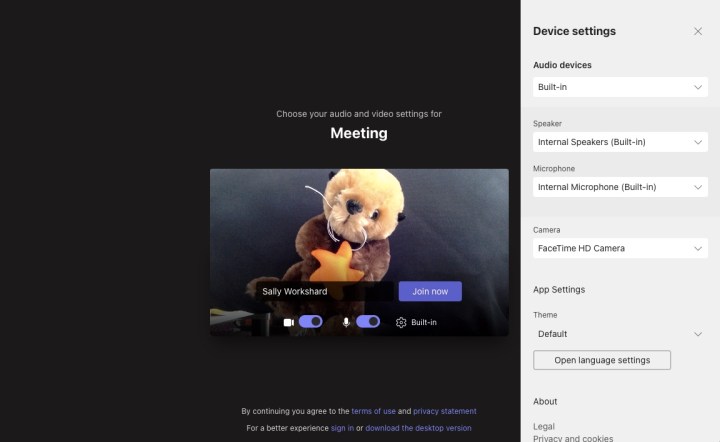
Étape 4 : Une fois l’autorisation accordée, vous pourrez ajuster vos paramètres audio et vidéo avant de rejoindre l’appel. Si vous disposez de plusieurs microphones et caméras, vous pouvez choisir celui que vous souhaitez utiliser.
Après avoir entré votre nom et cliqué sur le bouton Rejoindre maintenant, votre demande de connexion sera envoyée à l’organisateur pour confirmation, et vous serez admis.
Rejoindre avec un ID de réunion
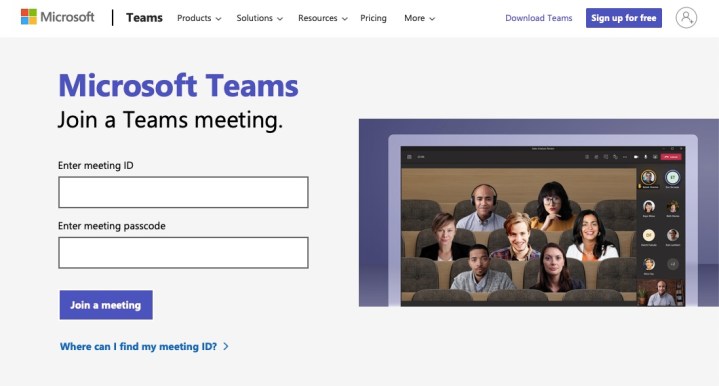
Si vous ne voulez pas rejoindre la réunion sur le même appareil que celui où vous avez ouvert votre e-mail, vous pouvez entrer l’ID de réunion et le code d’accès sur n’importe quel appareil.
Il vous suffit d’accéder au site de Microsoft Teams et d’y inscrire votre ID et votre code. Ensuite, on vous demandera de choisir votre moyen de connexion et d’ajuster vos paramètres avant d’entrer dans la réunion.
Rejoindre via l’appli Teams
Si vous avez installé Microsoft Teams sur votre PC ou votre mobile, plusieurs options s’offrent à vous pour rejoindre un appel.
Dans un premier temps, lorsque l’organisateur vous invite, vous recevrez une notification que vous pourrez accepter pour entrer dans la réunion.
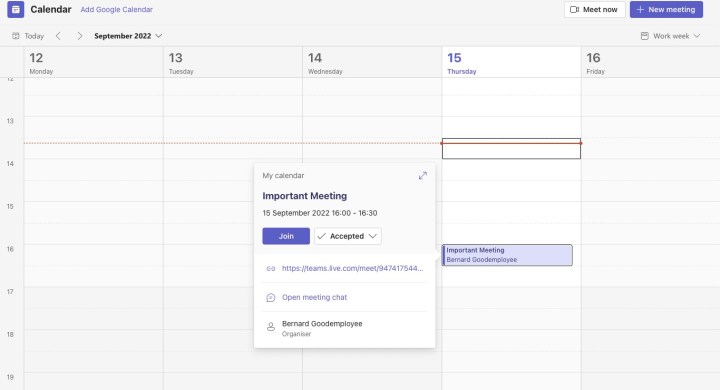
Vous pouvez également rejoindre un appel programmé directement depuis l’onglet Calendrier de l’appli Teams. Cliquez simplement sur le bouton de connexion et une nouvelle fenêtre s’ouvrira, vous permettant de régler vos paramètres audio et vidéo avant de rejoindre la réunion.
Chaque réunion dispose de son propre chat accessible en cliquant sur les flèches pour développer la fenêtre et en sélectionnant l’onglet du chat. Une fois la réunion commencée, vous aurez la possibilité de cliquer sur le bouton « Rejoindre » et d’entrer dans l’appel directement depuis l’onglet de discussion.
Rejoindre par audio téléphonique
Si vous n’avez pas une connexion Internet fiable ou un appareil adéquat pour une vidéo, il est aussi possible d’écouter le son d’une réunion via votre téléphone. Dans votre e-mail d’invitation, l’option de connexion par téléphone ainsi que le numéro à composer seront fournis. Composez simplement ce numéro pour vous joindre, en gardant à l’esprit que des frais supplémentaires pourraient s’appliquer, donc vérifiez avec votre opérateur téléphonique au préalable.
En général, Teams est simple à utiliser, mais des problèmes peuvent survenir. Notre guide pour résoudre les problèmes les plus fréquents de Microsoft Teams vous sera utile.