

Naviguer dans le monde des formats de documents peut s’avérer délicat, notamment lorsqu’il s’agit de convertir des PDF en fichiers Word. Ce processus, essentiel pour l’édition et le partage, implique plusieurs méthodes, allant des logiciels payants aux solutions en ligne gratuites. Une exploration claire et détaillée des options disponibles suit, pour faciliter vos démarches.

Les fichiers PDF constituent un excellent moyen de partager des documents, car ce format est largement lisible. Il est souvent utilisé pour les manuels numériques, les reçus de vente, les manuscrits, etc. — des documents qui ne sont pas destinés à être modifiés. Pensez aux PDF comme à des impressions numériques dotées de jolis designs.
Cependant, il peut arriver que vous ayez besoin de ce document dans un autre format que le PDF. Par exemple, si vous utilisez Microsoft Word, vous voudrez peut-être modifier le PDF. De même, un employeur potentiel pourrait souhaiter lire votre CV. Initialement enregistré au format PDF, il pourrait préférer le visualiser sous Word plutôt qu’avec le logiciel d’Adobe. Dans cet article, nous allons explorer quelques méthodes pour convertir des PDF en documents Word.
Convertir un PDF en Word avec Adobe Acrobat
Utiliser Acrobat représente la meilleure option pour garantir que le format du document reste aussi précis que possible. Cependant, il vous faudra la version payante d’Acrobat pour utiliser cette méthode. Adobe propose actuellement un essai gratuit de sept jours pour Adobe Acrobat Document Cloud (DC), que vous pouvez utiliser pour des conversions ponctuelles.
Remarque : Cet essai est conçu pour empêcher des inscriptions répétées, considérez-le comme une option à usage unique.
Si vous avez besoin d’effectuer des conversions régulièrement, vous devrez opter pour la version complète, qui coûte environ 15 $ par mois avec un engagement annuel ou dans le cadre d’un package Adobe Creative Cloud. Il n’est pas possible de convertir des PDF avec Acrobat Reader DC.
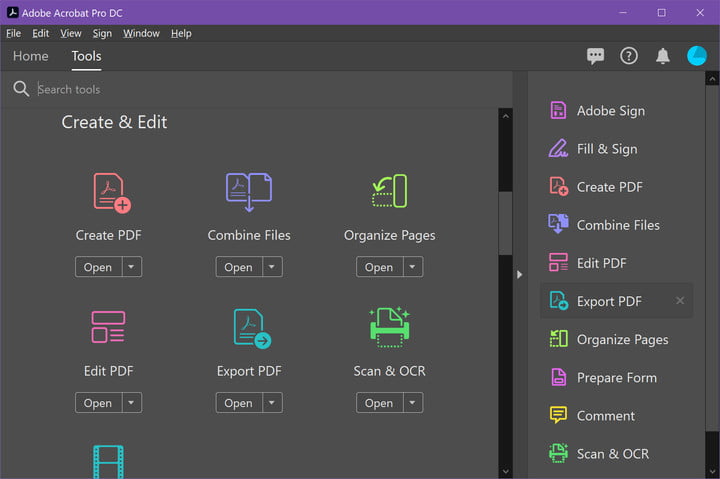
Étape 1 : Ouvrez le PDF que vous souhaitez convertir dans Acrobat. Selon vos préférences, les fichiers PDF peuvent s’ouvrir automatiquement dans Acrobat. Sinon, si vous avez déjà Acrobat ouvert, cliquez sur l’onglet Outils en haut.
Étape 2 : Sélectionnez Exporter le PDF, qui se trouve à droite. C’est aussi un raccourci accessible sous Créer et éditer dans le panneau Outils.
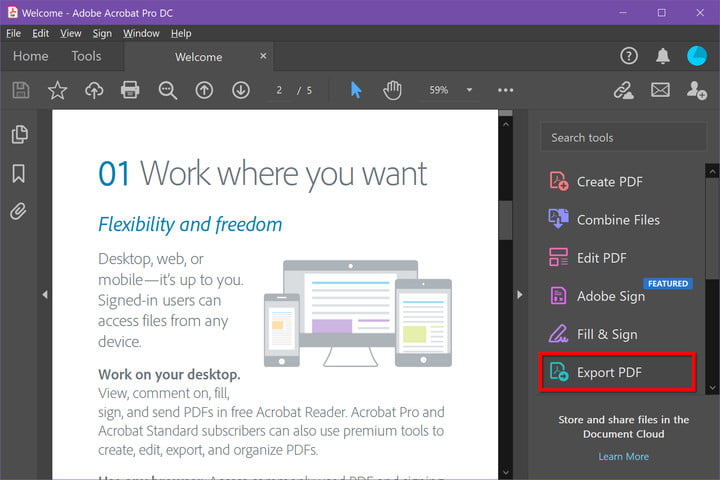
Étape 3 : Sur l’écran suivant, choisissez Microsoft Word. Par défaut, il sera converti au format plus récent .docx. Si vous avez besoin de l’ancien format .doc, cliquez sur le Cercle à côté de Document Word 97-2003.
Étape 4 : Dans les deux cas, vous pouvez cliquer sur le symbole Engrenage et changer quatre paramètres spécifiques : Paramètres de mise en page, Paramètres de commentaires, Paramètres d’image, et Paramètres de reconnaissance de texte. Une fois terminé, cliquez sur le bouton OK.
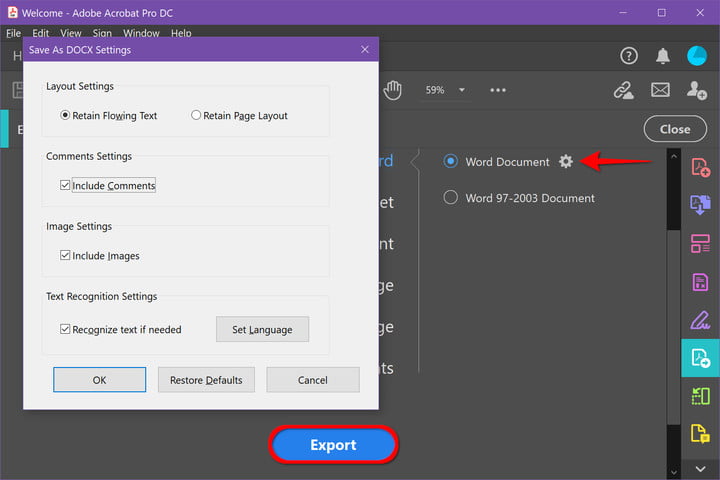
Étape 5 : Cliquez sur le bouton Exporter pour terminer.
Étape 6 : Adobe exécutera automatiquement la reconnaissance de texte pour tout texte scanné à cette étape. Cela ne fonctionne pas toujours, mais pour la plupart des textes lisibles, c’est une solution idéale. Gardez à l’esprit que vous pourriez devoir faire quelques ajustements rapides dans votre nouveau document Word après coup.
Nommez votre nouveau fichier Word et enregistrez-le à l’emplacement désiré.
Convertir un PDF en Word avec Microsoft Word
Si vous avez installé Microsoft Word ou avez un abonnement à Microsoft 365, c’est une alternative acceptable pour convertir des PDF en documents Word. La mise en forme ne s’aligne pas toujours et le texte peut ne pas être exact. Si vous possédez Acrobat ou que vous n’avez pas d’objection à essayer un convertisseur en ligne, nous vous recommandons d’explorer d’autres options si la mise en forme est inutilisable. D’autres solutions peuvent en effet offrir une plus grande précision.
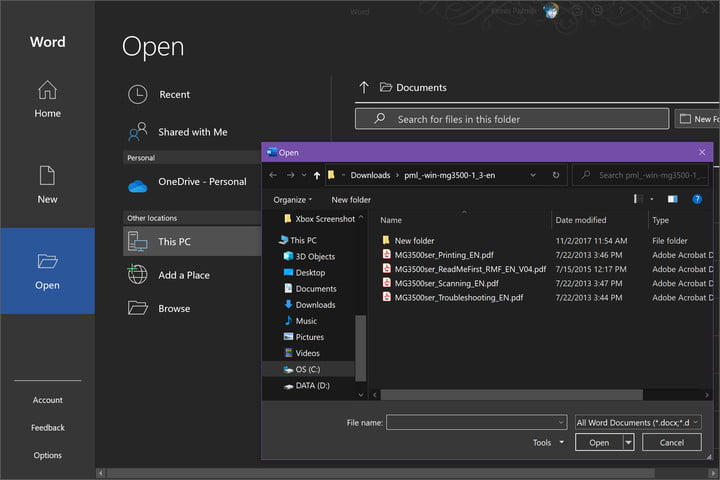
Étape 1 : Lancez Word et cliquez sur Ouvrir à gauche.
Étape 2 : Trouvez le PDF que vous souhaitez convertir à partir des trois emplacements disponibles sous les rubriques Personnel et Autres emplacements : OneDrive, Ce PC, ou Parcourir.

Étape 3 : Sélectionnez le PDF à convertir, comme vous ouvririez un fichier Word. Word affichera alors une notification vous indiquant qu’il va convertir le PDF en un document Word modifiable. Cela peut prendre un moment et le résultat peut ne pas correspondre exactement au PDF en raison de différences de formatage. Cliquez sur OK pour continuer.
Étape 4 : Word procèdera à la conversion du document et l’ouvrira. Vérifiez la mise en forme et assurez-vous que vous pouvez éditer le document comme vous le souhaitez, sans que les éléments graphiques ou le texte ne se comportent de manière inattendue. Si tout fonctionne, c’est bon !
Bien qu’ils n’aient pas tous des outils de conversion, voici les meilleures alternatives à Microsoft Office.
Convertir PDF en Word avec des applications web
Si vous ne souhaitez pas payer pour Acrobat ou Microsoft 365, il existe plusieurs programmes freemium pour convertir des PDF en fichiers Word. Il suffit de télécharger votre fichier puis de choisir un processus de conversion pour commencer. Ces programmes peuvent même vous aider à envoyer des PDFs convertis à divers emplacements, de l’email au stockage en nuage.
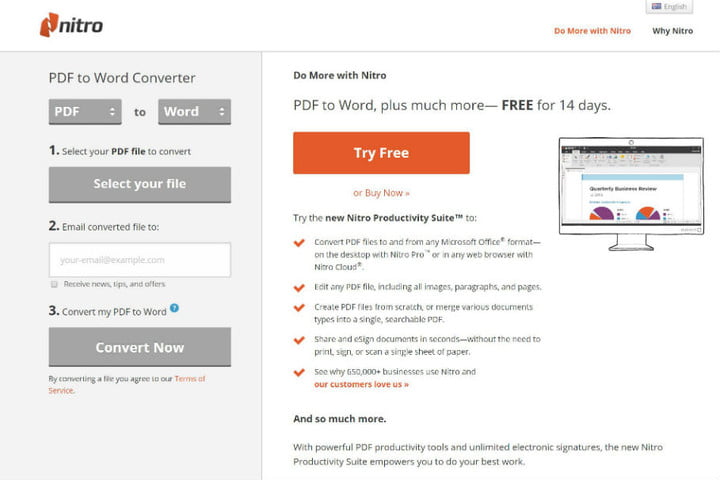
Nitro PDF to Word :
Ce programme permettra d’envoyer le fichier Word à une adresse spécifiée, ce qui est utile lorsque vous collaborez sur des projets scolaires ou professionnels. Ce service en ligne est gratuit pour l’envoi de fichiers Word par email, mais vous pouvez également télécharger le logiciel gratuitement avec un essai de 14 jours.
Smallpdf :
Smallpdf est rapide, simple, et gratuit — des qualités idéales pour une application web. Il permet également de télécharger et exporter directement vers des services de stockage en nuage tels que Dropbox ou Google Drive. Smallpdf protège votre vie privée grâce à une fonctionnalité de suppression automatique qui détruit tous les fichiers téléchargés après une heure. L’un des inconvénients est que vous n’avez droit qu’à deux tâches de conversion gratuites par jour.
LightPDF :
Un des meilleurs convertisseurs de documents est LightPDF. Cet outil gratuit et facile à utiliser peut transformer votre fichier PDF en un document Word, ainsi qu’en PNG, JPG, PPT, ou TXT – et peut ensuite le reconvertir en PDF (sauf pour TXT, qui semble incapable de revenir à un PDF). À la fin de votre utilisation des outils pour convertir des fichiers, le convertisseur efface automatiquement le fichier téléchargé, si vous avez utilisé le service sans vous connecter. Les utilisateurs connectés peuvent manuellement supprimer ces fichiers de leur compte.
FormSwift PDF Editor :
Utiliser FormSwift PDF Editor est extrêmement simple. Il permet d’ouvrir un fichier PDF et de l’exporter au format .docx. Si vous souhaitez modifier le fichier PDF avant de l’exporter, c’est possible. Vous n’êtes pas obligé de vous engager tout de suite non plus. FormSwift propose une période d’essai gratuite où vous pouvez créer un compte pour répondre à vos besoins d’édition sans restrictions. Vous pouvez même envoyer les fichiers que vous éditez à votre email ou à un collègue.
En plus des étapes que nous avons évoquées, n’hésitez pas à consulter notre guide sur les meilleurs éditeurs de PDF, qui vous aidera à choisir l’éditeur qui répond à vos besoins. Nous avons également d’autres guides sur la façon de sauvegarder une page web en tant que PDF, ainsi que sur comment imprimer en PDF sous Windows.