
Changer l’arrière-plan d’une présentation PowerPoint peut transformer l’aspect visuel de vos slides. Que vous souhaitiez opter pour une couleur, un motif, une image ou même une vidéo animée, de nombreuses options s’offrent à vous. Les étapes pour personnaliser cet élément crucial sont exposées, facilitant ainsi vos choix créatifs.
Dans Powerpoint, vous avez la possibilité de changer l’arrière-plan en quelque chose qui vous plaît : une image, une couleur, un dégradé ou même une vidéo en mouvement. Vous savez quel est le meilleur arrière-plan pour votre présentation, mais quoi que vous souhaitiez choisir, nous sommes là pour vous aider.
Voici comment modifier l’arrière-plan dans Powerpoint pour plusieurs styles différents.
Vous n’avez pas encore installé Powerpoint ? Voici comment le télécharger.
Changer l’arrière-plan en couleur ou en dégradé
Au-delà d’un fond vide, l’arrière-plan le plus simple à ajouter à votre présentation Powerpoint est une couleur unie ou un dégradé allant d’une couleur à une autre. Voici la démarche.
Étape 1 : Ouvrez votre document Powerpoint et sélectionnez la slide dont vous souhaitez changer l’arrière-plan, à gauche. Pour cet exemple, nous utilisons le modèle standard pour une présentation architecturale.
Étape 2 : Sélectionnez Design dans la barre de menu en haut.
Étape 3 : Cliquez sur Format de l’arrière-plan dans le coin supérieur droit.
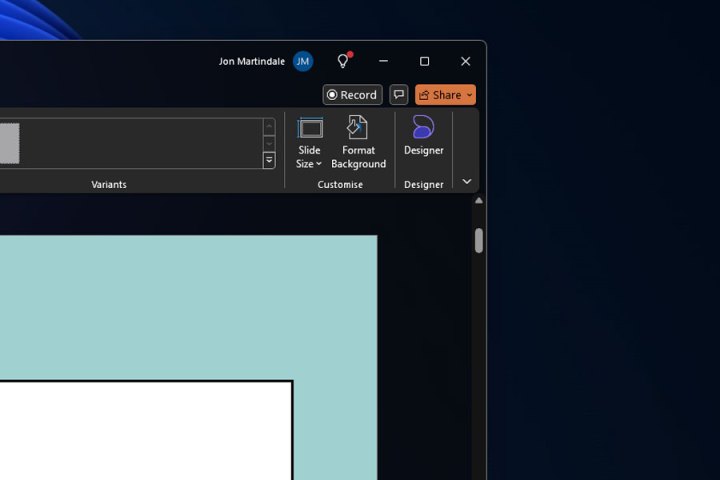
Étape 4 : Dans le menu qui s’affiche, choisissez Remplissage uni ou Remplissage dégradé selon vos préférences.
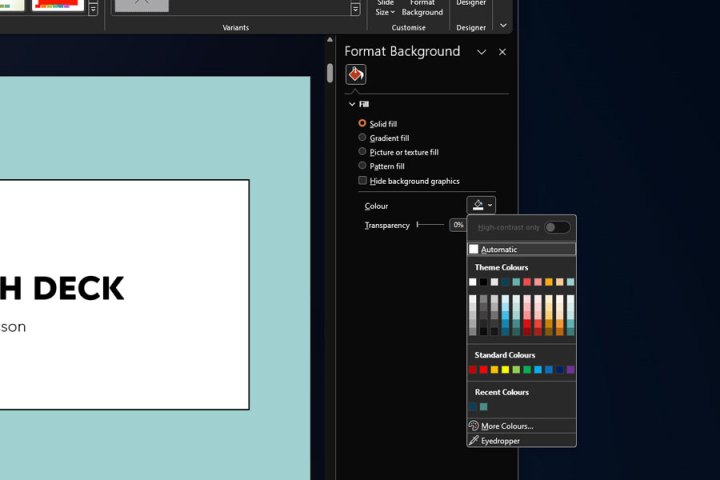
Étape 5 : Pour une couleur unie, choisissez l’icône de la boîte de peinture et optez pour votre couleur préférée. Vous avez accès à une palette de couleurs prédéfinies, vous pouvez sélectionner Plus de couleurs pour plus d’options ou utiliser l’outil pipette pour choisir une couleur de la présentation afin de l’utiliser pour l’arrière-plan.
Vous pouvez également modifier la transparence à l’aide du curseur, pour atténuer la couleur.
Si vous préférez un dégradé entre deux couleurs, sélectionnez un Dégradé prédéfini entre deux teintes. Vous pouvez aussi affiner les réglages à l’aide des points de dégradé pour contrôler le nombre et le type de changements de couleur. De plus, vous pouvez ajuster la position, la transparence, la direction et la luminosité des couleurs ainsi que celle du dégradé.
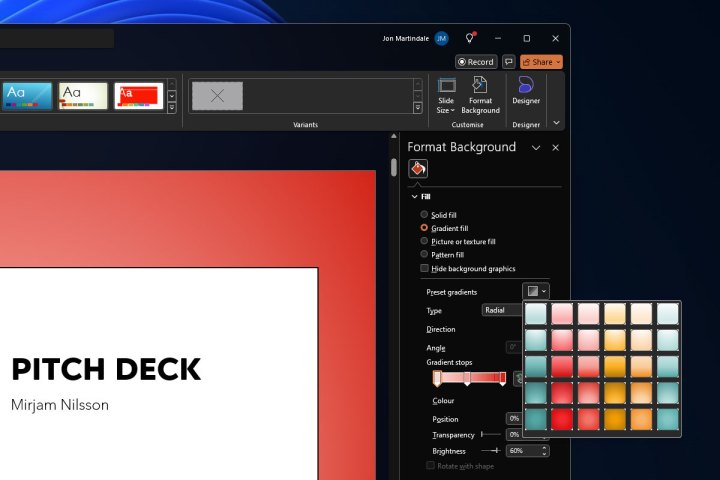
Étape 6 : Expérimentez avec les options jusqu’à obtenir le résultat souhaité. Si vous souhaitez recommencer à tout moment, cliquez sur le bouton Réinitialiser l’arrière-plan au bas du menu Format de l’arrière-plan.
Une fois satisfait, fermez simplement le menu en cliquant sur l’icône X dans le coin supérieur droit. Si vous souhaitez appliquer le fond dégradé ou uni à toutes les slides, cliquez sur le bouton Appliquer à toutes situé en bas de la fenêtre.
Ajouter une image à l’arrière-plan
Souhaitez-vous faire d’une image l’arrière-plan de votre ou vos slides ? C’est également possible.
Étape 1 : Sélectionnez la slide dont vous souhaitez modifier l’arrière-plan, à gauche. Puis, cliquez sur Format de l’arrière-plan dans le coin supérieur droit.
Étape 2 : Choisissez Remplissage image ou texture.
Étape 3 : Si vous souhaitez utiliser une texture pour l’arrière-plan, cochez la case à côté de Texture et choisissez celle que vous souhaitez dans la fenêtre qui s’ouvrira.
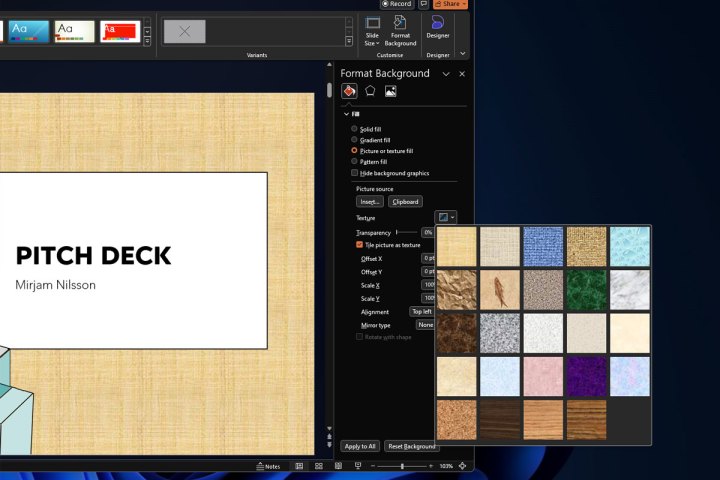
Étape 4 : Si vous préférez utiliser une image, cliquez sur le bouton Insérer sous la rubrique « Source de l’image ». Décidez ensuite où vous souhaitez récupérer l’image.
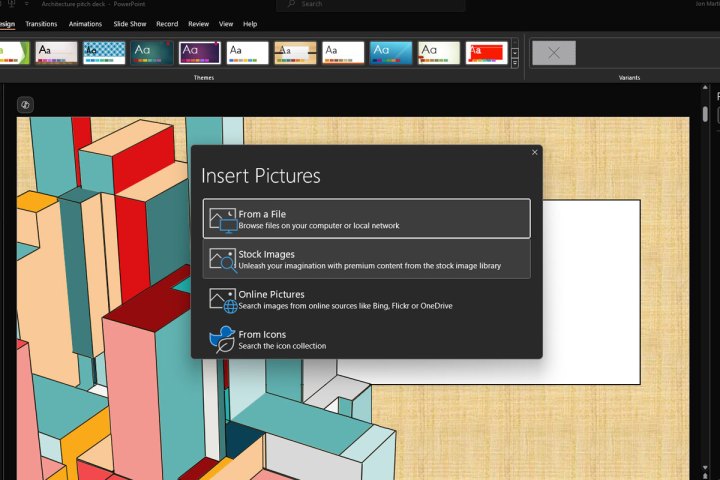
Étape 5 : Sélectionnez À partir d’un fichier si vous souhaitez utiliser un fichier image local, ensuite choisissez-le via l’explorateur de fichiers et cliquez sur Ouvrir. Si vous préférez une image provenant d’internet, des images libres de droits ou la collection de logos préinstallés, sélectionnez-les et suivez les instructions à l’écran pour insérer l’image.
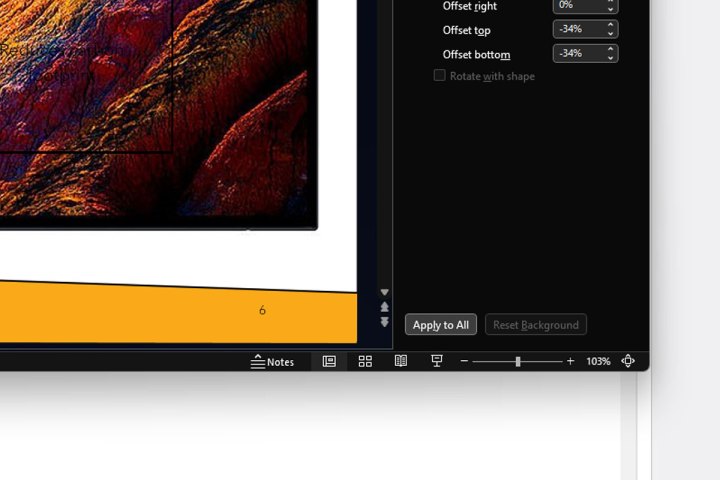
Étape 6 : Si vous souhaitez que l’image ou la texture apparaisse en arrière-plan de toutes les slides, cliquez sur le bouton Appliquer à toutes les slides en bas à droite de l’écran.
Ajouter une vidéo en arrière-plan
Vous souhaitez vraiment dynamiser une slide ? Pourquoi ne pas changer l’arrière-plan par une vidéo ? Voici comment faire.
Étape 1 : Cliquez sur Insérer, puis sur Vidéo. Choisissez entre un ajout provenant de votre appareil ou d’une source en ligne. Pour le premier cas, sélectionnez dans l’explorateur de fichiers et cliquez sur Ouvrir. Si c’est d’internet, copiez l’URL et choisissez Insérer.
Dans cet exemple, j’utilise un extrait de la comédie de science-fiction de 1988, Red Dwarf.
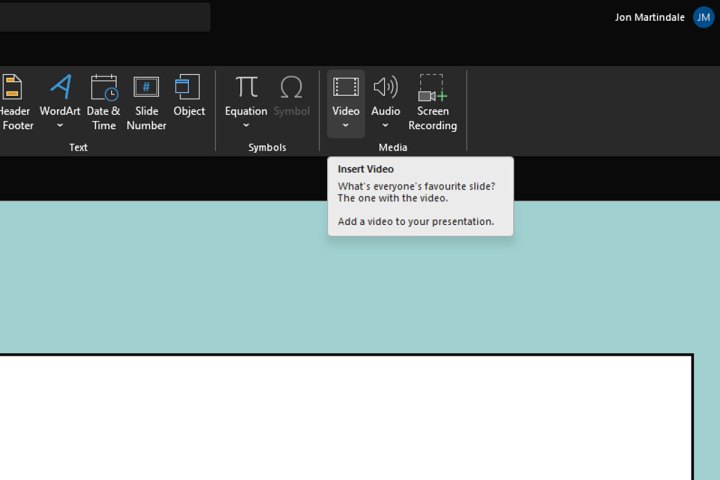
Étape 2 : Faites glisser et déplacer la vidéo pour qu’elle couvre la partie de la slide que vous souhaitez (ou la totalité). Vous pouvez également redimensionner à l’aide des coins en cliquant et en traînant.
Étape 3 : Cliquez avec le bouton droit sur la vidéo et choisissez Envoyer au fond.
Profitez-en pour utiliser les contrôles intégrés afin de découper la vidéo si nécessaire, et choisissez quand vous souhaitez qu’elle démarre (automatiquement ou au clic) ainsi que son style — vous pouvez décider de l’orientation ou d’un fondu autour.
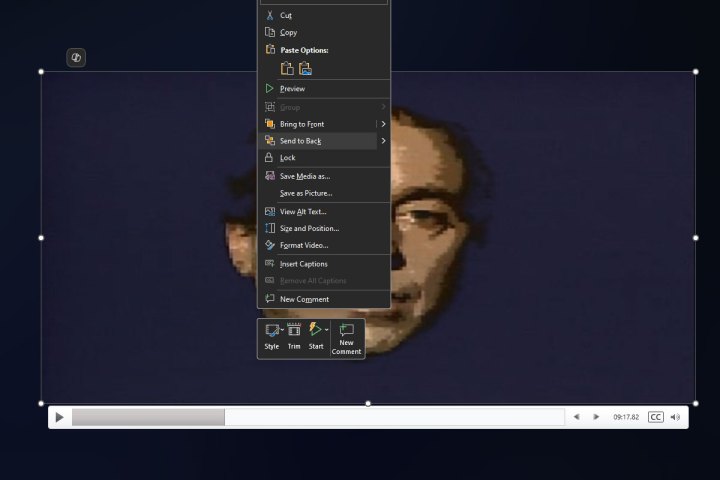
Étape 4 : Quand vous êtes satisfait de l’intégration de la vidéo, sélectionnez Diaporama en haut, puis cliquez sur Depuis le début ou Depuis la slide actuelle en haut à gauche pour vérifier la présentation et vous assurer que la vidéo fonctionne comme prévu.
Si la vidéo n’est pas bien placée, débute au mauvais moment ou n’est pas formatée comme vous le souhaitez, utilisez les contrôles à droite de la vidéo pour effectuer vos ajustements.