

L’élargissement d’une présentation PowerPoint ne se limite pas aux visuels. En intégrant des éléments audio tels que de la musique, des commentaires ou des effets sonores, vous pouvez enrichir l’expérience de votre auditoire. Ce texte explore les diverses méthodes pour ajouter facilement du son à vos slides, optimisant ainsi l’impact de vos messages.

Les diaporamas ne se résument pas uniquement à ce que l’on voit. En ajoutant des éléments audio tels que de la musique, une narration ou des effets sonores, Microsoft PowerPoint permet d’améliorer vos présentations et de les rendre plus engageantes pour votre public.
Vous pourriez intégrer de la musique de fond pour évoquer des émotions, enregistrer votre voix pour commenter les slides, ou ajouter des effets sonores pour une touche d’originalité. Voici comment procéder pour inclure de l’audio dans PowerPoint et ainsi étoffer votre prochaine présentation.
Comment ajouter de l’audio depuis votre ordinateur
Il existe divers moyens d’ajouter de la musique à un PowerPoint, mais vous pouvez insérer un fichier audio enregistré dans votre diaporama, que ce soit sur Windows ou sur Mac. Il peut s’agir d’une chanson, d’une narration ou d’un effet sonore.
PowerPoint prend en charge les formats de fichiers audio suivants : AIFF, AU, MID, MIDI, MP3, MP4, M4A, WAV et WMA. À noter que les versions antérieures à PowerPoint 2013 peuvent avoir des limitations concernant ces formats. Pour plus d’informations, consultez le support Microsoft.
Étape 1 : Ouvrez votre présentation et rendez-vous sur la slide où vous souhaitez insérer l’extrait audio. Si vous désirez que l’audio démarre immédiatement et joue en continu durant le diaporama, sélectionnez la première slide.
Étape 2 : Accédez à l’onglet Insertion et à la section Média dans le ruban à droite.
Étape 3 : Cliquez sur Audio pour consulter vos options.
- Sur Windows, sélectionnez Audio sur mon PC.
- Sur Mac, choisissez Navigateur audio ou Audio à partir de fichier.
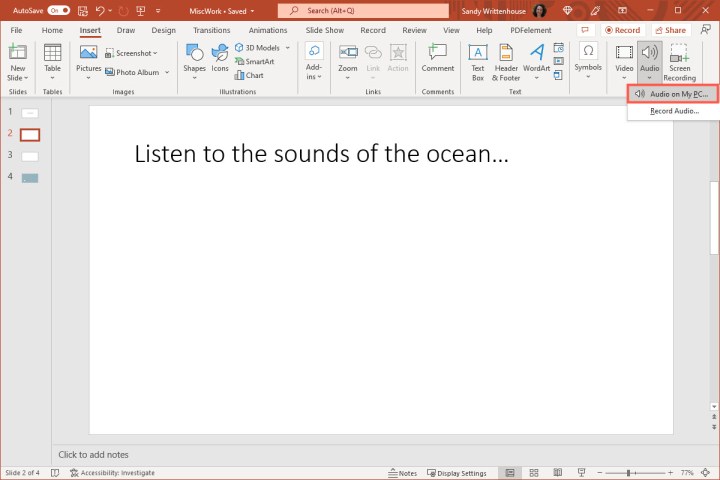
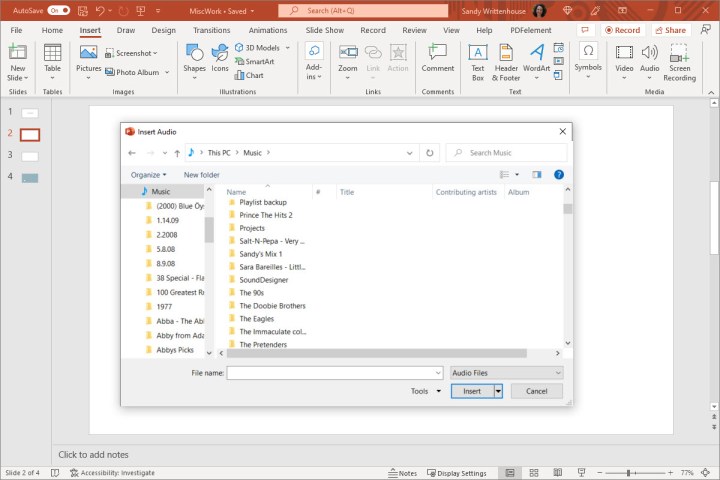
Étape 4 : Cherchez le fichier audio, sélectionnez-le, puis cliquez sur Insérer.
Si vous utilisez le Navigateur audio sur Mac, vous n’avez qu’à faire glisser le fichier audio sur la slide.
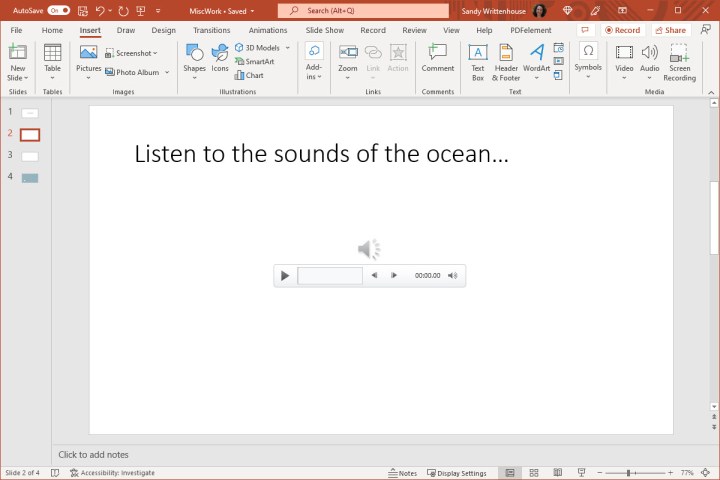
Étape 5 : Vous verrez alors l’icône audio sur votre slide, avec une barre d’outils de commandes de base en dessous.
Cliquez sur le bouton Lire pour écouter, revenir en arrière ou avancer, ou régler le volume.
Comment enregistrer de l’audio dans PowerPoint
Peut-être souhaitez-vous réaliser un enregistrement audio pour votre présentation. Que ce soit pour fournir des instructions audio ou pour créer un effet sonore.
Cette option est disponible dans PowerPoint aussi bien sur Windows que sur Mac, à condition que votre microphone soit activé.
Étape 1 : Ouvrez votre présentation et allez à la slide où vous désirez insérer l’audio enregistré.
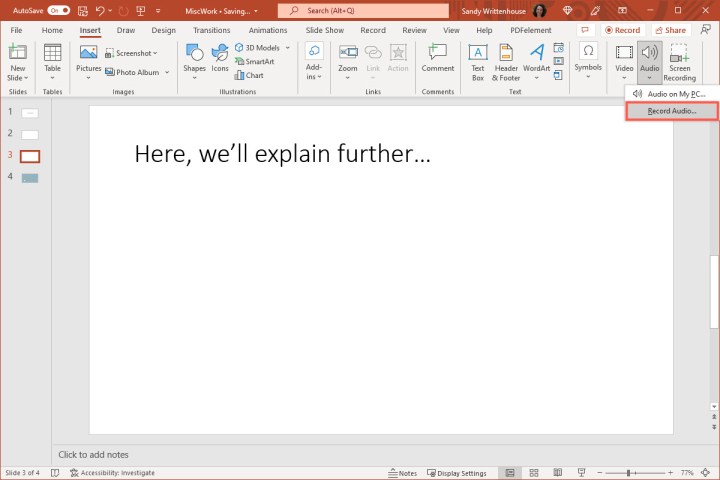
Étape 2 : Sélectionnez l’onglet Insertion et cliquez sur la flèche à côté de Audio dans le ruban.
Étape 3 : Choisissez Enregistrer Audio.
Étape 4 : Cliquez sur le bouton rond rouge Enregistrer pour commencer l’enregistrement.
- Sur Windows, une boîte de dialogue s’affiche pour vous demander de nommer l’enregistrement.
- Sur Mac, un panneau Enregistrer audio apparaît à droite sans option pour nommer.
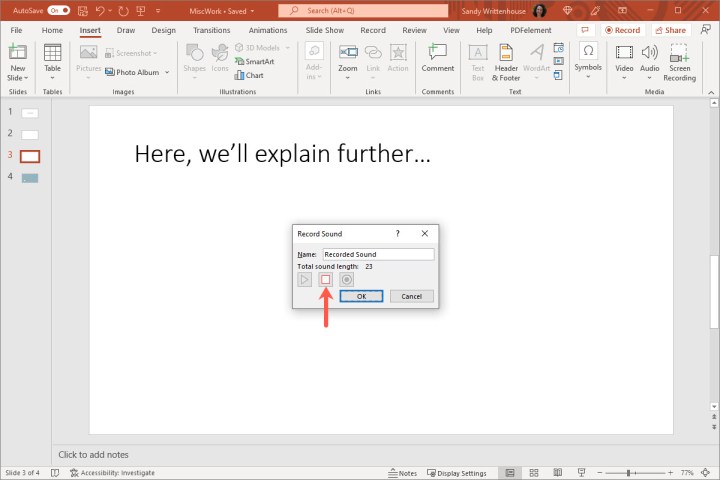
Durant l’enregistrement, vous pouvez voir la durée, ce qui est pratique si vous devez limiter le temps.
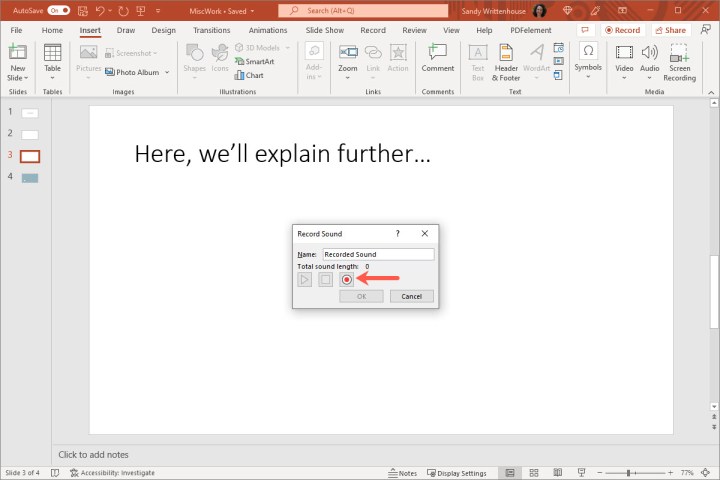
Étape 5 : Une fois terminé, cliquez sur le bouton carré rouge Arrêter.
Étape 6 : Vous pouvez écouter l’enregistrement avant de l’insérer en cliquant sur le bouton Lire. Si le résultat ne vous convient pas, vous pouvez réenregistrer.
- Sur Windows, cliquez à nouveau sur le bouton Enregistrer. Le nouvel enregistrement remplacera l’ancien.
- Sur Mac, cliquez sur Éliminer, puis cliquez sur le bouton Enregistrer pour recommencer.
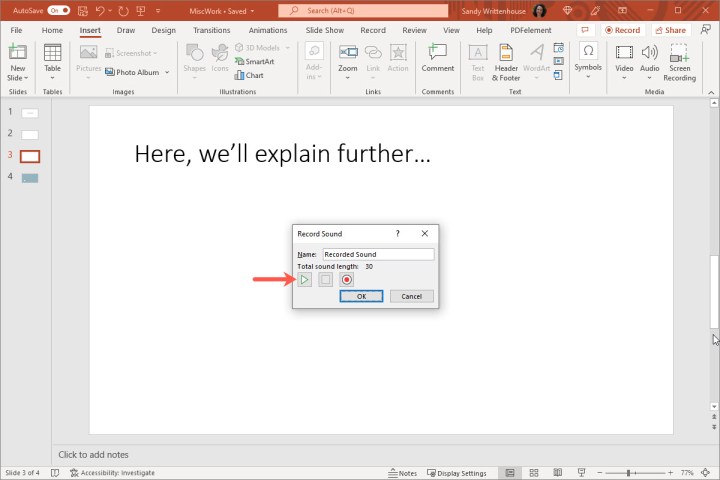
Étape 7 : Si vous êtes satisfait du résultat, cliquez sur OK sous Windows ou Insérer sous Mac pour inclure l’audio dans la slide.
Tout comme pour l’insertion d’un fichier enregistré, vous aurez l’icône audio avec des contrôles basiques pour lire, avancer, reculer ou régler le volume.

Comment contrôler la lecture audio
Une fois que vous avez intégré l’audio dans votre slide PowerPoint, vous pouvez ajuster plusieurs paramètres de lecture. Sélectionnez l’icône Audio sur la slide, puis dirigez-vous vers l’onglet Lecture.
Voici plusieurs options pour personnaliser la lecture de votre audio :
- Rogner l’audio : Si vous souhaitez réduire la longueur de l’audio, choisissez cette option. Utilisez les cases de début et de fin ou le curseur pour ajuster le clip. Ensuite, cliquez sur OK sous Windows ou Rogner sur Mac.
- Durée de fondu : Vous voulez peut-être commencer l’audio avec un fondu ou le terminer par un fondu. Utilisez cette section pour choisir le timing.
- Volume : Vous pouvez définir le volume de l’audio sur faible, moyen ou élevé lors de la présentation.
- Début : Choisissez comment vous souhaitez que l’audio démarre. Vous pouvez opter pour lors du clic, automatiquement, ou en cliquant dessus.
- Lire entre les slides : Si vous souhaitez que l’audio soit joué en continu à travers chaque slide, cochez cette case.
- Répéter jusqu’à l’arrêt : Pour que l’audio redémarre jusqu’à ce que vous l’arrêtiez, cochez cette case.
- Cacher pendant le diaporama : Pour masquer l’icône audio sur votre slide, cochez cette option.
- Rembobiner après lecture : Pour revenir au début du clip après sa lecture, cochez cette case.
- Jouer en arrière-plan : Cette option combine les fonctions Lire entre les slides et Répéter jusqu’à l’arrêt.
Que vous souhaitiez ajouter une chanson, le bruit d’applaudissements, ou votre propre voix, insérer de l’audio dans votre diaporama PowerPoint est un jeu d’enfant.