

Avec l’évolution constante des smartphones, des fonctionnalités essentielles comme la messagerie vocale restent souvent méconnues. Même si les modèles récents, tels que le Google Pixel 9, intègrent de nombreuses innovations, beaucoup d’utilisateurs n’ont pas encore configuré cette option pratique. Voici comment procéder pour tirer le meilleur parti de votre appareil et ne plus manquer un message vocal important.
Les smartphones deviennent de plus en plus intelligents chaque jour. Bien que la dernière série Google Pixel 9 se concentre sur de nouveaux outils et fonctionnalités d’IA, les utilisateurs n’exploitent toujours pas les fonctionnalités qui leur sont disponibles depuis des années. L’une de ces fonctionnalités est la messagerie vocale.
Si vous ne l’avez pas encore activée, lisez ce qui suit pour découvrir les étapes à suivre pour configurer la messagerie vocale sur Google Pixel 9 et les anciens téléphones.
La messagerie vocale est une fonctionnalité offerte par les opérateurs télécom qui, une fois activée, enregistre, stocke et lit les messages vocaux. Lorsque quelqu’un appelle une personne et qu’elle n’est pas disponible pour répondre, l’appelant peut laisser un message vocal dans la boîte de réception. Configurer la messagerie vocale est très simple et ne prend que quelques minutes. Lisez la suite pour connaître les étapes.
Comment Configurer la Messagerie Vocale sur les Téléphones Google Pixel
Si vous avez déjà saisi votre numéro de mobile dans la section numéro de messagerie vocale, passez directement à l’étape 6. Sinon, suivez les étapes ci-dessous pour le configurer depuis le début :
Étape 1 : Ouvrez l’application Téléphone sur votre téléphone Google Pixel.
Étape 2 : Tapez sur l’icône à trois points dans le coin supérieur droit et sélectionnez Paramètres dans le menu disponible.
Étape 3 : Dans le menu des paramètres, cliquez sur Messagerie vocale, puis sélectionnez votre SIM.

Étape 4 : Sélectionnez Paramètres avancés > Configuration.
Étape 5 : Choisissez Numéro de messagerie vocale et entrez votre numéro de portable, puis appuyez sur OK.
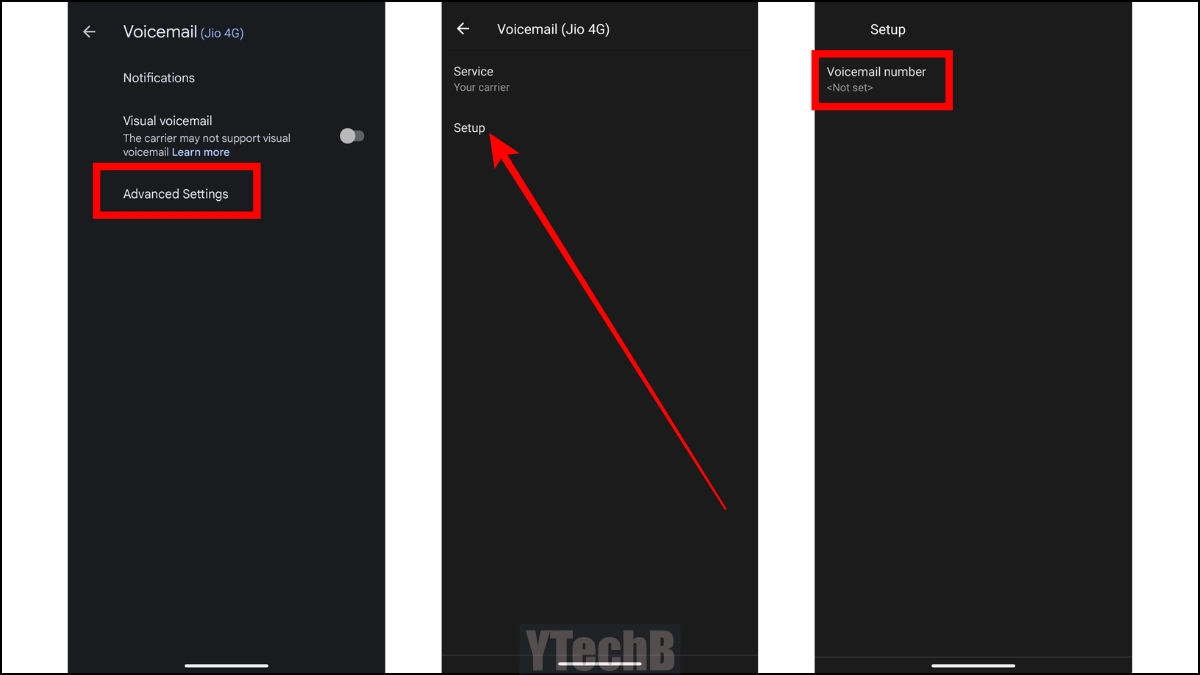
Étape 6 : Retournez à l’application téléphone et ouvrez le clavier.
Étape 7 : Appuyez longuement sur la touche 1 du clavier.
Étape 8 : Écoutez les instructions pour créer votre code PIN de messagerie vocale et configurer votre compte. Ici, vous serez également invité à ajouter un message vocal que vous souhaitez que les appelants entendent lorsque vous ne serez pas disponible pour répondre à un appel.
Dans les paramètres de la messagerie vocale, vous pouvez également activer l’option de messagerie vocale visuelle, que vous verrez sous un onglet dédié sur l’écran d’accueil de l’application Téléphone, en plus des onglets Favoris, Appels récents et Contacts. Pour ceux qui ne connaissent pas, la messagerie vocale visuelle est une option sur les derniers téléphones qui permet aux utilisateurs de consulter leur messagerie vocale sans passer d’appel et entrer le code d’accès.
Gardez à l’esprit que certains opérateurs prennent en charge la messagerie vocale visuelle, tandis que d’autres peuvent ne pas la supporter dans l’application Téléphone.
Cependant, certains opérateurs ne prennent pas en charge la messagerie vocale visuelle dans l’application Téléphone, mais ils disposent d’une application dédiée que vous pouvez installer depuis le Play Store sur votre appareil. Par exemple, T-Mobile et AT&T proposent leurs propres applications.
En Notre avis
Voilà donc les étapes à suivre pour configurer la messagerie vocale sur les téléphones Google Pixel 9 et les modèles antérieurs. Si vous souhaitez accéder à votre messagerie vocale depuis un autre smartphone, vous pouvez le faire. Pour cela, composez simplement votre numéro de téléphone, et lorsque vous êtes dirigé vers la messagerie vocale, appuyez sur la touche dièse (#) suivie du code PIN que vous avez créé.
N’hésitez pas à nous faire savoir si vous avez des questions concernant l’article.