
PowerPoint est un outil incontournable pour des présentations percutantes, mais saviez-vous qu’il est possible d’enrichir vos slides avec des vidéos YouTube ? Cela peut transformer l’expérience de votre audience en rendant vos contenus plus dynamiques. Voici quelques démarches pour intégrer efficacement des vidéos dans votre présentation.
Microsoft PowerPoint a été un élément incontournable pour les présentations depuis plusieurs décennies. Que vous l’ayez utilisé quelques fois en cours ou que vous y ayez recours quotidiennement au travail, il y a toujours de nouvelles astuces à découvrir sur cette plateforme classique.
En surface, vous pouvez penser savoir comment utiliser PowerPoint, mais saviez-vous qu’il est possible d’y intégrer des vidéos ?
Des animations personnalisées et des polices fantaisistes vous aideront à capter l’attention de votre public pendant un certain temps, mais rien ne suscite plus d’enthousiasme qu’un extrait vidéo de deux ou trois minutes. Dans ce guide, nous allons vous montrer comment ajouter des vidéos dans vos slides PowerPoint, en répondant également à quelques questions fréquentes sur le sujet.
Comment intégrer une vidéo YouTube dans PowerPoint
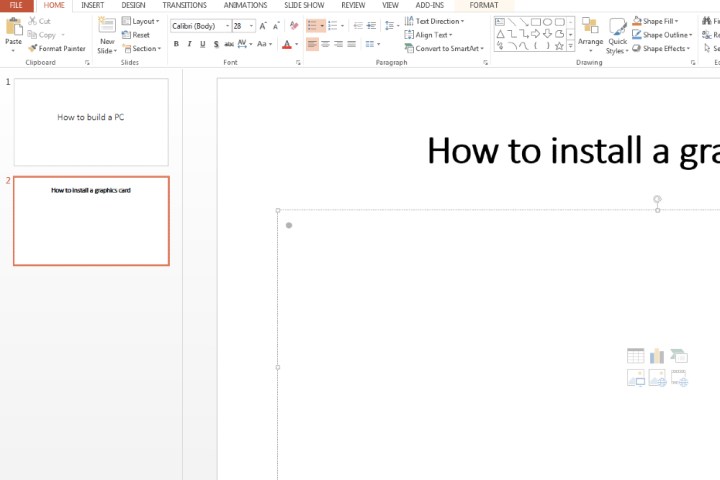
Étape 1 : Allez sur la slide où vous souhaitez intégrer une vidéo YouTube en cliquant dessus dans la section latérale où sont toutes vos slides. Ensuite, cliquez sur la zone précise où vous voulez ajouter la vidéo, comme le titre ou le corps du texte en dessous.
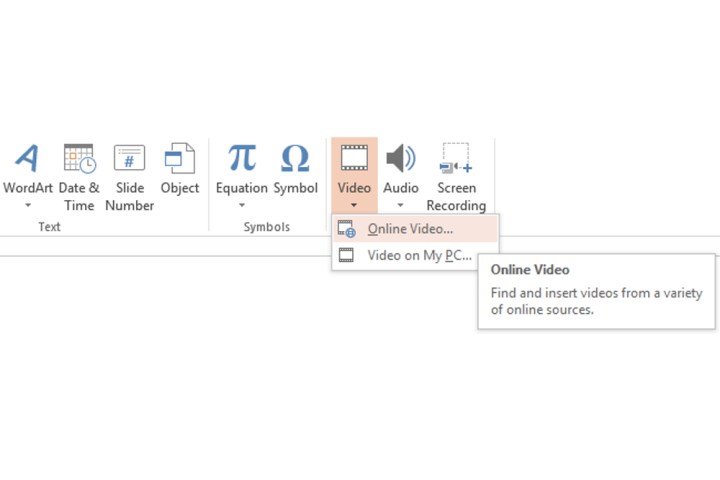
Étape 2 : Cliquez sur l’onglet Insérer en haut. Sélectionnez l’icône Vidéo. Dans le menu déroulant, choisissez Vidéo en ligne.
Attention, si vous utilisez PowerPoint 2019 ou une version plus récente, vous pouvez insérer des vidéos de YouTube en copiant et en collant simplement l’URL de la vidéo dans une slide. Sinon, pensez à mettre à jour votre version de PowerPoint.
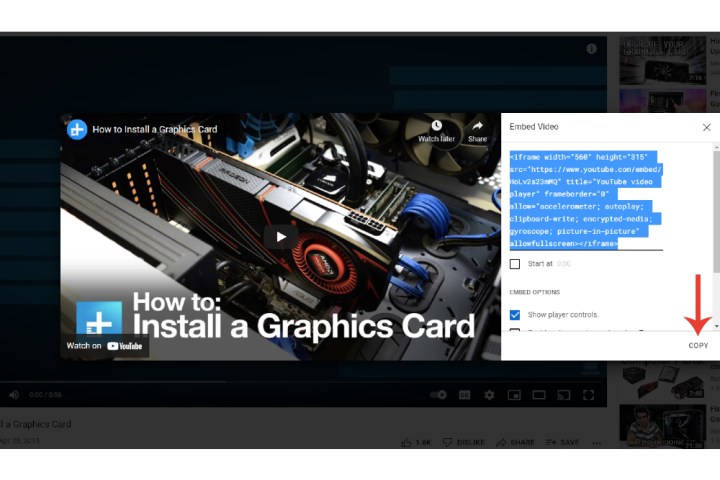
Étape 3 : Ouvrez la vidéo que vous souhaitez intégrer sur YouTube. Sous le lecteur vidéo, cliquez sur Partager puis sur l’icône Intégrer. Sous le titre Intégrer la vidéo, cliquez une fois sur le Code d’intégration pour le sélectionner entièrement. Cliquez sur le bouton Copier ou utilisez le raccourci clavier (Ctrl + C pour Windows).
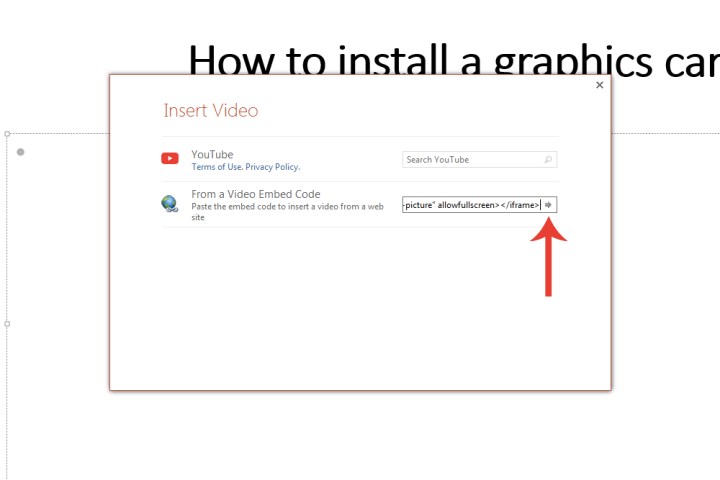
Étape 4 : Revenez à votre présentation PowerPoint une fois le code copié. Dans la section À partir d’un code d’intégration vidéo, collez le code dans le champ adjacent. Appuyez sur la touche Entrée de votre clavier ou cliquez sur la petite flèche grisée.
Comment personnaliser la vidéo YouTube intégrée
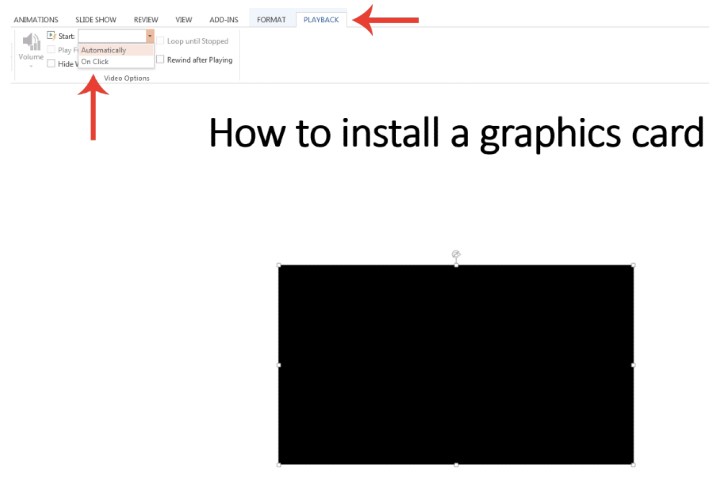
Étape 1 : Vous pouvez personnaliser la façon dont la vidéo se joue sur votre slide. Cliquez sur l’onglet Lecture et effectuez des ajustements, comme faire jouer la vidéo automatiquement ou seulement lors d’un clic sur la vidéo elle-même.
Étape 2 : Cliquez également sur le cadre de la vidéo, faites un clic droit et sélectionnez l’onglet Format vidéo pour des outils d’ajustement supplémentaires, comme la luminosité ou la taille de la vidéo.

Comment insérer un fichier vidéo directement dans PowerPoint
Si vous préférez intégrer une vidéo directement depuis votre système, Microsoft propose cette option.
Étape 1 : Choisissez précisément où vous souhaitez ajouter un fichier vidéo. Cliquez sur l’onglet Insérer puis sélectionnez l’icône Vidéo. Cliquez sur le champ Vidéo sur mon PC.
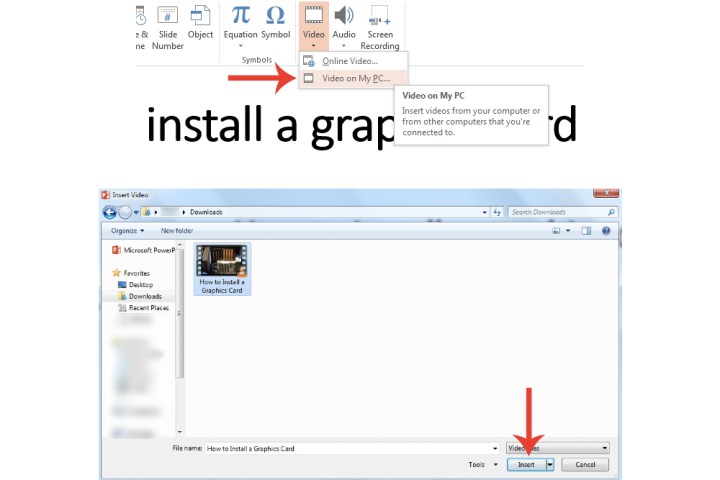
Étape 2 : Accédez à la vidéo que vous souhaitez insérer, double-cliquez dessus ou cliquez une fois et sélectionnez le bouton Ouvrir. Microsoft PowerPoint intégrera la vidéo avec son propre lecteur multimédia.
Attention, si vous choisissez d’insérer une vidéo directement depuis votre PC et que vous devez la présenter via un système externe, n’oubliez pas d’enregistrer à la fois le fichier PowerPoint et la vidéo sur une clé USB ou un disque dur externe. Sinon, la vidéo ne pourra pas être lue. De plus, placez-les tous les deux dans un même dossier afin qu’ils soient liés pour une lecture fluide.
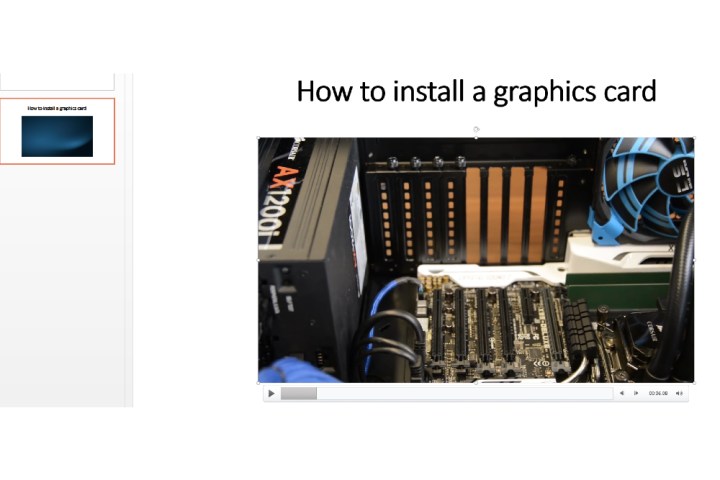
Comment obtenir une vidéo YouTube pour qu’elle se joue automatiquement dans PowerPoint ?
Pour que votre vidéo commence à jouer dès que vous ouvrez la slide à laquelle elle est collée, assurez-vous que votre diaporama est en mode Normal. Ensuite, cliquez sur la vidéo YouTube. Cliquez sur Lecture > Début > Automatiquement.
Vous pouvez aussi configurer Lecture en séquence de clics, ce qui permet de jouer automatiquement la vidéo YouTube d’une slide quand vous appuyez sur la barre d’espace, la flèche droite, ou toute autre touche qui avance à la slide suivante.
Pourquoi ma vidéo intégrée ne se lit-elle pas dans PowerPoint ?
Il peut y avoir plusieurs raisons pour lesquelles votre vidéo YouTube ne se lit pas sur PowerPoint. Tout d’abord, vérifiez la compatibilité de la vidéo que vous essayez d’intégrer avec PowerPoint. Les formats courants tels que MP4, AVI et WMV sont pris en charge. Si votre vidéo n’est pas dans un format compatible, vous pouvez la convertir avec des logiciels comme HandBrake.
De plus, si vous jouez une vidéo YouTube intégrée, l’appareil sur lequel vous faites fonctionner PowerPoint doit être connecté à Internet. Si vous savez que vous allez donner votre présentation dans un endroit sans accès Internet, il est recommandé de télécharger la vidéo YouTube sur votre ordinateur au préalable, puis de l’intégrer à votre PowerPoint.
Ajouter des vidéos à vos présentations PowerPoint est un excellent moyen de diversifier vos contenus et d’offrir à votre public une expérience différente. N’oubliez pas, cependant, que cela doit renforcer le récit de votre présentation. Pas sûr à propos des vidéos ? Découvrez comment ajouter de l’audio dans PowerPoint.