
Maîtriser Microsoft PowerPoint est essentiel pour créer des présentations percutantes. Cet article aborde les bases de la création de diaporamas, depuis la conception des diapositives jusqu’à l’insertion d’éléments multimédias, en passant par l’utilisation de diverses fonctionnalités. Les conseils pratiques présentés offrent un bon point de départ pour tous les débutants.
Créer un diaporama réussi n’est pas une tâche facile. Si vous débutez avec Microsoft PowerPoint, il est crucial de vous familiariser avec les fonctionnalités et les outils nécessaires à la construction d’une présentation.
Nous vous guiderons à travers le processus de création d’un diaporama PowerPoint en ajoutant des diapositives et des éléments, ainsi que sur la manière de présenter le diaporama une fois terminé. Ces bases sont idéales pour les débutants et devraient vous permettre de bien démarrer avec PowerPoint.
Remarque : Les informations de ce tutoriel s’appliquent à PowerPoint pour Microsoft 365 sous Windows. Bien que certaines fonctionnalités ou menus puissent varier, la plupart des versions de PowerPoint offrent les mêmes options de base.
Comment créer un diaporama
Lorsque vous ouvrez l’application, vous pouvez créer un nouveau diaporama vierge ou utiliser un modèle intégré de PowerPoint. Pour vous familiariser au mieux avec l’application et les éléments que nous allons aborder ici, sélectionnez un Diaporama vierge sur l’écran d’accueil et suivez le guide.

Ensuite, vous voudrez nommer et enregistrer votre fichier de présentation. Sélectionnez Fichier > Enregistrer ou Enregistrer sous, nommez le fichier à droite, choisissez un emplacement, puis cliquez sur Enregistrer.
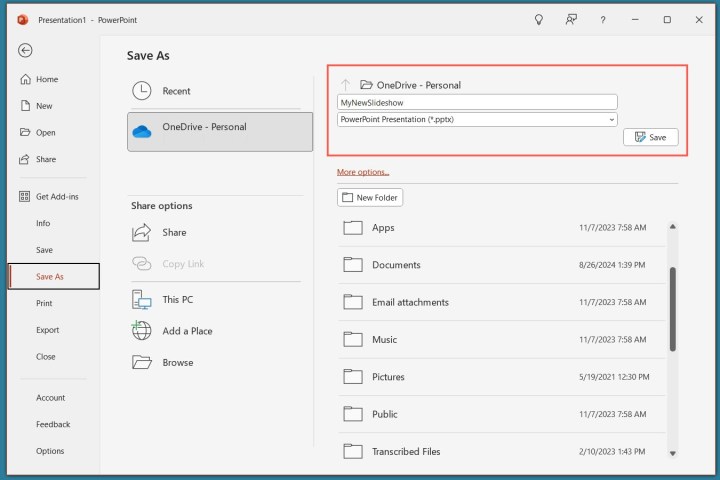
N’oubliez pas d’enregistrer régulièrement votre diaporama au fur et à mesure de votre travail en cliquant sur Enregistrer dans la barre d’outils Accès rapide.
Comment ajouter une diapositive
Une présentation vierge dans PowerPoint commence avec une diapositive principale. Vous remarquerez une zone de texte en haut pour le titre et une autre en dessous pour le sous-titre. Cliquez simplement à l’intérieur de ces zones pour entrer votre texte.
Bien qu’il soit bon de prendre l’habitude d’utiliser des diapositives de titre comme celles-ci pour débuter vos futures présentations, il est également essentiel de savoir comment insérer les diapositives supplémentaires.
Allez dans l’onglet Accueil ou Insertion et ouvrez le menu Nouvelle diapositive dans le ruban.
Choisissez la disposition que vous souhaitez utiliser pour la nouvelle diapositive. Vous verrez plusieurs options incluant des espaces réservés, utiles pour insérer ce dont vous avez besoin, comme du texte, des listes ou des images.

Une fois la diapositive affichée, cliquez à l’intérieur d’un espace réservé pour ajouter les éléments nécessaires.
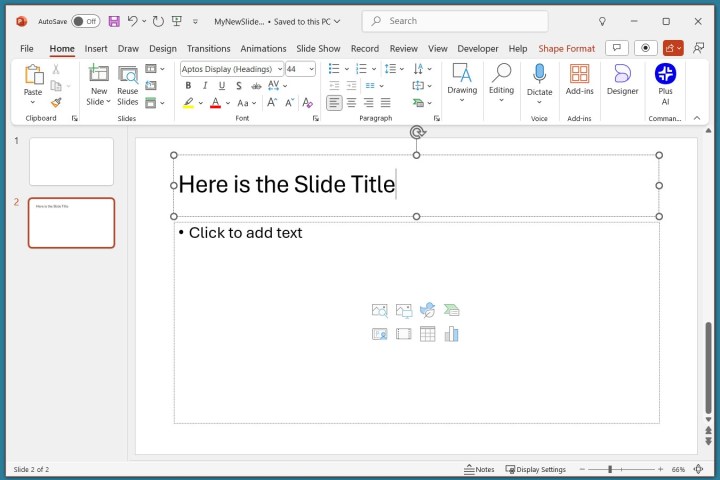
Continuez à insérer autant de diapositives que vous le souhaitez de la même manière.
Comment insérer des éléments de diapositive
En plus d’utiliser les espaces réservés sur les diapositives, vous pouvez ajouter vos propres éléments. C’est pratique si une diapositive ne contient pas le nombre ou le type d’espaces réservés dont vous avez besoin.
Ajouter une zone de texte
Un élément de diapositive populaire à ajouter est une zone de texte, similaire aux zones de titre et de sous-titre sur la diapositive de titre. Avec elle, vous pouvez insérer et formater du texte selon vos envies.
Allez dans l’onglet Insertion et sélectionnez Zone de texte dans le groupe Texte.
Vous pouvez utiliser votre curseur pour dessiner la taille de la zone souhaitée ou simplement cliquer sur la diapositive et commencer à taper à l’intérieur de la zone.
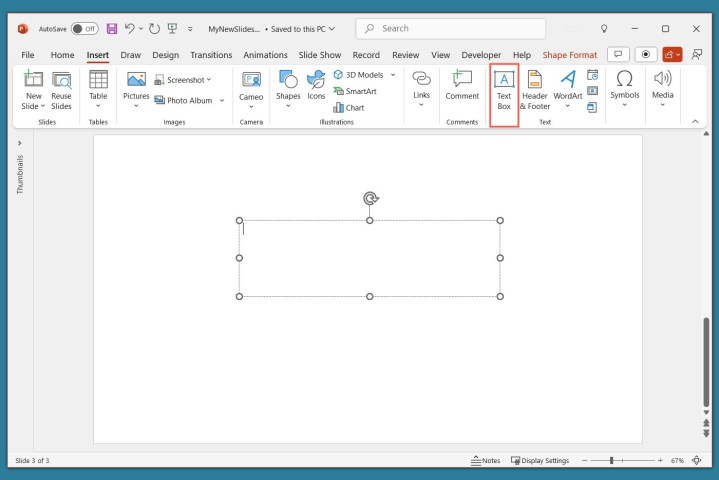
Pour formater le texte dans la zone, sélectionnez-le et allez dans l’onglet Accueil. Utilisez les options de la section Police du ruban pour ajuster le style, la taille, la couleur ou l’emphase.

Particulièrement pour PowerPoint sous Windows, une barre d’outils flottante apparaît près du texte sélectionné. Cette barre d’outils contient les mêmes fonctionnalités que l’onglet Accueil ainsi que des options supplémentaires.
Ajouter des images, formes et icônes
Comme un diaporama est un outil visuel, vous souhaiterez probablement ajouter des photos, illustrations, formes ou icônes aux diapositives.
Allez dans l’onglet Insertion et ouvrez les menus Images, Formes ou Icônes</ em> pour insérer ces éléments. Une fois qu’ils sont insérés, utilisez la barre d’outils flottante ou l’onglet Format dans le ruban pour personnaliser leur apparence.
Vous pouvez également inclure une SmartArt ou un graphique pour rendre vos données visuellement plus attrayantes. Vous trouverez ces options dans le menu de l’onglet Insertion sous SmartArt et Graphique.

Une fois les éléments ajoutés, vous pouvez les déplacer ou les redimensionner en les faisant glisser ou en utilisant les poignées d’angle.
Nous avons maintenant une nouvelle présentation PowerPoint avec des diapositives contenant du texte et d’autres éléments que nous avons ajoutés. Nous sommes donc prêts à passer à la présentation.
Comment présenter un diaporama
Lorsque vous avez terminé d’ajouter tout le contenu nécessaire à votre présentation PowerPoint, il est temps de passer à la présentation.
Allez dans l’onglet Diaporama et cliquez sur À partir du début à gauche de la barre d’outils pour lancer le diaporama depuis la première diapositive. Pour démarrer à partir de la diapositive actuelle, sélectionnez À partir de la diapositive actuelle.
Votre diaporama s’affichera alors en plein écran et vous pouvez l’avancer à votre rythme. Utilisez les touches fléchées ou le clic de la souris pour faire défiler les diapositives. Pour fermer le diaporama et revenir à l’écran d’édition, appuyez sur Esc sur votre clavier.
Autres fonctionnalités de PowerPoint
PowerPoint offre bien plus de fonctionnalités utiles à l’édition de vos présentations, et ce, que vous soyez débutant ou utilisateur expérimenté. Nous vous recommandons d’explorer ces options pour personnaliser vos diaporamas :
* Modifier le thème ou les couleurs de la présentation
* Ajouter une transition entre les diapositives
* Insérer des animations pour le texte ou les images
* Créer des notes d’intervenant pour chaque diapositive
* Enregistrer votre diaporama en vidéo ou en tant que PDF
Avec ces conseils de base et des fonctionnalités supplémentaires, vous pourrez créer des présentations captivantes avec Microsoft PowerPoint. Alors que vous continuez à explorer l’application, vous découvrirez de nouvelles façons de rendre vos présentations encore plus impressionnantes.