

Dans un monde où la collaboration à distance devient essentielle, Microsoft Teams s’impose comme une solution incontournable pour optimiser le travail d’équipe. Cet outil multifonctionnel facilite les échanges en temps réel, le partage de documents et la gestion de projets. L’adoption de Teams pourrait transformer votre manière de travailler et d’interagir avec vos collègues.
La collaboration en ligne au sein des équipes devient incontournable alors que les entreprises dispersent leurs employés à l’échelle mondiale. Les temps où l’on se contentait d’échanges par email sont révolus : les équipes peuvent maintenant travailler ensemble en temps réel grâce à une interface de type chat instantané, peu importe où elles se trouvent.
Microsoft Teams est l’un des nombreux outils de collaboration destinés à unir les employés d’une entreprise dans un environnement virtuel. Ce n’est pas conçu pour le contact avec la famille ou les amis, mais offre plutôt une plateforme pour des vidéoconférences, des discussions en temps réel, le partage et l’édition de documents, et bien plus pour les entreprises et les sociétés.
Qu’est-ce que Microsoft Teams ?
Microsoft Teams est un espace de travail basé sur le chat lancé en 2016 pour les abonnés aux plans Office 365 Entreprise et Business, succédant à la plateforme Skype for Business de Microsoft. Il a également remplacé le service Microsoft Classroom dans Office 365 Éducation.
La disponibilité générale de Microsoft Teams a été établie le 14 mars 2017 pour tous les abonnements Microsoft Office 365. Une version gratuite a été lancée le 12 juillet 2018, offrant la plupart des fonctionnalités des plans payants tout en limitant la capacité de stockage et le nombre d’utilisateurs. La version mobile a vu ses fonctionnalités familiales commencer à apparaître à partir de mars 2020.
En gros, Microsoft Teams se compose de cinq éléments essentiels :
- Équipe – Une « construction » virtuelle où tous les membres invités se réunissent pour collaborer.
- Canal – Une « chambre » individuelle dans cette « construction » qui peut être ouverte à tous les membres de l’équipe ou restreinte aux seuls invités. Les administrateurs peuvent créer divers « chambres » avec des thèmes spécifiques, comme Éditorial, Jeux, Comptabilité, RH, etc.
- Onglets de Canal – Permet de « épingler » des publications, des fichiers, des applications, et plus encore à chaque canal que vous fréquentez. Ils ne sont pas universels, alors un canal peut avoir des onglets différents d’un autre.
- Fil d’Activité – Relie tous les canaux comme un couloir improvisé, vous permettant de recevoir des mentions, des réponses et d’autres notifications associées aux canaux que vous visitez souvent.
- Chat – Conversations privées entre vous et d’autres membres de l’équipe.
Les administrateurs commencent par créer une équipe, puis ajoutent des canaux individuels. Pour les grandes organisations, une multitude d’équipes avec plusieurs canaux peuvent être nécessaires. Le client prend en charge plus d’une équipe, permettant aux membres d’accéder à plusieurs équipes à partir d’une seule interface.
Les membres d’une équipe peuvent accéder à un ensemble de documents partagés en cliquant sur Fichiers dans le client, incluant des images et des vidéos téléchargées dans les canaux. Ils peuvent ouvrir ces fichiers dans un navigateur, les télécharger sur leur PC, ou récupérer un lien à partager avec d’autres. La fonction OneDrive permet aux utilisateurs de créer des dossiers partagés, des documents Word, des classeurs Excel, des présentations PowerPoint, etc.
Enfin, Microsoft Teams s’intègre à des applications tierces telles que Trello, Zoom, Asana, GitHub, Evernote, Adobe Creative Cloud, Salesforce, Google Analytics et bien plus. Il est également compatible avec des applications sociales comme YouTube, StubHub, et plusieurs autres.
Qu’est-ce qui distingue Microsoft Teams des autres plateformes ?
Microsoft Teams fait partie des nombreux outils de collaboration d’équipe. Son principal concurrent est Slack, et nous avons comparé les deux dans un article distinct approfondi. Chacun a ses atouts et ses faiblesses, mais si un outil intégré à Microsoft 365 est ce que vous recherchez, Teams est la meilleure option.
Workplace de Facebook est un autre outil de collaboration orienté vers les entreprises. Un des principaux écarts est que les messages directs s’effectuent au sein de Microsoft Teams, alors que l’alternative de Facebook repose sur une application distincte, Workplace Chat. De plus, la plateforme de Facebook privilégie l’expérience mobile, tandis que Teams se concentre davantage sur les utilisateurs de bureau. Workplace accorde aussi une importance majeure aux vidéos en direct, mais sa compatibilité avec d’autres applications est bien moins développée que celle de Teams.
Un autre outil de collaboration très utilisé est Discord. Destiné principalement aux gamers, il propose des fonctions de voix et de messages instantanés gratuites. Dans ce système, les joueurs créent ou rejoignent des « serveurs » publics ou privés au lieu de « équipes ». Comme Microsoft Teams, chaque bâtiment (serveur) héberge plusieurs pièces (canaux), mais ces pièces sont consacrées soit au texte soit à la voix, pas aux deux. Une fonction Go Live détecte automatiquement votre jeu et vous permet de le streamer directement sur votre serveur Discord. Et si vous souhaitez passer un appel vidéo à vos amis ou votre famille, Discord offre cela aussi — entièrement gratuit.
Un aperçu de Microsoft Teams
L’interface se compose de plusieurs éléments basiques. À gauche se trouve la barre de navigation avec plusieurs onglets : Activité, Chat, et Équipes. En haut, vous verrez des options comme Publications, Chat, et Fichiers selon l’onglet sélectionné à gauche.
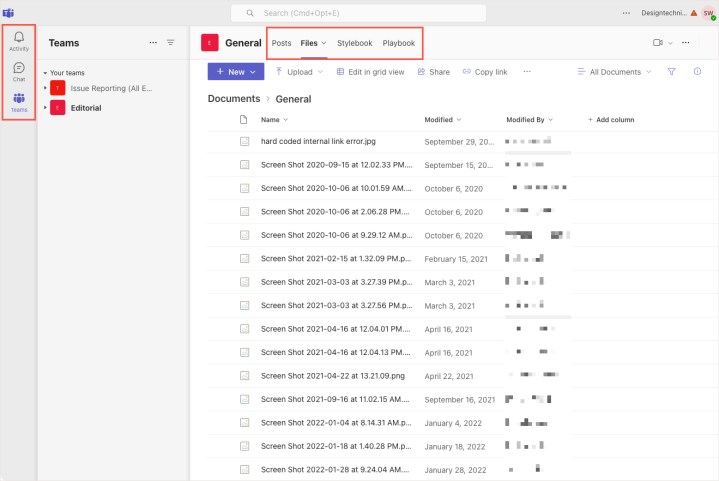
Les informations dans la seconde colonne dépendent de l’onglet choisi dans la barre de navigation. En cliquant sur Activité, la colonne deux affiche toutes les mentions, les réponses et autres notifications. En sélectionnant une de ces activités, la troisième colonne affichera la conversation correspondante. Vous pouvez cliquer sur l’icône filtrer pour entrer un terme de recherche.
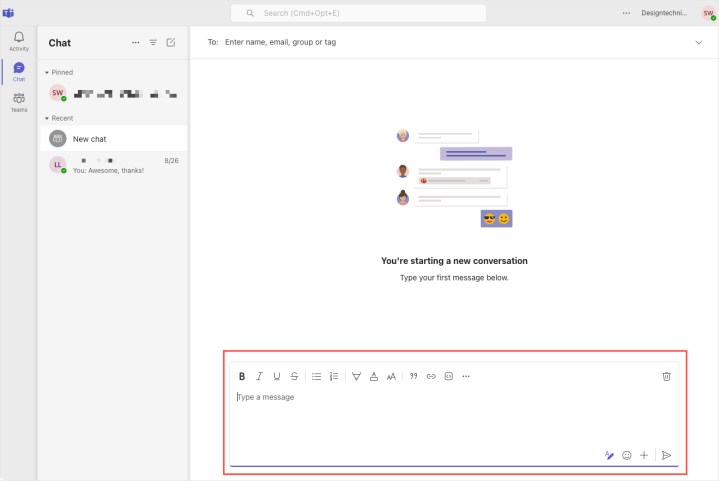
De même, en cliquant sur l’onglet Chat, la colonne deux listera vos conversations privées par destinataire. En sélectionnant un destinataire, la troisième colonne affichera l’intégralité de la conversation. Un clic sur l’icône à trois points à côté du destinataire vous permet de l’épingler, de le mettre en sourdine ou de cacher la conversation, de recevoir une notification quand cette personne se connecte, et plus encore.

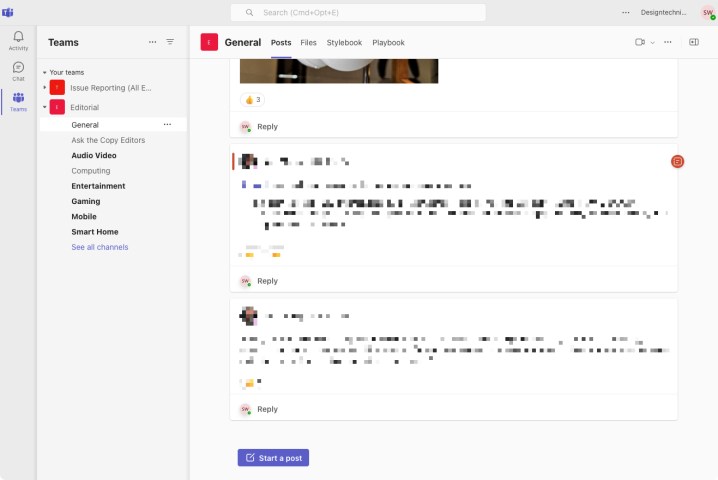
En cliquant sur Équipes, une liste de vos équipes connectées et de leurs canaux apparaît dans la colonne deux. Les canaux avec de nouvelles activités se distinguent par un texte en gras. Sélectionnez un canal pour voir les messages qu’il contient dans la troisième colonne. Les mentions dans un canal non sélectionné sont signalées par un point d’exclamation à côté du nom du canal.
Lorsque vous rédigez un message, vous trouverez des outils de formatage similaires à ceux de Slack, tels que la définition de la taille de la police, la création de listes à puces, l’insertion de liens, l’utilisation des surlignages, entre autres. Vous pouvez également marquer un message comme une nouvelle conversation ou une annonce, verrouiller les réponses uniquement pour vous et les modérateurs, et publier le message dans plusieurs canaux (si cela est autorisé). D’autres outils incluent l’ajout d’émojis, de stickers, de GIFs et de fichiers.
Pour initier un appel audio ou une réunion vidéo, il vous suffit de cliquer sur la flèche déroulante Rencontrer maintenant dans la barre d’outils de message en haut. La programmation nécessite un plan payant, cela apparaissant sous forme d’icône de calendrier dans la barre d’outils de message.
Quel est le coût de Microsoft Teams ?
Il existe plusieurs options de plans Microsoft Teams pour usage personnel ou professionnel.
Le plan Home gratuit inclut les fonctionnalités suivantes :
- 5 Go de stockage
- Appels de groupe pour 100 personnes jusqu’à 60 minutes
- Chat illimité
- Collaboration
- Chiffrement des données
Pour des fonctionnalités telles que des options d’appels de groupe élargies, un stockage supplémentaire, des outils créatifs et des sous-titres en direct, vous pouvez explorer les plans Home payants à partir de 7 $ par mois.

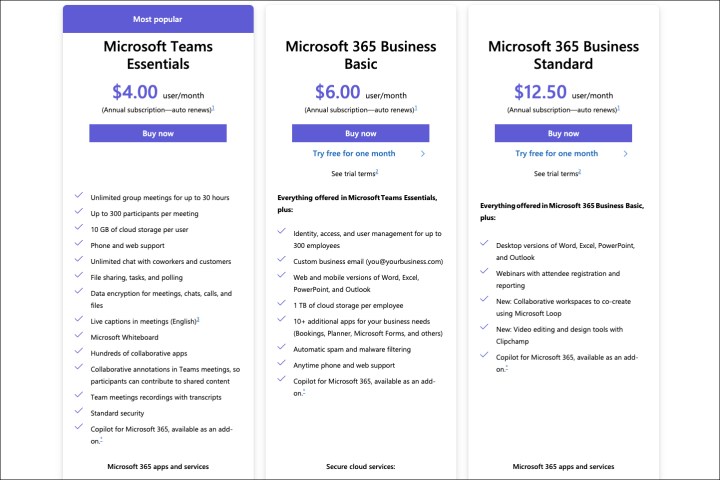
Pour les entreprises, le plan Microsoft Teams Essentials coûte 4 $ et comprend les fonctionnalités suivantes :
- 10 Go de stockage
- Réunions de groupe illimitées jusqu’à 30 heures
- Microsoft Whiteboard
- Partage de fichiers et tâches
- Sous-titres en direct pour les réunions
Pour des fonctionnalités telles que la gestion des utilisateurs pour les employés, un stockage accru, une adresse email professionnelle personnalisée, et des filtres pour spam et malwares, vous pouvez consulter Business Basic à 6 $ par mois ou Business Standard à 12,50 $ par mois. Si vous avez besoin d’une sécurité avancée, de contrôler l’accès et les données, et de protection contre les cyber-menaces, envisagez Business Premium à 22 $ par mois.
Où se procurer Microsoft Teams ?
Microsoft Teams est disponible sur les plateformes suivantes :
Comment commencer avec Microsoft Teams gratuitement
Pour tester la plateforme de collaboration de Microsoft, voici comment faire. Pour la version gratuite, il suffit d’un compte Microsoft, que vous pouvez créer au cours du processus de configuration. Un abonnement à Microsoft 365 n’est pas nécessaire pour utiliser Microsoft Teams gratuitement.
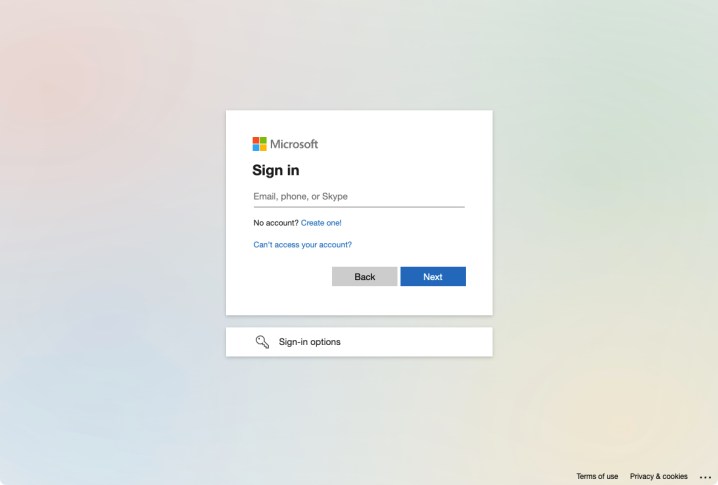
Rendez-vous sur teams.microsoft.com et entrez une adresse email et un mot de passe pour le compte Microsoft. Si vous utilisez une autre adresse email, elle sera utilisée pour créer un compte Microsoft.
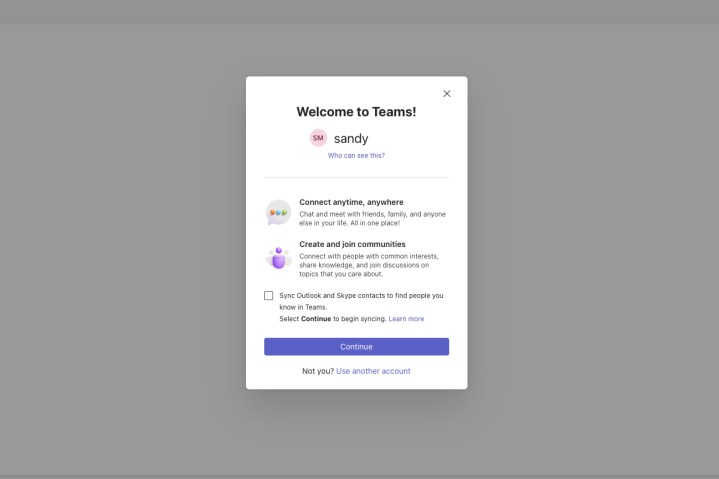
Vous pouvez de manière facultative cocher la case pour synchroniser les contacts Outlook et Skype, puis cliquer sur Continuer.
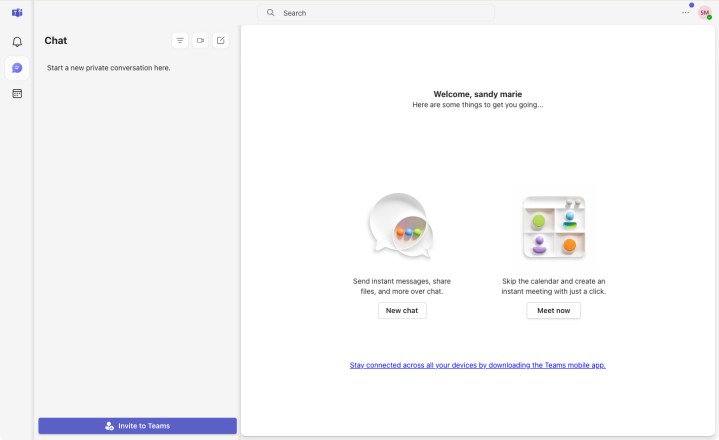
Vous arriverez ensuite sur l’onglet Chat, prêt à commencer une nouvelle conversation ou à rencontrer quelqu’un.
Êtes-vous prêt pour Microsoft Teams ?
Microsoft Teams est une plateforme en pleine expansion pour la communication professionnelle, à laquelle s’ajoutent sans cesse de nouvelles fonctionnalités. Prêt à vous y plonger ? Si oui, n’oubliez pas de consulter comment utiliser Microsoft Teams pour un tutoriel détaillé pour commencer.