

Dans le monde numérique d’aujourd’hui, les outils d’intelligence artificielle jouent un rôle de plus en plus crucial. Le bloc-notes de Microsoft Copilot, par exemple, se révèle être une fonctionnalité innovante qui permet de générer des textes variés en toute simplicité. Une exploration plus approfondie vous éclairera sur ses avantages et son accessibilité.
Découvrez tout ce que vous pouvez faire avec le bloc-notes de Copilot et comment y accéder facilement depuis votre ordinateur, qu’il s’agisse d’un PC Microsoft Copilot+ ou non

Dans ce guide, je vais vous parler de l’une des fonctionnalités les plus intéressantes de Microsoft Copilot, le bloc-notes ou notebook. Continuez à lire pour découvrir ce que c’est, à quoi cela sert et comment tirer le meilleur parti de cette fonctionnalité. Je vous explique également deux façons d’y accéder qui faciliteront son utilisation et vous permettront d’en maximiser les bénéfices dans votre quotidien. Ne le manquez pas !
Qu’est-ce que le bloc-notes de Microsoft Copilot ?
Le bloc-notes de Microsoft Copilot est une fonctionnalité qui vous aide à générer du texte grâce à l’intelligence artificielle, et plus précisément, aux modèles de langage comme GPT. Rappelons que cet outil gratuit fonctionne grâce à la technologie d’OpenAI, l’entreprise qui développe GPT-4 et ChatGPT. Vous savez déjà qu’avec ChatGPT, vous pouvez pratiquement tout faire, depuis organiser votre menu hebdomadaire jusqu’à traduire n’importe quel extrait de texte. Et, bien sûr, c’est aussi un excellent outil pour créer du contenu écrit.
Microsoft en est conscient et c’est pourquoi il a doté son chatbot, Copilot, d’un outil spécialisé dans la génération de texte : le bloc-notes. Lorsque vous utilisez cette fonctionnalité, vous ne pourrez pas maintenir une conversation avec le chatbot. En fait, ce que vous verrez, c’est uniquement le texte rédigé à partir de votre demande. Si vous avez besoin de modifier quelque chose, le bloc-notes vous permettra de modifier le prompt pour obtenir un nouveau résultat.
Comment accéder au bloc-notes de Copilot
Il y a quelque temps, je vous ai expliqué que Copilot sous Windows était devenu une application web. En conséquence, il a perdu la capacité de modifier les paramètres du système ou d’appliquer d’autres changements profonds. L’avantage de tout cela est que, peu importe si vous avez un ordinateur Copilot+ PC ou non, vous pourrez accéder à toutes les fonctionnalités du chatbot. En gros, cela est possible grâce au traitement qui se fait à distance, sur les serveurs de Microsoft.
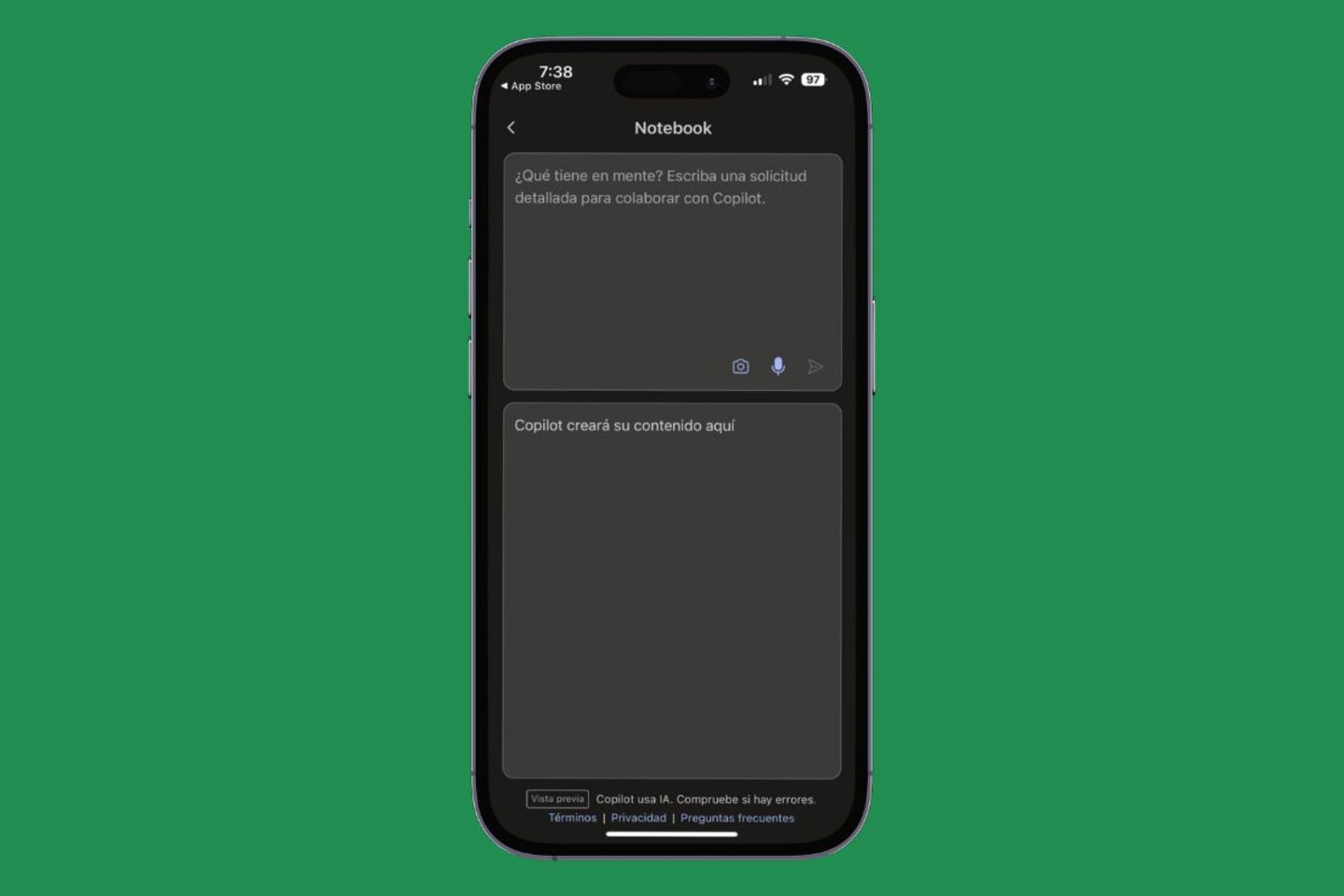
Le bloc-notes de Copilot sur un iPhone grâce à l’application officielle de ce chatbot
Par conséquent, vous pourrez accéder au bloc-notes depuis n’importe quel système et appareil en utilisant ces méthodes :
- Avec n’importe quel navigateur moderne. En accédant à copilot.microsoft.com.
- Depuis l’application web sur Windows. En installant Copilot depuis le Microsoft Store.
- En installant l’application mobile pour Android et iOS. Elle est gratuite et disponible sur le Play Store et l’App Store, respectivement.
De plus, il existe une autre façon de générer des textes avec Copilot que je réserve pour plus tard. Pour l’instant, comme on le voit sur l’image supérieure, le Notebook ou bloc-notes a une interface très simple sur les appareils mobiles. Dans la version web pour ordinateurs, il suffit de cliquer sur Notebook pour commencer à utiliser l’outil.
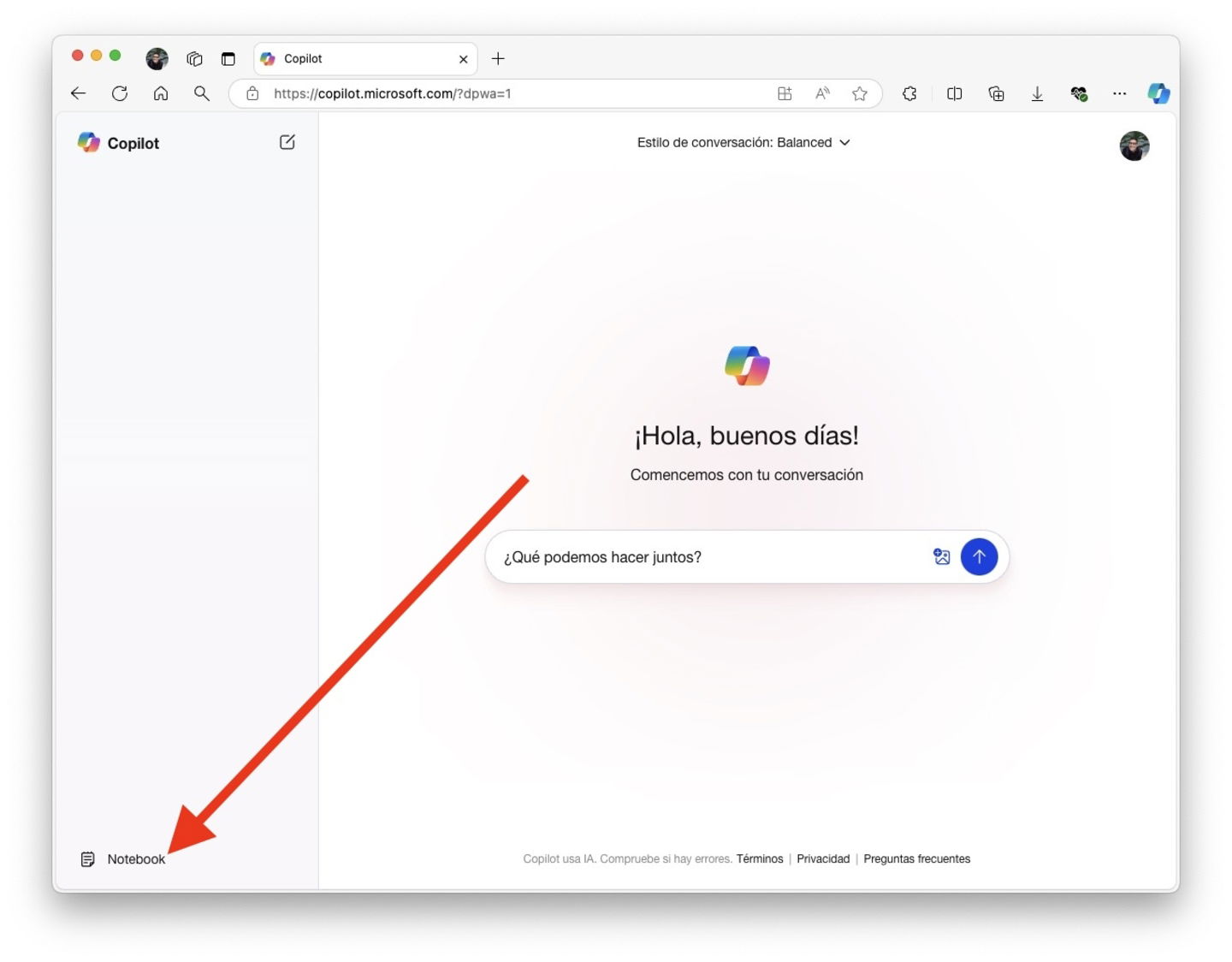
Fonction Notebook de Copilot sur le web
De cette manière simple, vous aurez devant vous cette utilité spécialisée dans la rédaction de textes. Voulez-vous savoir comment en tirer le meilleur parti ?
Astuces et conseils pour maximiser le bloc-notes de Copilot
Si c’est la première fois que vous utilisez le bloc-notes de Copilot, je vous recommande de lire attentivement les astuces et conseils que je vais vous expliquer ci-dessous. Je les ai rédigés en pensant aux utilisateurs débutants qui souhaitent commencer à tirer le meilleur parti de l’IA. C’est pourquoi je vais commencer par des méthodologies de base et, au fur et à mesure que l’article progresse, j’augmenterai un peu la complexité.
Découvrez l’outil en exécutant quelques tâches de base
Il est préférable de commencer par quelques tâches de base qui vous permettront de mieux connaître le bloc-notes de Copilot. Par exemple, vous pouvez lui demander ceci :
- Rédigez un e-mail pour un ami que je veux inviter à passer la journée en montagne
Le résultat est un e-mail qui précise le plan :
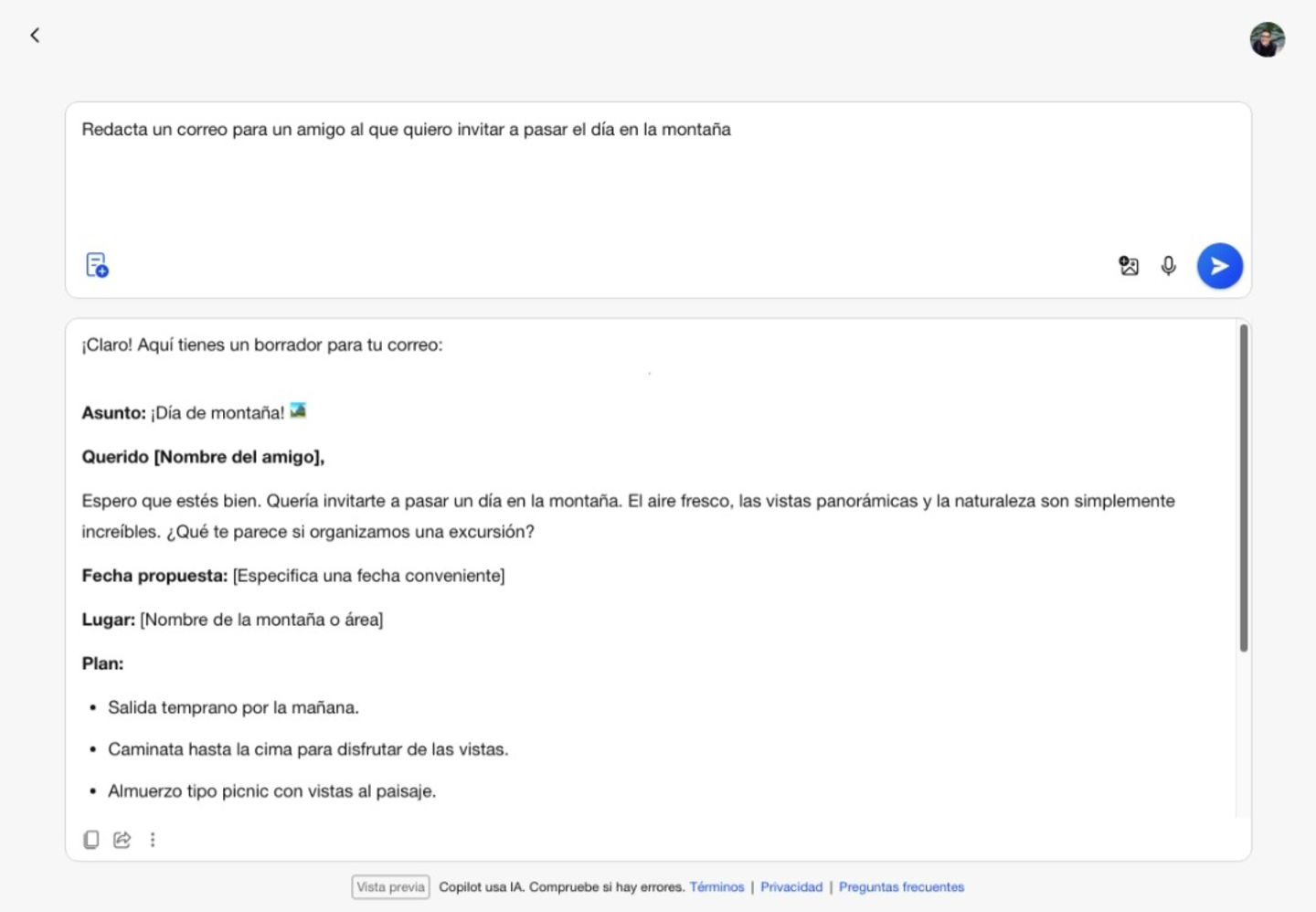
Rédaction d’un e-mail de manière simple grâce à Copilot
À partir de là, vous pouvez ajouter des détails nécessaires pour que le corps de l’e-mail ne soit pas trop générique. J’ai testé avec cette demande :
- Rédigez un e-mail pour un ami que je veux inviter à passer la journée en montagne. L’idée est d’aller à la Val d’Aran. Organisez l’itinéraire avec des points intéressants en montagne
Comme vous le voyez, il s’agit d’une demande similaire à la précédente, mais beaucoup plus précise. Quel est le résultat ? Une réponse beaucoup plus concrète :
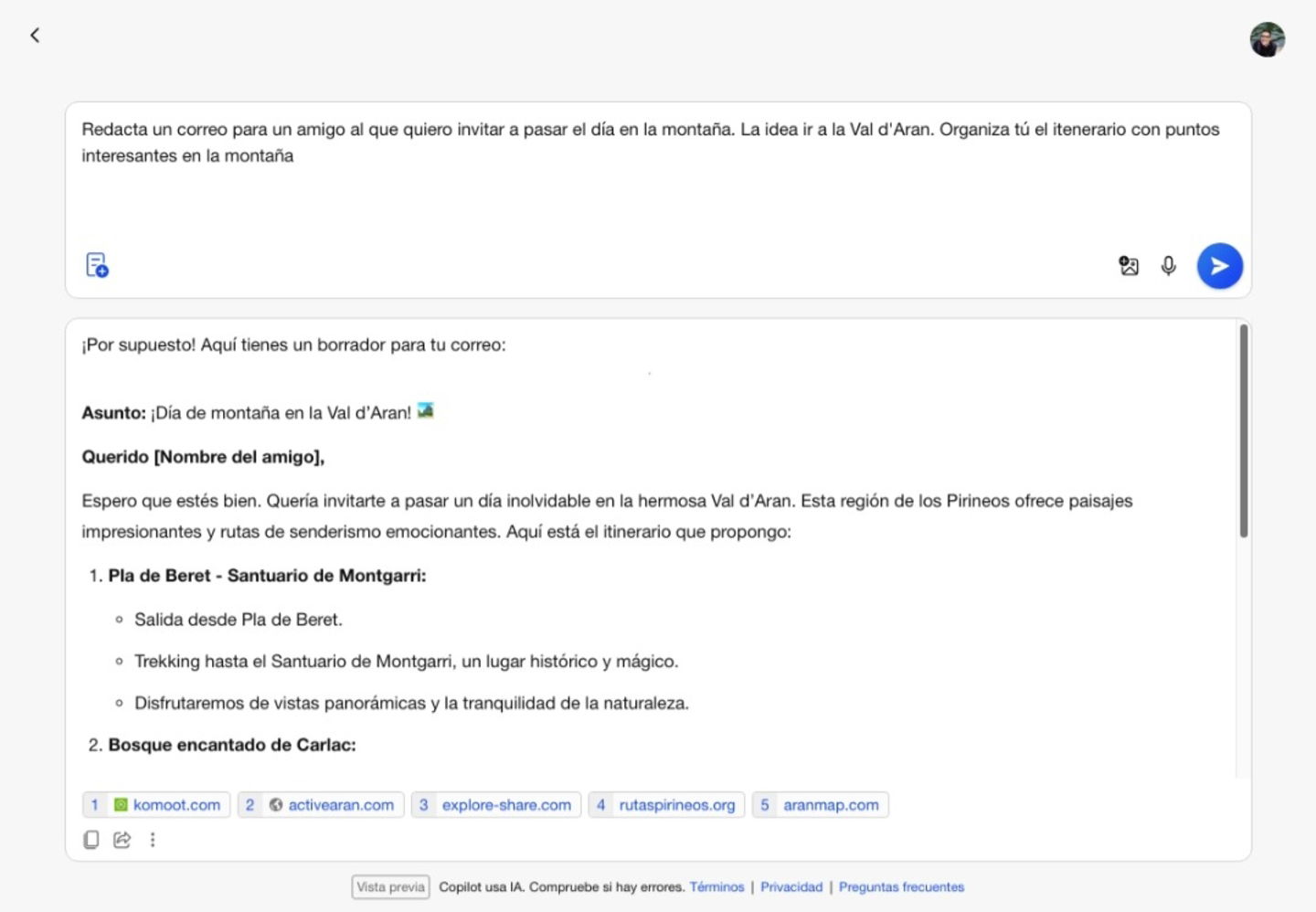
Amélioration des résultats du texte de Copilot
Vous pouvez également utiliser le bloc-notes pour générer des paroles de chansons, composer des poèmes, créer des publications pour les réseaux sociaux et bien plus encore. Peu importe pour quoi vous l’utilisez, il est idéal de commencer par quelque chose de basique. Cela vous aidera à connaître les limites de l’outil et à découvrir les textes qu’il peut générer.
Commencez à nouveau lorsque cela est nécessaire
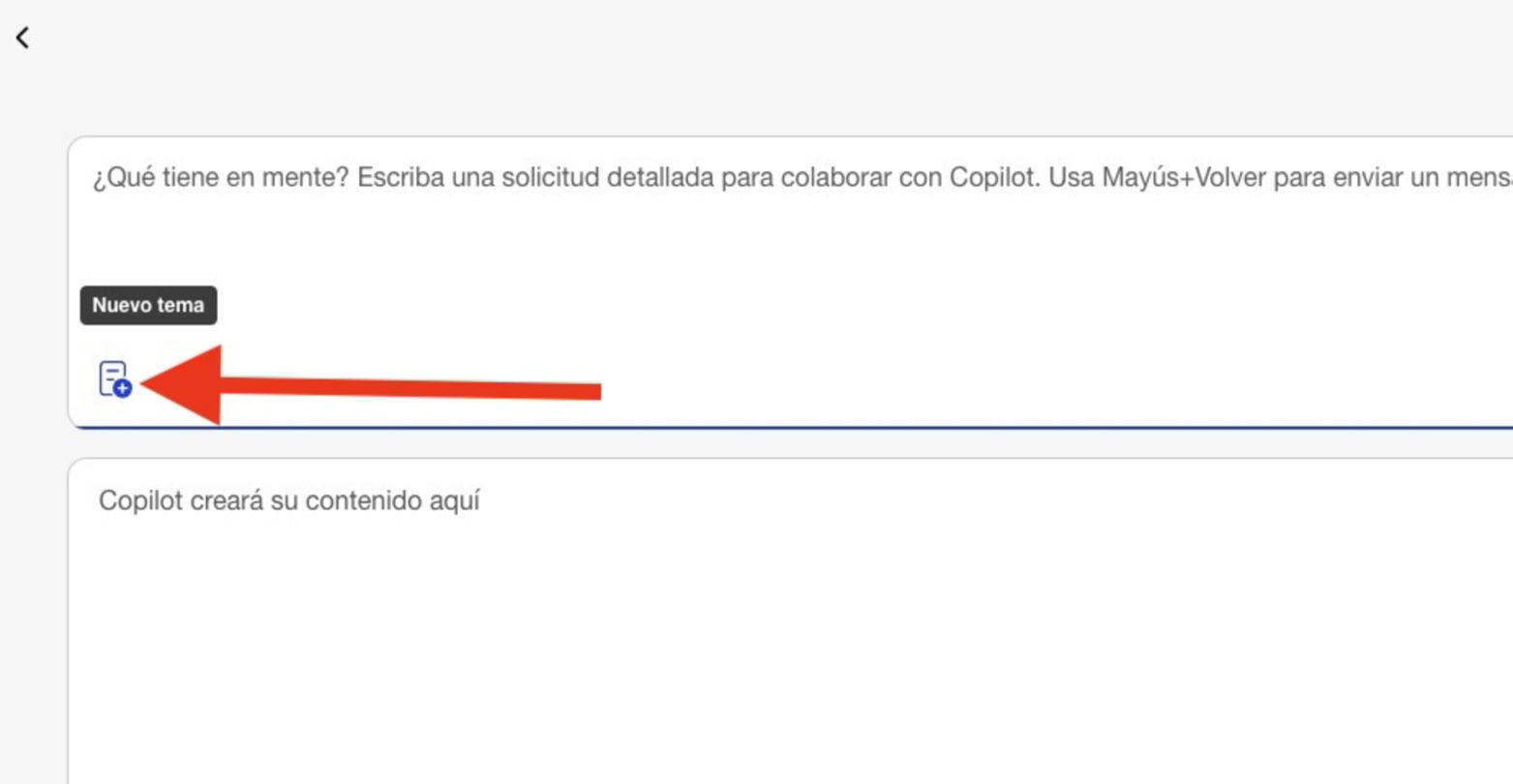
Commencer une nouvelle conversation dans le bloc-notes
De cette manière, Copilot ne tiendra pas compte du contexte de la demande précédente. C’est une façon d’éviter que des concepts d’une tâche antérieure ne s’intègrent aux nouveaux textes que vous générez. En pratique, c’est comme commencer une nouvelle conversation dans Copilot ou ChatGPT.
Générez du texte à partir d’images
Une autre fonction incluse dans le bloc-notes de Copilot est l’analyse d’images. En réalité, cette fonction n’est pas très différente de celle déjà activée dans le chat conventionnel de Copilot. Cependant, dans ce cas, elle est utilisée spécifiquement pour générer des textes.
Il vous suffit de cliquer sur l’icône de l’image que vous verrez juste sous la zone de texte. Ensuite, il suffit de sélectionner un fichier important depuis la mémoire interne de l’appareil. Puis, vous pouvez lui demander quelque chose comme :
- Selon ce que vous voyez sur l’image, rédigez une histoire avec une morale d’au moins 500 mots.
Pour cette demande, Copilot a créé ce texte :
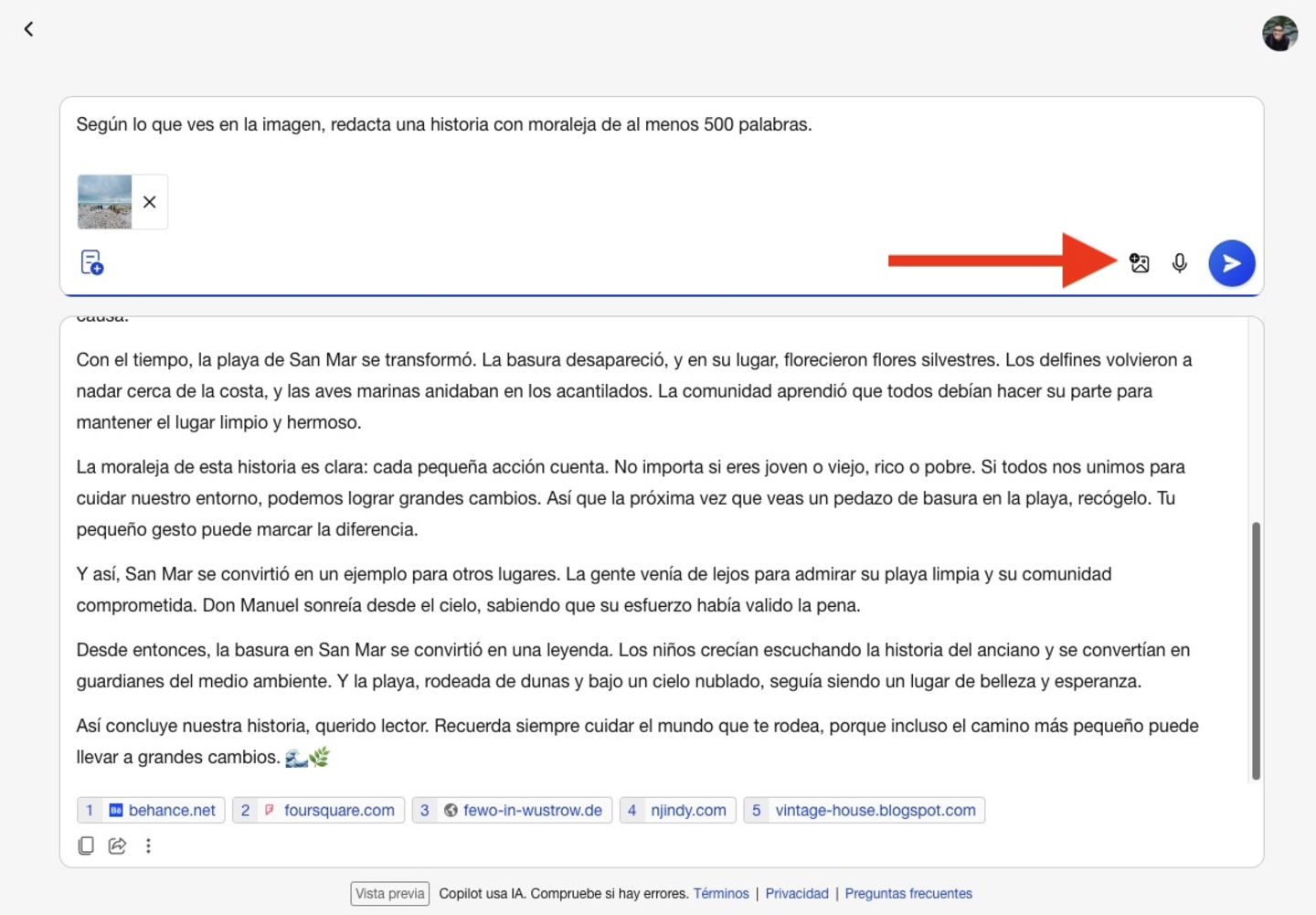
Ainsi, vous pouvez ajouter des images à Copilot
L’image que j’ai utilisée pour cet exemple est celle d’une plage totalement déserte.
Enregistrez votre demande avec la voix
Une autre astuce pour optimiser l’utilisation de Copilot, et spécifiquement de sa fonction de bloc-notes, est d’exploiter son excellent système de reconnaissance vocale. Cliquez sur le bouton du microphone pour que le chatbot commence à vous écouter.
Comme il comprend le langage naturel, ne vous inquiétez pas si vous ne vous exprimez pas très bien au début. Appliquez des corrections au fur et à mesure, si nécessaire. Vous pourrez également éditer le texte après la transcription.
Accédez à un bloc-notes plus avancé avec Edge
Je vous ai dit que je gardais une méthode pour accéder au bloc-notes de Copilot pour plus tard. Eh bien, le moment est venu de la découvrir. Elle est uniquement disponible dans Edge, dans la barre latérale de Copilot. Dans ce cas, la fonctionnalité s’appelle Rédiger. Ce qui est meilleur, c’est qu’elle dispose de paramètres qui ne sont pas présents dans le bloc-notes, du moins pas de manière aussi accessible.
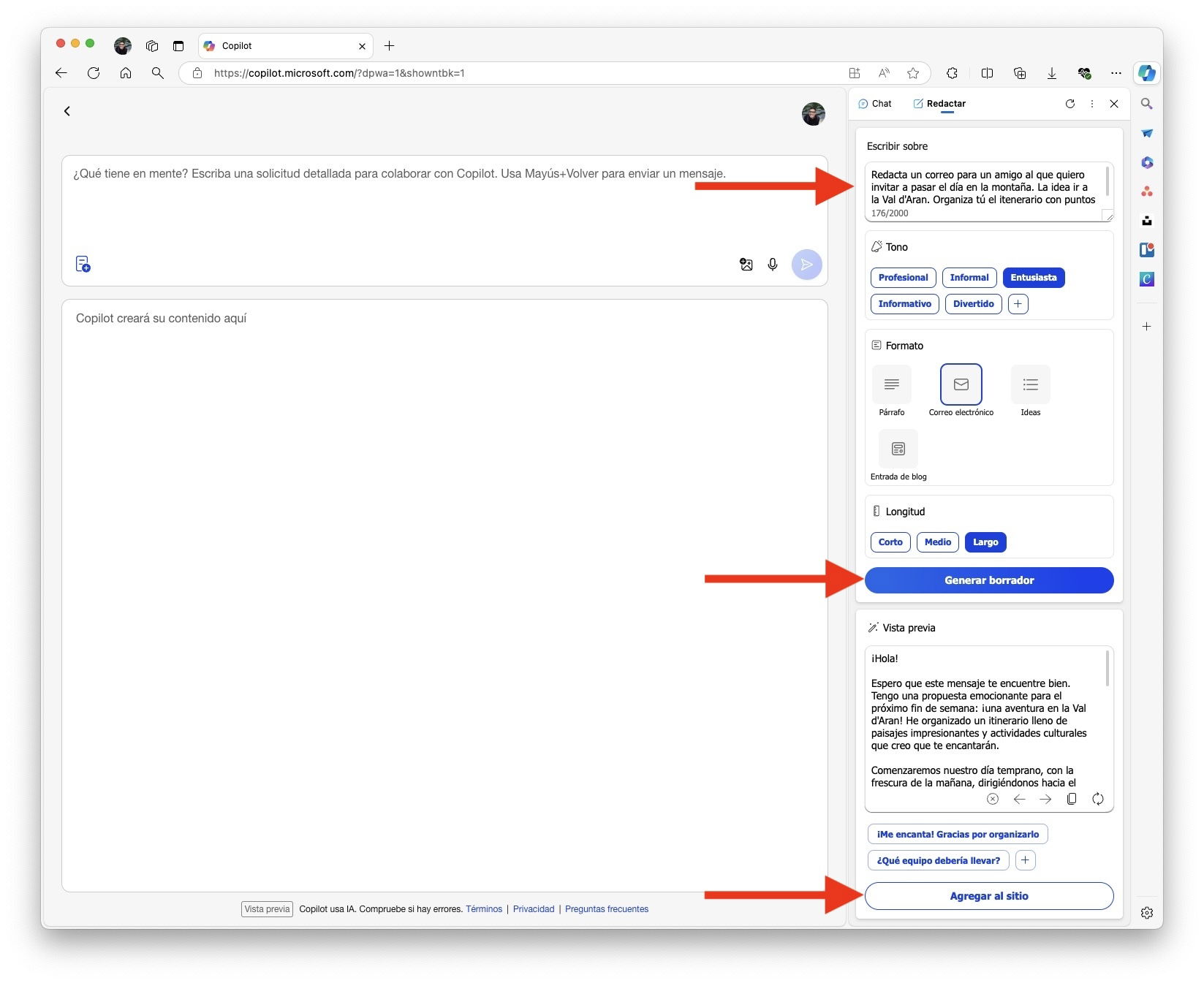
Une méthode avancée de création de texte, intégrée dans Microsoft Edge
Comme pour le Notebook de Copilot, il vous suffit de soumettre une demande. Ensuite, sélectionnez le ton et le format, ainsi que la longueur souhaitée. Enfin, cliquez sur le bouton Générer un brouillon pour que l’IA se mette en marche. Dans la section Aperçu, vous pourrez voir le résultat. Vous disposez également d’un bouton intitulé Ajouter au site, qui envoie le texte au site web que vous avez ouvert. Cette dernière option peut être utilisée dans Gmail, Outlook ou Word en ligne.