

L’utilisation de Microsoft Word demeure essentielle pour de nombreux utilisateurs, tant pour les professionnels que pour les étudiants. Les fonctionnalités variées de cet outil peuvent améliorer considérablement la présentation d’un document. Un aspect particulièrement utile est l’indentation suspendue, souvent négligée, qui peut apporter une touche de clarté à vos textes.

Microsoft Word reste l’un des outils de traitement de texte les plus complets jamais créés. Le terme « Word » est devenu un tel standard que toute discussion sur ce type de logiciel aboutit souvent à quelqu’un qui l’appelle simplement « Word ».
Chaque nouvelle version du logiciel renforce ses capacités. Cela dit, il est essentiel de savoir comment intégrer des éléments classiques tels que le retrait suspendu. Nous savons combien il peut être difficile de suivre toutes les fonctionnalités de Microsoft Word. C’est pourquoi nous avons rédigé ce guide pour expliquer comment ajouter rapidement un retrait suspendu dans votre prochain document Word.
Comment faire un retrait suspendu dans Microsoft Word sous Windows
Les instructions suivantes s’appliquent aux versions suivantes de Microsoft Word pour Windows : Word pour Microsoft 365, Word 2021, Word 2019, Word 2016 et Word 2013.
Étape 1 : Ouvrez le document Word que vous souhaitez modifier. Sélectionnez ensuite les paragraphes à indenter.

Étape 2 : Sélectionnez l’onglet Accueil, et dans la sous-section Paragraphes, cliquez sur le bouton d’activation de la boîte de dialogue en bas à droite.

Étape 3 : Lorsque la boîte de dialogue Paragraphes apparaît, l’onglet Retraits et Espacement devrait déjà être sélectionné. Sous cet onglet, dans la section Retrait, trouvez le menu déroulant sous le mot Spécial. Cliquez dessus et choisissez Suspendu dans les options proposées.
Appuyez sur OK. Vos paragraphes sélectionnés devraient maintenant afficher des retraits suspendus.

Comment faire un retrait suspendu dans Microsoft Word sur macOS
Si vous utilisez la version macOS, Microsoft Word fonctionne légèrement différemment, mais il est tout de même possible de réaliser des retraits suspendus. Voici comment procéder :
Étape 1 : Commencez par surligner le paragraphe ou la liste que vous souhaitez utiliser pour un retrait suspendu.
Étape 2 : Effectuez un clic droit sur le texte surligné. Dans le menu qui s’ouvre, choisissez l’option Paragraphe….

Étape 3 : Cela ouvrira le menu des paragraphes, similaire à celui de la version PC. Vérifiez la section centrale Retrait.
Étape 4 : Allez au menu déroulant Spécial, qui est par défaut réglé sur Aucun. Changez-le pour Suspendu.
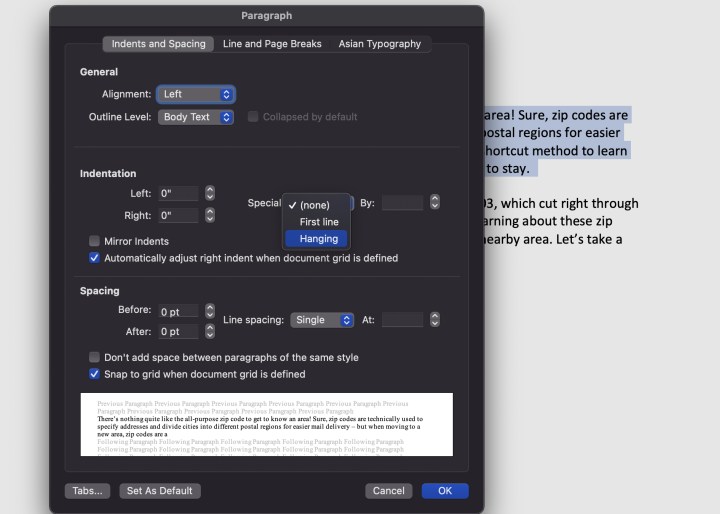
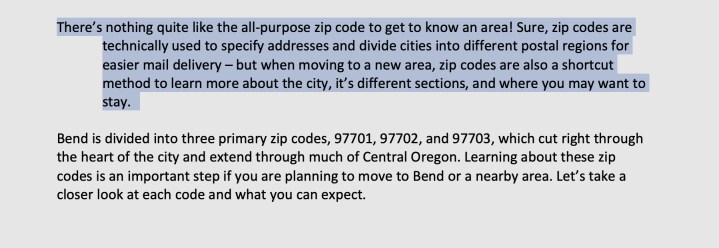
Étape 5 : Les retraits suspendus seront désormais activés. La section à gauche de Spécial montre la profondeur du retrait, commençant à 0,5 pouces. Vous pouvez ajuster cela manuellement à la longueur souhaitée. Une fois terminé, cliquez sur OK pour valider vos changements.
Étape 6 : Vous avez également la possibilité de sélectionner Définir par défaut, ce qui active les retraits suspendus pour tous vos travaux. Si vous travaillez sur un document où tous les éléments nécessitent un retrait, cette option peut être utile. Sinon, ce n’est pas nécessaire.
Comment activer des retraits suspendus sur Chrome OS
N’oublions pas les utilisateurs de Chromebook ! Chrome OS est conçu pour être rapide et léger, axé sur les applications web et le stockage cloud. C’est pourquoi nous recommandons d’utiliser l’application web Microsoft Word, accessible en vous connectant avec votre compte Microsoft. Cela vous fera gagner de l’espace, mais il est essentiel de connaître la gestion des retraits suspendus dans cette application web.
Étape 1 : Avec un document Word ouvert via les services en ligne de Microsoft, sélectionnez le texte que vous souhaitez modifier.
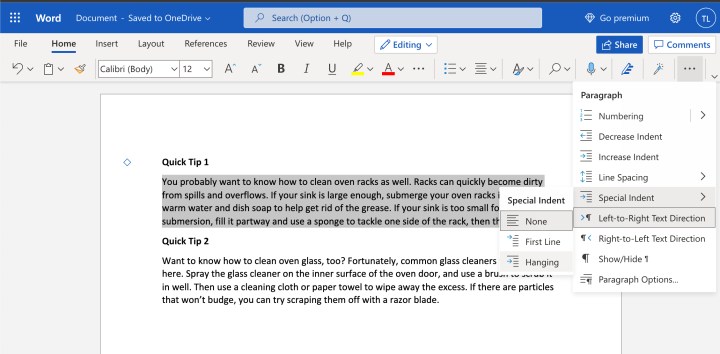
Étape 2 : Regardez à droite des options de menu supérieures et cliquez sur l’icône à trois points pour plus de paramètres.
Étape 3 : Dans le menu déroulant qui s’affiche, sélectionnez Retrait spécial, puis choisissez Suspendu. Le retrait devrait s’appliquer maintenant.
Étape 4 : Notez que les documents créés dans cette application web sont enregistrés sur OneDrive et accessibles facilement depuis d’autres ordinateurs.
Microsoft Word est un outil extrêmement puissant de création de documents et d’édition, offrant une multitude de fonctionnalités pour améliorer non seulement la mise en page et le formatage de vos rapports ou essais, mais aussi la création de nouveaux types de documents. Par exemple, vous pouvez ajouter un double interligne ou numéroter les pages de nouveaux et anciens documents (et les personnaliser !).