
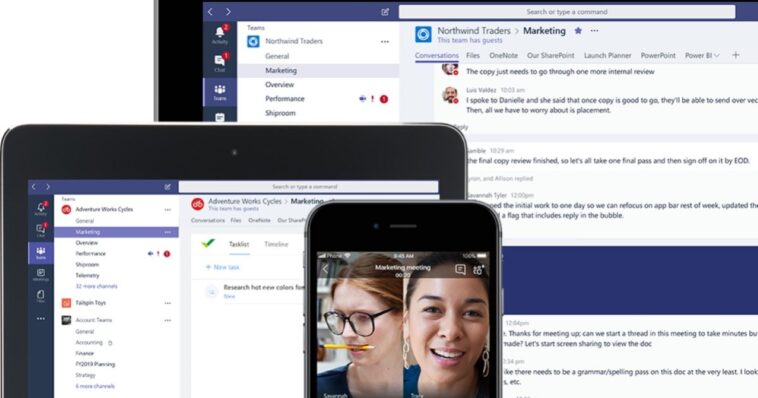
Microsoft Teams est un outil essentiel pour le travail collaboratif, offrant une multitude de fonctionnalités allant de la messagerie instantanée aux appels vidéo en passant par le partage de fichiers. Dans un contexte où la communication en ligne est primordiale, cet article met en lumière son utilisation efficace ainsi que les étapes nécessaires pour en tirer le meilleur parti.

Apprendre à utiliser Microsoft Teams de manière efficace peut vous faire gagner un temps précieux. Cet outil inclut un tableau blanc, des fonctionnalités de visioconférence, des outils d’organisation d’équipe et s’intègre parfaitement à Microsoft 365 et ses applications utiles.
Avec une grande partie des interactions éducatives et professionnelles se déplaçant en ligne, il est plus important que jamais de communiquer efficacement et de s’organiser avec de grands groupes pour atteindre des objectifs communs, transmettre des connaissances et créer un environnement productif pour le travail et l’apprentissage. Poursuivez votre lecture pour découvrir davantage sur l’utilisation de Microsoft Teams.

Qu’est-ce que Microsoft Teams ?
Développé par Microsoft, Teams est une application de collaboration qui combine les meilleures fonctionnalités de Microsoft Classroom et Skype for Business pour offrir du stockage de fichiers, de l’intégration d’applications, des visioconférences, des messages instantanés, des appels VoIP et une organisation fine des équipes et des collaborateurs.
Avec plus de 270 millions d’utilisateurs dans le monde, Teams est la plateforme de collaboration la plus populaire parmi les entreprises. Cela dit, elle n’est pas réservée qu’au monde professionnel. Plus d’un million de personnes utilisent Teams comme leur principale application de messagerie.
Cette application regorge de fonctionnalités. Les utilisateurs peuvent par exemple compartimenter leur vie en créant des équipes distinctes. Ainsi, une personne pourrait avoir des discussions personnelles et professionnelles séparées. Voilà l’essentiel de Microsoft Teams.
Chaque équipe propose des discussions individuelles (appelées « Discussions »), des discussions de groupe (appelées « Canaux »), le partage de fichiers, des tableaux blancs collectifs et des appels vidéo pouvant réunir jusqu’à 100 participants. Il est aussi possible de planifier des événements directement dans l’application pour que chaque participant l’ajoute à son calendrier, avec des rappels à l’intérieur de l’application.
Enfin, les utilisateurs peuvent personnaliser leurs photos de profil, tant individuelles que pour des groupes, et définir leur statut de disponibilité directement dans l’application, pour indiquer leur présence ou absence.

Comment installer Microsoft Teams sur PC
Microsoft Teams est gratuit. Toutefois, si vous souhaitez débloquer toutes les fonctionnalités avec une synchronisation fluide entre OneDrive, Calendrier, To Do et d’autres applications Microsoft, il vous faudra un compte Microsoft 365. Pour les appareils mobiles, dirigez-vous simplement vers l’App Store, cherchez « Microsoft Teams » et installez l’application.
La plupart des PC Windows récents viennent avec Teams préinstallé. Cependant, si ce n’est pas votre cas, le processus est simple.
Étape 1 : Téléchargez Teams depuis le site de Microsoft.
Étape 2 : Lancez le fichier téléchargé et suivez les instructions à l’écran pour installer Microsoft Teams.
Étape 3 : Connectez-vous avec votre compte Microsoft lorsque Teams s’ouvre.

Comment configurer Teams pour les individus
Teams est un excellent outil de communication, utile au quotidien. Vous pouvez non seulement passer des appels vidéo avec vos proches, mais également leur envoyer des SMS directement via Teams !
La configuration est très simple et ne devrait prendre qu’une minute ou deux.
Étape 1 : Sous Windows, ouvrez le menu Démarrer et sélectionnez Teams. Sur Mac, ouvrez le Launchpad et cliquez sur Teams.
Étape 2 : Connectez-vous avec votre compte Microsoft.
Comment configurer Teams pour les organisations
Les entreprises et organisations peuvent configurer Teams aussi facilement que les individus. La seule différence est que l’organisation devra inviter des membres à rejoindre son équipe. Cette démarche est assez simple, mais chaque personne devra installer Teams de son côté.
Les organisations auront aussi besoin d’un abonnement actif à Microsoft 365 Business ou Enterprise, ainsi que d’un nom de domaine valide. Notez que les versions Business ou Enterprise de Teams ne sont pas accessibles aux établissements académiques.
Une fois que tous les membres sont équipés de Teams, la mise en place pour l’utilisation collective devient simple. Voici comment procéder :
Étape 1 : Ouvrez Teams depuis le menu Démarrer ou Launchpad (sur Mac).
Étape 2 : Sélectionnez Inscrivez-vous pour Teams.

Étape 3 : Indiquez l’identité de votre organisation et appuyez sur Suivant.
Étape 4 : Remplissez vos informations, puis sélectionnez Configurer Teams.
Étape 5 : Invitez votre équipe à rejoindre votre organisation.
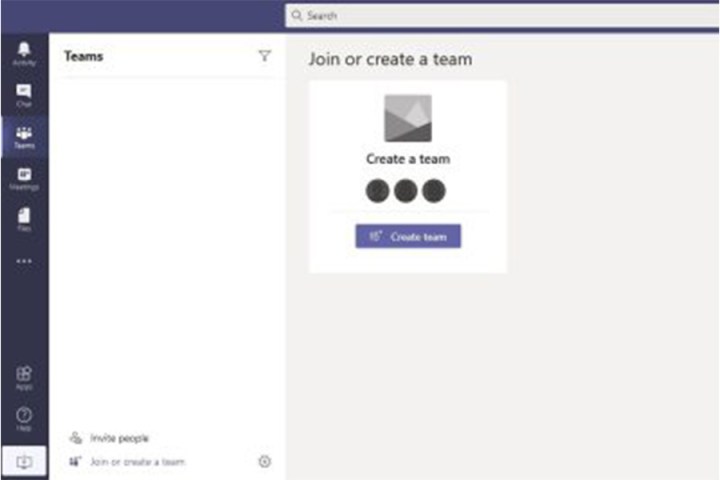
Microsoft vous enverra un lien par email que vous pourrez utiliser pour convier les membres de votre équipe, ou vous pouvez cliquer sur l’icône Teams dans le menu à gauche et sélectionner Inviter des personnes tout en bas.

Comment discuter dans Teams
Les discussions sont sans doute le point fort de Teams. Que ce soit en tant qu’utilisateur individuel ou en tant que membre d’une organisation, les discussions vous permettent de rester connecté.
Microsoft Teams inclut des capacités de messagerie similaires à celles que l’on trouve dans d’autres applications de chat telles que WhatsApp ou iMessage. Il s’agit également d’un concurrent solide de Slack pour les chats en équipe. L’utilisation de l’application est plutôt intuitive.
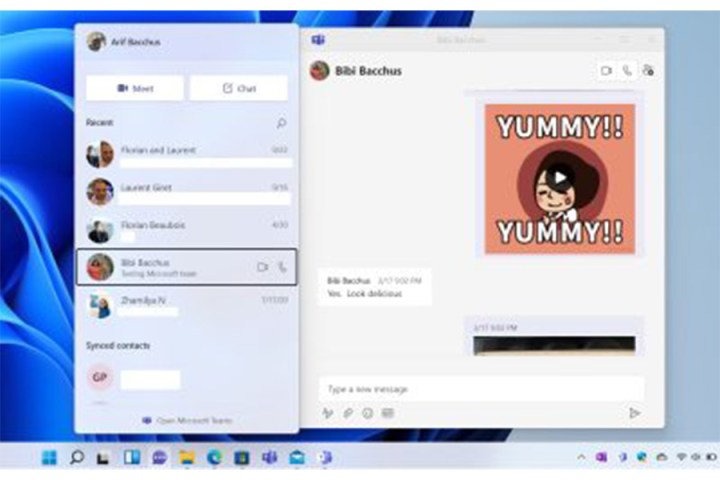
Étape 1 : Sélectionnez Discussions dans la barre de menu à gauche.
Étape 2 : Cliquez sur Nouvelle discussion dans la petite boîte avec un stylo au-dessus, que vous trouverez dans la fenêtre de discussion à droite de la barre de menu.

Étape 3 : Tapez le nom de la personne ou des personnes avec qui vous désirez discuter dans le champ « À ».
Teams proposera automatiquement des personnes de votre organisation ou de votre liste de contacts.
Étape 4 : Rédigez votre message dans le champ Écrire un nouveau message.
Toutes vos discussions sont faciles à retrouver dans le menu Discussions. Teams les conserve dès que vous commencez une nouvelle discussion.
Comment utiliser les Canaux dans Teams
Les canaux sont des sections de votre équipe où il est possible d’organiser les discussions par sujet, projet, etc. Cependant, ils sont appelés « équipes » et non « canaux ». Malgré cela, Microsoft désigne leur utilisation comme des « canaux ». C’est un peu déroutant, nous en convenons.
Les canaux (ou équipes) sont de grands chats de groupe où tous les membres peuvent échanger des messages, partager des fichiers, participer à des visioconférences, et bien plus encore. Les administrateurs peuvent définir des rôles au sein de l’équipe, comme Propriétaire et Membre de l’Équipe, et désigner des modérateurs pour gérer le contenu dans le canal … enfin, l’équipe.
Chaque équipe a automatiquement un canal « général », mais si vous dirigez une entreprise, vous souhaiterez probablement subdiviser cela en silos plus spécifiques. Voici la méthode.
Étape 1 : Cliquez sur l’icône Équipes dans la barre de menu à gauche.
Étape 2 : Cliquez sur Rejoindre ou créer une équipe en bas de l’écran.

Étape 3 : Choisissez entre créer une équipe From scratch ou From a Group or Team pour ajouter des contacts d’un groupe ou d’une équipe existants.
Étape 4 : Sélectionnez Privé, Public ou Org-wide pour le niveau de confidentialité de votre équipe, puis entrez un nom et une description.
Étape 5 : Sélectionnez Créer une équipe pour achever le processus. Si vous souhaitez davantage explorer les options, nous proposons un aperçu plus détaillé concernant la création d’une équipe dans Microsoft Teams.
Comment partager des fichiers dans Teams
Une des fonctionnalités remarquables de Microsoft Teams est la possibilité de partager des fichiers de toutes tailles avec votre organisation entière. OneDrive et Sharepoint peuvent être intégrés à l’application, vous offrant ainsi un accès rapide à vos fichiers en nuage sur tous vos appareils.
Étape 1 : Depuis une fenêtre de discussion, sélectionnez l’icône Joindre qui ressemble à un trombone et cliquez soit sur OneDrive soit sur Télécharger depuis mon ordinateur. Vous pouvez également copier et coller l’URL de partage dans la zone de rédaction.
Étape 2 : Le partage de fichiers fonctionne de la même manière pour les canaux, mais les options de Joindre incluent également les fichiers Récents et Parcourir Équipes et Canaux.
Étape 3 : Une fois le fichier attaché, sélectionnez Envoyer pour partager votre fichier.
Comment utiliser un tableau blanc dans Teams
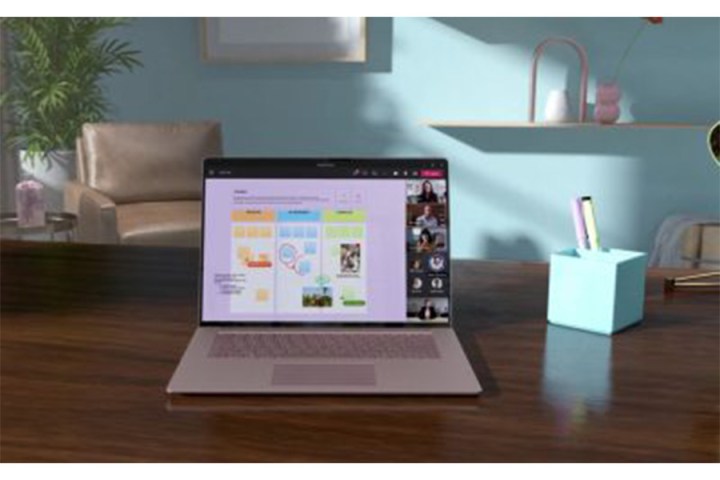
L’accès au tableau blanc constitue l’une des récentes ajouts à Microsoft Teams, transformant la plateforme en un puissant outil de productivité pour les entreprises et organisations. Vous pouvez y faire des sessions de brainstorming, réaliser des diagrammes ou même gribouiller pendant que tout le monde observe.
La fonction Tableau blanc est uniquement disponible au cours d’une réunion d’équipe. Les administrateurs devront d’abord activer cette fonctionnalité.
Étape 1 : (Administrateurs uniquement) Rendez-vous sur le Microsoft Teams Admin Center – s’ouvrant dans une page web.
Étape 2 : Cliquez sur Paramètres.
Étape 3 : Sélectionnez Services et add-ins.
Étape 4 : Faites défiler vers le bas jusqu’à Tableau blanc.
Étape 5 : Activez Activer ou désactiver le tableau blanc pour l’ensemble de l’organisation.
Étape 6 : Allez à l’icône Équipes dans la barre de menu à gauche de l’application Teams.
Étape 7 : Trouvez l’équipe (ou Canal) avec laquelle vous souhaitez partager un tableau blanc.
Étape 8 : Cliquez sur l’icône *Rencontrer maintenant* dans le coin supérieur droit de la discussion d’équipe (qui ressemble à une caméra de film).
Étape 9 : Nommez votre réunion et appuyez sur Rejoindre maintenant.
Étape 10 : Une fois en réunion, sélectionnez Partager.
Étape 11 : Dans la section Tableau blanc, sélectionnez Microsoft Whiteboard.

Comment planifier des événements dans Teams
Il est facile de planifier des réunions et des événements en direct dans Teams, et chaque membre en sera informé. Dès qu’ils acceptent, la réunion ou l’événement apparaîtra dans leur calendrier Microsoft 365. Vous pouvez également le faire pour des événements récurrents.
Étape 1 : Allez dans l’onglet Équipes dans la barre de menu à gauche.
Étape 2 : Choisissez l’équipe avec laquelle vous souhaitez avoir une réunion.
Étape 3 : Cliquez sur Planifier une réunion sous la zone de chat.
Étape 4 : Sélectionnez Calendrier sur le côté gauche de la fenêtre pop-up de réunion.
Étape 5 : Cliquez sur Nouvelle réunion.
Étape 6 : Choisissez la date et l’heure de la réunion dans la fenêtre pop-up.
Étape 7 : Cliquez sur Enregistrer.
Étape 8 : Alternativement, vous pouvez utiliser l’assistant de planification pour vous aider à trouver le meilleur moment pour une réunion avec tous les membres de l’équipe.
L’assistant de planification est une fonction que Microsoft a développée avec Cortana, leur assistant virtuel désormais obsolète. En sélectionnant cette option, l’assistant vous montrera les heures libres et occupées de vos membres d’équipe.
Comment passer des appels vidéo dans Teams
Teams permet de passer des appels vidéo individuels ou de réaliser des appels vidéo de groupe avec jusqu’à 100 participants. Chacun peut chatter, partager des fichiers et travailler sur un tableau blanc pendant ces appels.
Étape 1 : Dans votre liste de discussions, sélectionnez le bouton Nouvelle discussion.
Étape 2 : Entrez le nom ou les noms de vos contacts dans le champ À en haut de la discussion.
Étape 3 : Cliquez sur le bouton Appel vidéo qui ressemble à une caméra pour démarrer l’appel. Notez qu’il est possible d’enregistrer une réunion Microsoft Teams si cela est nécessaire pour un test ultérieur.

Comment partager votre écran dans Teams
Vous avez la possibilité de partager votre écran avec des membres de l’équipe durant un appel vidéo Teams. La procédure est simple. Voici comment faire.
Étape 1 : Pendant une réunion Teams, cliquez sur Partager au centre de l’écran, puis sélectionnez la fenêtre, le document ou l’écran à partager.
Étape 2 : Une fois terminé, cliquez sur Arrêter le partage en bas à droite.
Notez qu’une bordure rouge apparaît autour de tout contenu que vous êtes en train de partager.
Comment vérifier vos messages et notifications sur Teams
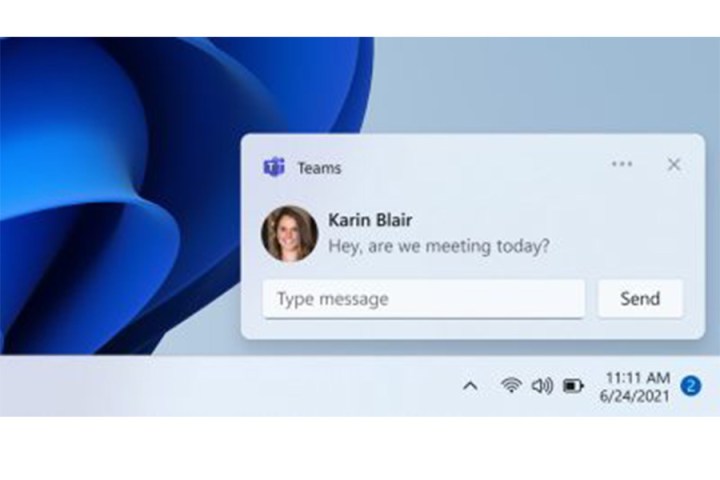
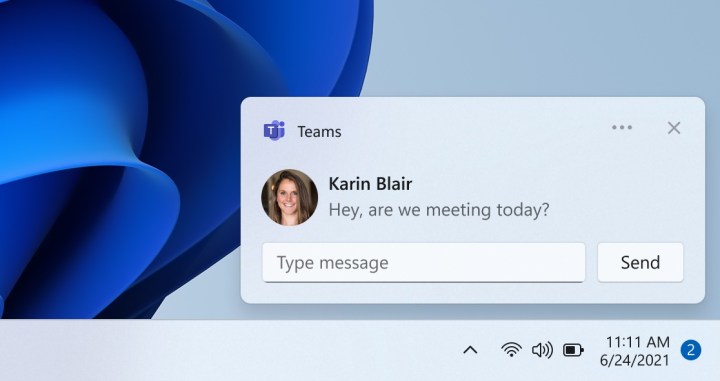
Le fil d’activité est une plateforme unique pour visualiser tous les messages, que ce soit pour les équipes que vous avez rejointes ou dont vous avez été nommé responsable, les réponses à vos publications, ainsi que les publications que vous avez aimées, les publications suggérées et celles tendance. Vous recevrez une notification dans le menu Discussions ainsi que dans le fil d’activité lors de la réception d’un message, mais d’autres notifications se trouvent uniquement sous Activités.
Tous les messages directs envoyés entre individus ou groupes resteront privés, tandis qu’un message envoyé dans un canal se verra notifier dans votre fil d’activité. De plus, les messages dans les canaux peuvent également envoyer des cartes de prévisualisation sur les activités de l’application Teams.
Notez que si vous n’êtes pas disponible, vous pouvez définir un message d’absence dans Microsoft Teams.
Comment modifier vos paramètres dans Teams
Bien que Teams propose de nombreuses options, y compris le langage, les raccourcis clavier et les paramètres d’application, voici comment configurer les trois réglages les plus essentiels : changer votre photo de profil, ajuster vos paramètres de confidentialité et choisir un thème.
Étape 1 : Sélectionnez votre icône de compte dans le coin supérieur droit.
Étape 2 : Cliquez sur Paramètres.
Comment changer votre photo de profil dans Teams
Étape 1 : Dans le menu Paramètres, sélectionnez Modifier le profil.
Étape 2 : Cliquez sur le bouton Télécharger une photo pour ouvrir une fenêtre de téléchargement de fichier.
Étape 3 : Choisissez votre nouvelle image et cliquez sur Ouvrir pour l’importer.
Étape 4 : Sélectionnez Enregistrer.

Comment changer vos paramètres de confidentialité dans Teams
Accédez à l’onglet Sécurité pour ajuster vos paramètres de sécurité, incluant Ne pas déranger, accès prioritaire, blocage des appels, accusés de réception de lecture et participation à des enquêtes.
Notez que si vous modifiez les paramètres concernant les accusés de réception de lecture, vous devrez fermer toutes les discussions pour que ces paramètres entrent en vigueur.
Comment choisir un thème dans Teams
Étape 1 : Dans l’application Teams, sélectionnez votre icône de compte en haut à droite pour ouvrir le menu principal et cliquez sur Paramètres.
Étape 2 : Allez dans l’onglet Général et choisissez entre Default, Dark, et High Contrast.
Comment envoyer un SMS avec Teams
La grande qualité de Microsoft Teams est sa capacité à envoyer des messages SMS à des utilisateurs non-Teams. Cette fonction est un avantage d’un compte Teams personnel que les entreprises ne possèdent pas.
Étape 1 : Cliquez sur l’onglet Discussions dans le menu à gauche.
Étape 2 : Sélectionnez Nouvelle discussion.
Étape 3 : Indiquez le numéro de téléphone de votre destinataire dans le champ À :.
Étape 4 : Entrez un nom pour votre contact. Ce nom ne sera pas visible par cette personne — il est uniquement pour votre usage.
Étape 5 : Rédigez un message et envoyez-le.
Teams est bourré de fonctionnalités utiles pour les organisations et les particuliers. Microsoft a clairement su se démarquer de concurrents tels que Slack en ajoutant un lot de fonctionnalités, du tableau blanc à la messagerie SMS. Il n’est donc pas surprenant que Teams fasse partie des applications professionnelles les plus utilisées dans le monde aujourd’hui.