
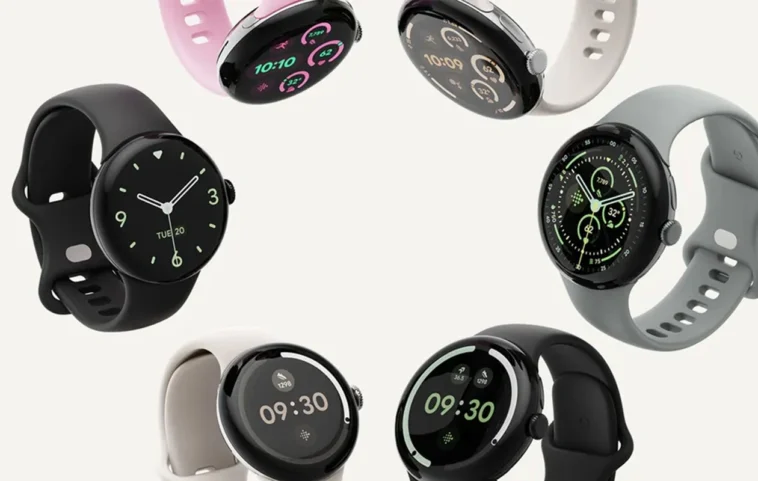
Avec l’arrivée du Pixel Watch 3, de nouveaux cadrans attirants sont désormais accessibles pour les utilisateurs de montres connectées sous Wear OS. Cet article vous propose une solution simple pour installer ces cadrans sur votre Galaxy Watch et d’autres appareils similaires. Les étapes sont à la fois claires et pratiques pour embellir votre montre.
Si vous avez une montre intelligente basée sur Wear OS, vous pouvez désormais obtenir plus de cadrans à afficher sur votre écran. Vous pouvez maintenant obtenir les cadrans de la Pixel Watch 3 en sideloadant son APK. Nous nous concentrerons sur le processus pour la Galaxy Watch, cependant, vous pouvez suivre cela pour d’autres montres Wear OS telles que Pixel Watch et Pixel Watch 2.
Google a lancé la Pixel Watch 3 le 13 août et elle sera bientôt disponible à l’achat. Cependant, les utilisateurs qui souhaitent copier son apparence peuvent facilement installer ses cadrans. Si vous ne connaissez pas le processus, ne vous inquiétez pas, car ici je partagerai la solution complète. Vous pouvez suivre cette solution pour la Galaxy Watch 4, Watch 5, Watch 6, Pixel Watch 1, Pixel Watch 2, OnePlus Watch et plus encore.
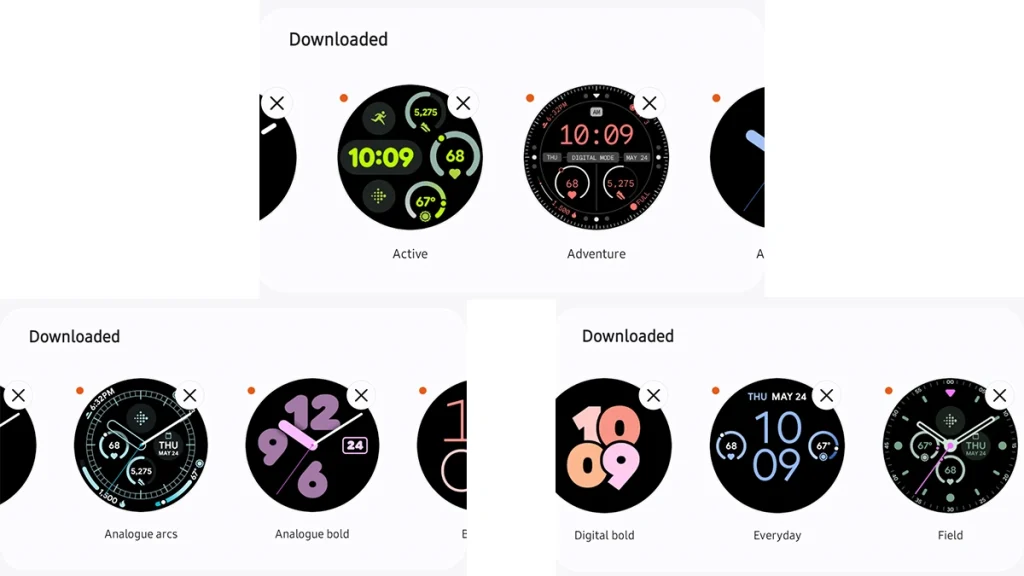
La nouvelle Pixel Watch est livrée avec de nombreux cadrans cool. Il n’est donc pas surprenant que de nombreux utilisateurs veuillent les essayer sur leur montre intelligente. Certains des nouveaux cadrans de la Pixel Watch 3 sont :
- Actif
- Aventure
- Arcs analogiques
- Terrain
- Et plus encore
Si vous êtes utilisateur de Galaxy Watch ou même de Pixel Watch et Pixel Watch 2, vous pouvez obtenir tous les nouveaux cadrans via une application officielle. Cela devrait fonctionner pour la plupart des montres intelligentes sous Wear OS.
Récemment, nous avons partagé un guide pour obtenir les derniers cadrans de la Galaxy Watch 7 sur d’autres montres intelligentes. Si vous l’avez manqué, vous pouvez le consulter. Passons maintenant aux solutions.
Comment installer les cadrans de la Pixel Watch 3 sur Galaxy Watch
Vous pouvez installer les cadrans en utilisant deux solutions différentes. C’est plus facile si vous avez un PC, cependant, vous pouvez également utiliser votre smartphone pour cela. Nous allons lister les deux solutions.
Télécharger les cadrans de la Pixel Watch 3
Tout d’abord, vous devez télécharger la dernière application des cadrans de Google Pixel Watch qui est désormais disponible officiellement. La version de l’application doit être 3.0.119.647124927 ou plus récente. Cette application n’est pas pour votre smartphone mais pour votre montre. Téléchargez-la via le lien ci-dessous.
Activer le débogage USB sur votre montre intelligente
- Connectez votre montre intelligente au WiFi. Ensuite, allez dans les Paramètres.
- Accédez à À propos de la montre > Informations sur le logiciel.

- Tapez maintenant 7 fois sur la version du logiciel ou la version de build pour activer les options développeur.
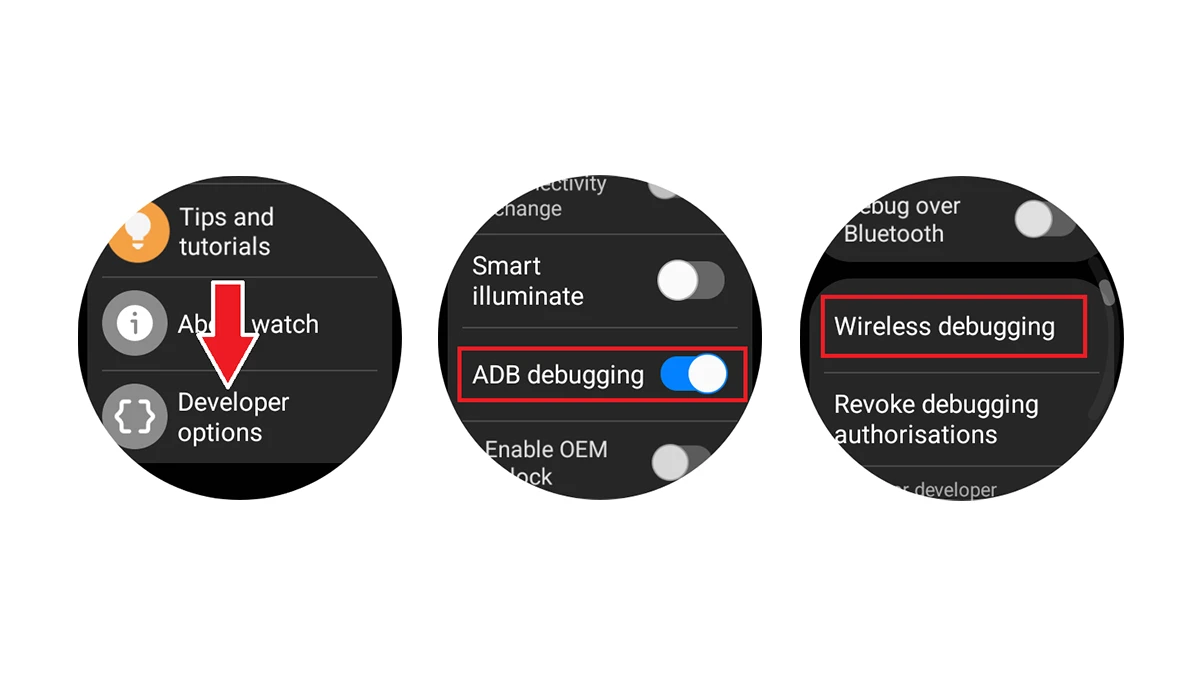
- Retournez dans les Paramètres et ouvrez les Options développeur.
- Activez Débogage ADB et débogage WiFi.

Installer les cadrans de la Pixel Watch 3 avec un smartphone
Je suppose que votre téléphone et votre montre sont connectés. Assurez-vous également de connecter les deux appareils au même WiFi.
- Installez l’application Bugjaegar ADB sur votre téléphone depuis le Play Store.
- Copiez le fichier apk du cadran de la Pixel Watch 3 téléchargé sur votre téléphone. N’oubliez pas son emplacement.
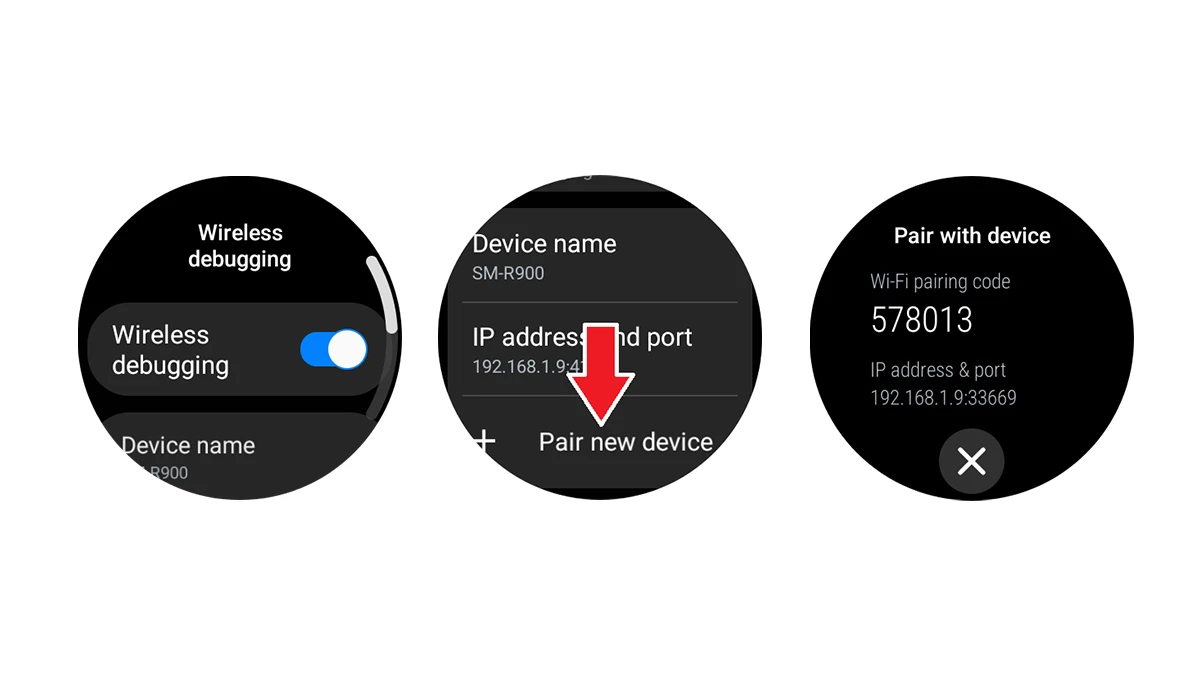
- Vous devez d’abord appairer votre montre intelligente, et pour cela, vous aurez besoin de l’adresse IP et du code d’appairage. Allez dans le débogage sans fil et tapez sur Appairer un nouvel appareil. Cela vous donnera les détails requis.
- Ouvrez maintenant l’application Bugjaegar et appuyez sur l’icône +connect sur le côté droit. Appuyez sur l’option Appairer dans le pop-up.

- Entrez votre adresse IP, le port et le code d’appairage et appairez.
- Après l’appairage, vous devez vous connecter à ADB. Sur votre montre, retournez au débogage sans fil; ici, vous verrez les détails de l’adresse IP et du port.
- Appuyez à nouveau sur l’icône +connect dans l’application Bugjaegar. Entrez l’adresse IP et le port de la montre, puis appuyez sur Connecter.

- Allez maintenant à l’onglet avec l’icône flèche vers le haut, puis sur l’icône +.
- Choisissez le fichier apk du cadran et attendez l’installation.


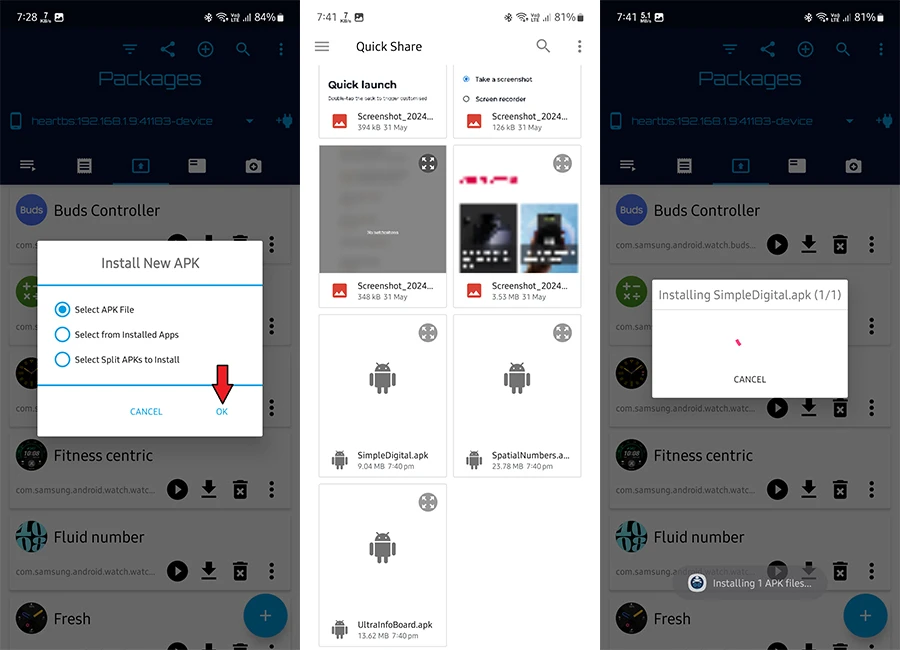
Le cadran de la Pixel Watch 3 sera maintenant installé sur votre Galaxy Watch ou d’autres montres Wear OS. Vous pouvez y accéder depuis le même endroit où vous choisissez les cadrans par défaut.
Installer les cadrans de la Pixel Watch 3 à l’aide d’un PC
Si vous avez un PC, cela sera facile, principalement parce que vous pouvez réduire certaines étapes et gagner du temps. Je partagerai la solution pour un PC Windows, cependant, vous pouvez également utiliser Mac et Linux. Dans le cas de Mac et Linux, vous devrez chercher les commandes initiales.
- Téléchargez et extrayez le dossier des outils de plateforme sur votre PC.
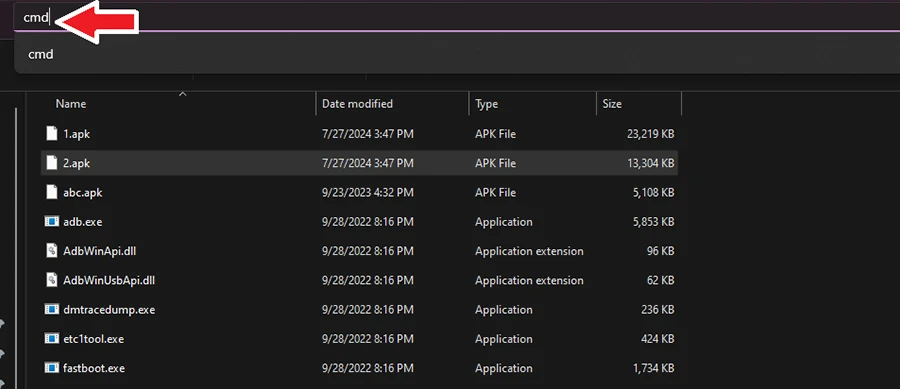
- Copiez le fichier apk téléchargé dans le dossier des outils de plateforme. Renommez le fichier apk en quelque chose de facile comme 1.apk ou pixelwatch.apk.
- Connectez votre montre intelligente et votre PC au même WiFi.
- Lancez la fenêtre de commande à l’emplacement du dossier des outils de plateforme. Pour cela, tapez et entrez CMD dans la barre d’adresse du dossier des outils de plateforme.

- Désormais sur votre montre intelligente, ouvrez les options développeur > débogage sans fil. Puis tapez sur Appairer un nouvel appareil. Cela vous donnera l’adresse IP avec le code d’appairage.
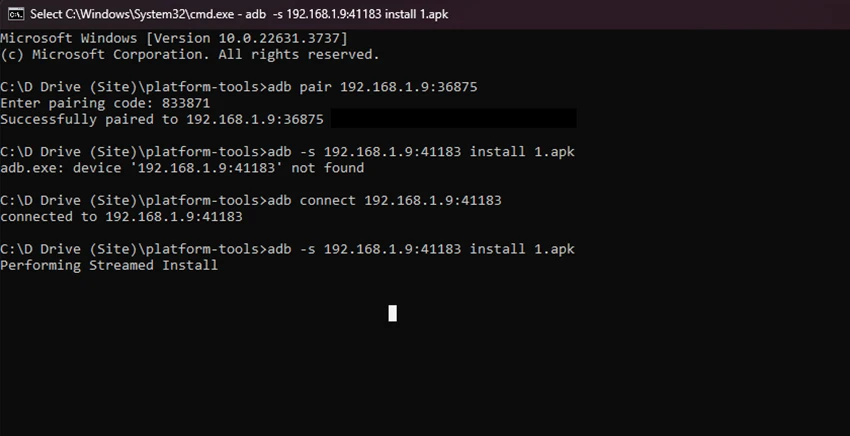
- Dans la fenêtre CMD, tapez la commande suivante.
- adb pair ipadresse:port (ex. adb pair 192.168.1.6:35567)
- Il demandera un code d’appairage. Entrez le même que celui affiché sur votre montre intelligente. Et votre montre s’associera avec le PC.

- Retournez au débogage sans fil où vous verrez les détails de l’adresse IP et du port. Entrez ces détails dans la commande suivante.
- adb connect ipadresse:port
- Désormais, votre montre se connectera à votre PC pour l’installation de l’apk. Entrez la commande suivante pour installer les cadrans de la Pixel Watch 3 sur votre montre intelligente.
- adb -s “adresse IP” install nomdefichier.apk (ex. adb -s 192.168.1.6:20050 install 1.apk)
- Vous verrez le message de confirmation dans la fenêtre CMD une fois l’installation terminée. Vous pouvez maintenant appliquer ces cadrans sur votre montre.
Le processus devrait fonctionner avec toutes les principales montres, y compris la Pixel Watch, Pixel Watch 2, Galaxy Watch 4, Galaxy Watch 5, Galaxy Watch 6, OnePlus Watch, et plus encore.