

Le BIOS, ou système de gestion de l’entrée/sortie de base, est une composante essentielle du fonctionnement d’un ordinateur. Sa manipulation permet d’optimiser les performances de votre machine, qu’il s’agisse de modifier les préférences de démarrage ou d’affiner des réglages comme l’overclocking. Une exploration approfondie de cet outil peut s’avérer très bénéfique pour les utilisateurs.

Au démarrage de votre ordinateur, celui-ci utilise le BIOS (ou UEFI pour les machines plus modernes) pour découvrir tout ce qu’il doit savoir, des composants qu’il utilise aux tensions à leur transmettre. Bien que l’accès au BIOS soit rare, il peut s’avérer utile pour modifier certains réglages ou mettre à jour le système lors de l’ajout d’un nouveau matériel.
Si vous n’avez jamais exploré le BIOS de votre PC ou si vous avez besoin d’un rappel, voici une explication de ce qu’est le BIOS, comment y accéder et comment y apporter des modifications.
Qu’est-ce que le BIOS ?
Le BIOS, ou système de basic-input-output, est le micrologiciel chargé lors du démarrage du PC. Bien que ce soit désormais techniquement le système d’interface de firmware extensible unifié (UEFI), le terme BIOS reste de mise et est interchangeable dans ce guide et les conversations courantes.
L’UEFI est une version plus récente du BIOS, intégrant une interface utilisateur plus intuitive et la possibilité d’utiliser une souris, mais leurs fonctions sont essentiellement les mêmes. Ils constituent les fondations du fonctionnement d’un ordinateur et offrent une interface pour que vous puissiez effectuer des modifications essentielles.
Ces systèmes incluent des options pour paramétrer le lecteur de démarrage, les mesures de sécurité, la vitesse du processeur, la tension de la mémoire, ainsi que la date et l’heure du système, entre autres réglages. Bien que la plupart de ces options soient ajustables sur des cartes mères avancées, certains systèmes plus spécifiques comme les appareils de la gamme Surface de Microsoft utilisent un BIOS simplifié avec moins d’options modifiables.
Il est recommandé de mettre à jour le BIOS au moins une fois par an afin de bénéficier des derniers correctifs de stabilité, corrections de bugs et mises à niveau de fonctionnalités.
Comment accéder au BIOS
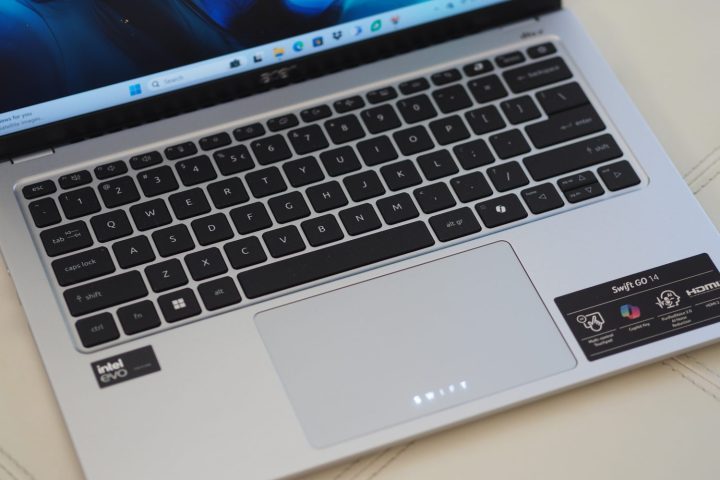
Il existe plusieurs moyens pour accéder au BIOS, mais le plus simple est d’utiliser la touche dédiée pendant le démarrage.
Étape 1 : Allumez votre PC et commencez immédiatement à taper la touche de démarrage du BIOS. Cela peut varier en fonction du fabricant de votre PC ou de votre carte mère, mais c’est généralement la touche Suppr ou l’une des touches de fonction. La touche F2 est particulièrement courante, mais certains ordinateurs portables Sony utilisent la touche F3, certains PC Lenovo F1, et Dell souvent F12 — cela varie d’un PC à l’autre.
Si vous ne connaissez pas votre touche de fonction, vérifiez l’écran au démarrage, il vous l’indiquera souvent. Vous pouvez également consulter le manuel de votre carte mère ou du PC ou le site web du fabricant pour plus d’informations.
Quelle que soit la touche, continuez à l’appuyer environ une fois par seconde jusqu’à entrer dans le BIOS. Cela ne devrait pas prendre plus de quelques secondes, mais selon la vitesse de démarrage de votre PC, cela peut prendre jusqu’à 10 secondes, donc restez patient. Si vous arrivez sur Windows, c’est que vous appuyez sur la mauvaise touche, que vous n’avez pas appuyé assez rapidement, ou que votre commande n’est pas enregistrée par le clavier ou le PC.
Étape 2 : Une autre méthode pour accéder au BIOS est d’utiliser le menu de démarrage de Windows.
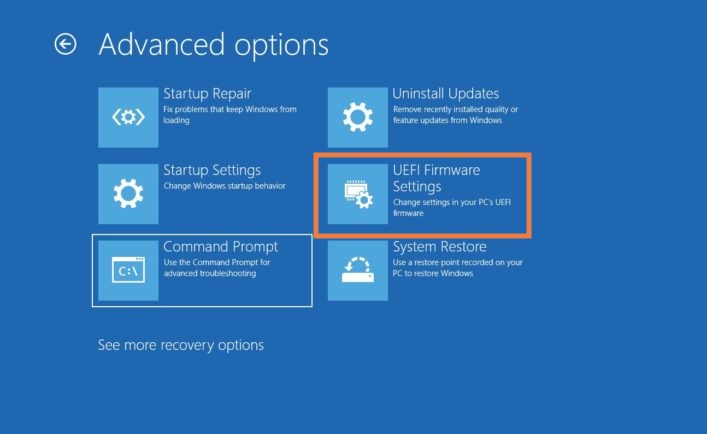
Utilisez la recherche Windows pour chercher « Récupération », et sélectionnez Options de récupération dans la liste. Cliquez ensuite sur Redémarrer et attendez que votre PC se charge dans le menu des options de démarrage avancées.
Choisissez ensuite Dépanner, puis Options avancées > Paramètres du firmware UEFI > Redémarrer. Vous allez alors redémarrer directement dans le BIOS sans avoir à appuyer sur une touche.
Comment overclocker via le BIOS
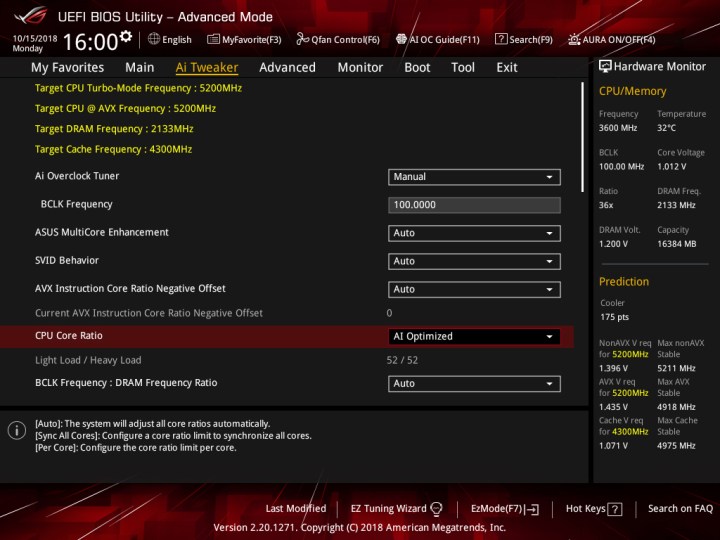
Bien qu’il existe plusieurs outils d’overclocking basés sur Windows, le BIOS peut également être utilisé pour overclocker le processeur et la RAM. Cela permet un contrôle plus fin sur le processus, mais c’est aussi plus complexe et il y a un risque accru de commettre des erreurs pouvant entraîner un crash du système ou un échec de démarrage (ne vous inquiétez pas si cela arrive, car vous pouvez toujours réinitialiser votre BIOS).
Overclocker via le BIOS peut s’avérer un peu compliqué, donc nous avons des guides spécifiques pour vous aider.
Voici comment overclocker votre processeur, comment overclocker votre RAM, et que faire en cas de problème.
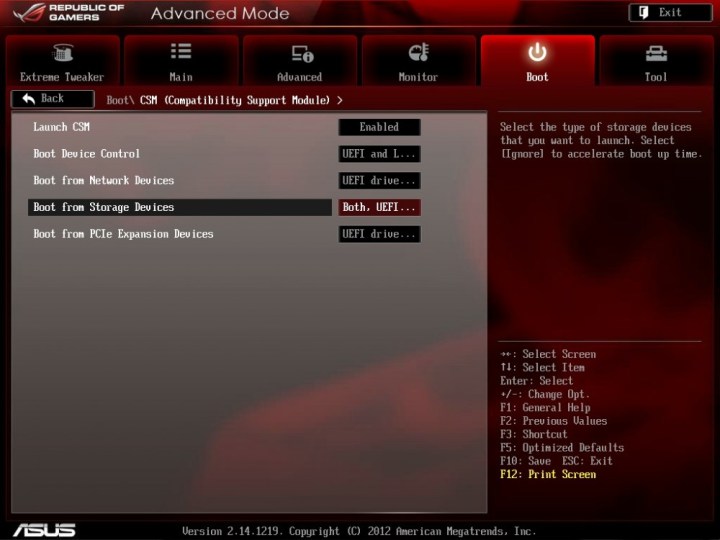
Comment modifier les options de démarrage dans le BIOS
Les options de votre BIOS seront probablement différentes, mais utilisez les paramètres disponibles pour ajuster la priorité de démarrage au lecteur ou aux supports externes que vous souhaitez privilégier.
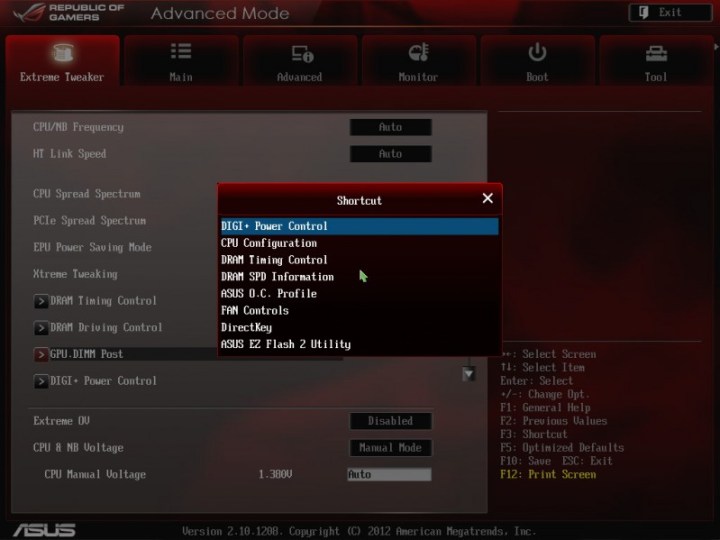
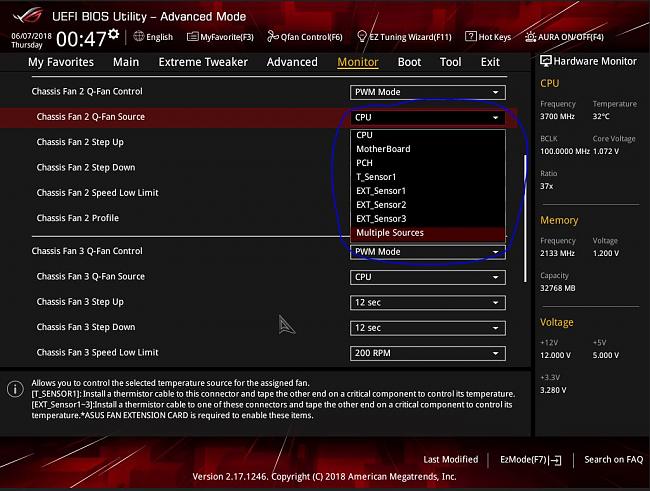
Comment ajuster les réglages du ventilateur dans le BIOS
Dans la section CPU/Mémoire de cet UEFI Asus, il est possible de visualiser en continu la température actuelle du processeur, facilitant ainsi son suivi. Si vous souhaitez un contrôle plus direct sur le refroidissement, vous pouvez également appuyer sur F3 pour accéder à un menu de raccourci et aller dans les Contrôles du ventilateur.
Les options de ventilateur permettent de réguler des paramètres comme les limites d’augmentation et de diminution pour adapter le comportement des ventilateurs selon l’activité du PC. Dans le cas de systèmes de refroidissement très efficaces, ces limites peuvent même être abaissées pour réduire le bruit du ventilateur.
Dans certains BIOS, il est possible de définir des courbes de ventilateur détaillées, bien que d’autres se limitent à des profils de ventilateurs prédéfinis.
Comment mettre à jour le BIOS
La mise à jour du BIOS est devenue beaucoup plus simple qu’auparavant. En général, un UEFI moderne inclura un menu dans les options Outils ou Avancées, où vous pourrez utiliser un outil de « Flash » pour mettre à jour le micrologiciel vers la dernière version. Toutefois, il faudra d’abord télécharger les fichiers et les placer sur un périphérique de stockage externe que le BIOS peut lire.
Pour plus de détails, consultez notre guide sur la façon de mettre à jour votre BIOS.