
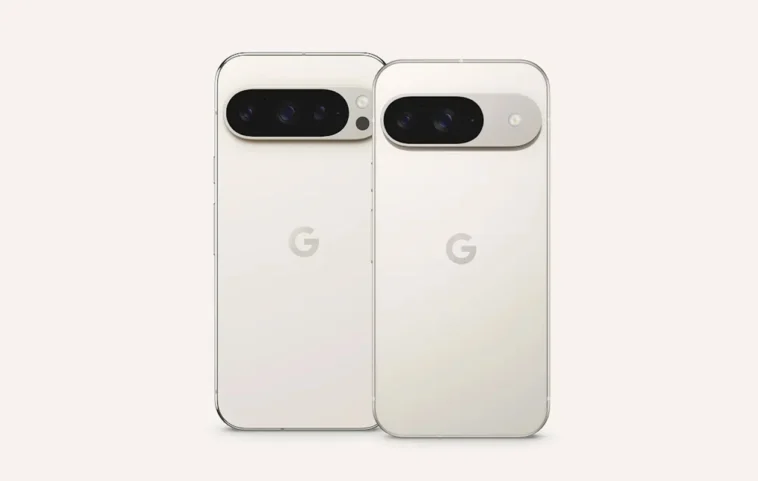
Le Google Pixel 9, avec ses modèles variés et ses améliorations notables, s’impose comme un choix incontournable. Pour les utilisateurs souhaitant maîtriser la fonctionnalité de capture d’écran, il est essentiel de connaître les différentes solutions offertes. Voici un tour d’horizon des techniques disponibles pour réaliser des captures d’écran efficacement.
Google Pixel 9, la dernière série phare de Google, est maintenant disponible avec d’importantes améliorations. La série comprend quatre modèles, dont le Pixel 9, le Pixel 9 Pro, le Pixel 9 Pro XL et le Pixel 9 Pro Fold.
Si vous avez acquis un téléphone Pixel 9 et souhaitez capturer des captures d’écran, vous avez de la chance. Ici, vous apprendrez comment réaliser une capture d’écran sur le Pixel 9. Les solutions que je vais partager ici fonctionneront pour tous les modèles de Pixel 9.
La capture d’écran est une fonction importante pour quiconque possède un smartphone. Vous pouvez capturer des captures d’écran de pages contenant des informations de qualité, des mèmes drôles, des photos que vous ne pouvez pas télécharger, et bien plus encore. C’est une fonctionnalité essentielle, quel que soit le domaine dans lequel vous travaillez.
Si vous êtes un nouvel utilisateur de Pixel, vous n’êtes peut-être pas familier avec toutes les manières de prendre une capture d’écran sur le Pixel 9. Dans ce guide, je vais énumérer plusieurs solutions à suivre. Il est important de connaître plusieurs solutions pour prendre une capture d’écran sur le Pixel 9 afin que, si une solution ne fonctionne pas pour une raison quelconque, vous puissiez essayer une autre solution.
Comment prendre une capture d’écran sur Pixel 9
Je vais mentionner ici toutes les solutions possibles. Assurez-vous de mémoriser au moins deux façons que vous trouvez faciles. Commençons par la première solution.
Capture d’écran avec les boutons physiques
Chaque smartphone est équipé de quelques boutons physiques, principalement les boutons d’alimentation et de volume. Et en utilisant ces boutons, vous pouvez rapidement prendre des captures d’écran. Voici comment cela fonctionne sur le Google Pixel :

- Tout d’abord, allez à la page que vous souhaitez capturer en capture d’écran.
- Désormais, maintenez enfoncés les boutons Power et Volume bas simultanément.
- Cela prendra une capture d’écran, que vous pouvez immédiatement éditer, partager ou supprimer.
Elle sera enregistrée dans le dossier Capture d’écran, que vous pouvez voir dans la Galerie.
Tap arrière pour une capture d’écran sur Pixel 9
Le téléphone Google Pixel prend en charge le geste de tap arrière. Le geste de tap arrière est assez populaire pour capturer des captures d’écran, mais vous devez assigner la fonction manuellement car ce n’est pas configuré par défaut. Voici comment procéder.
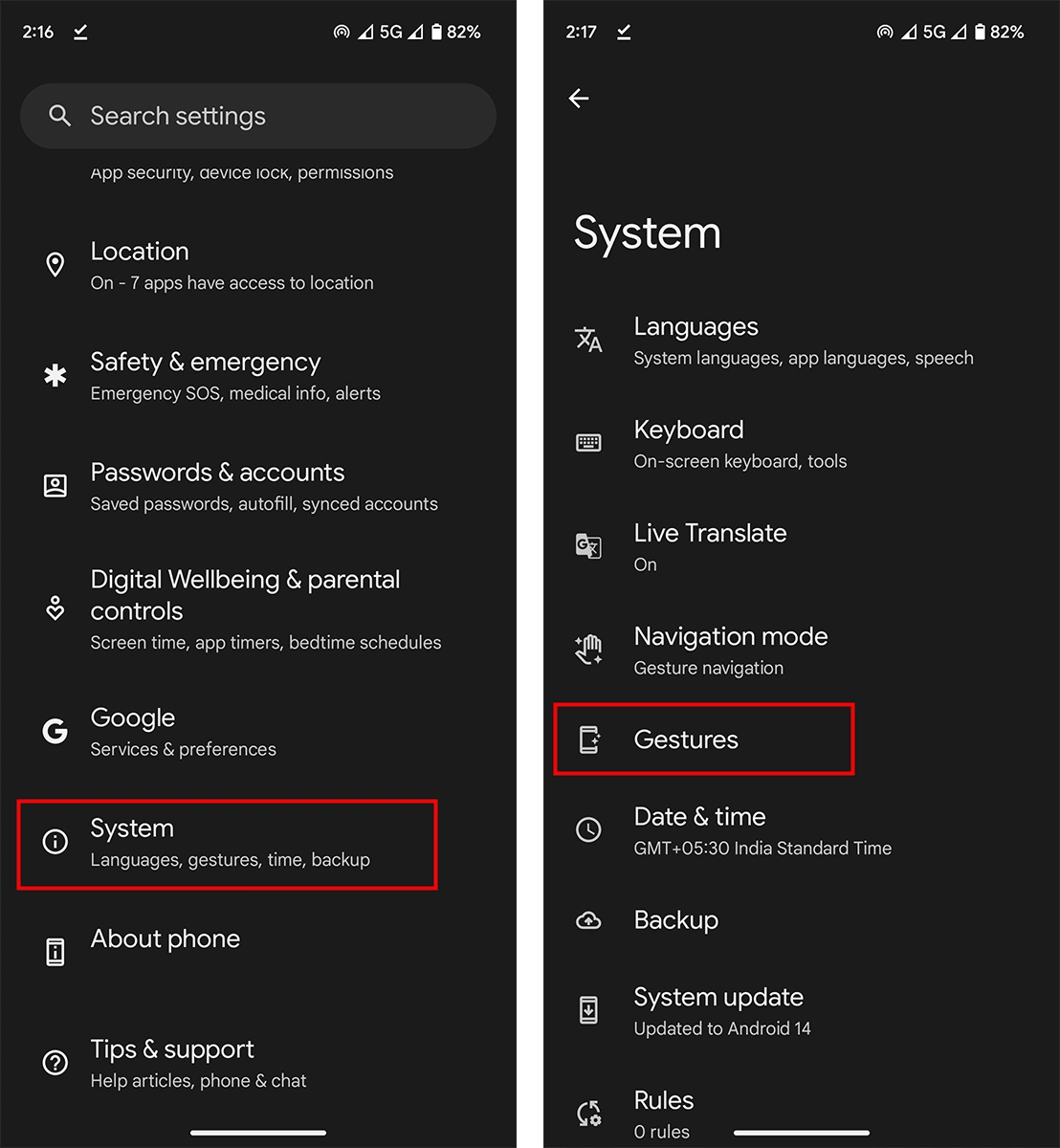
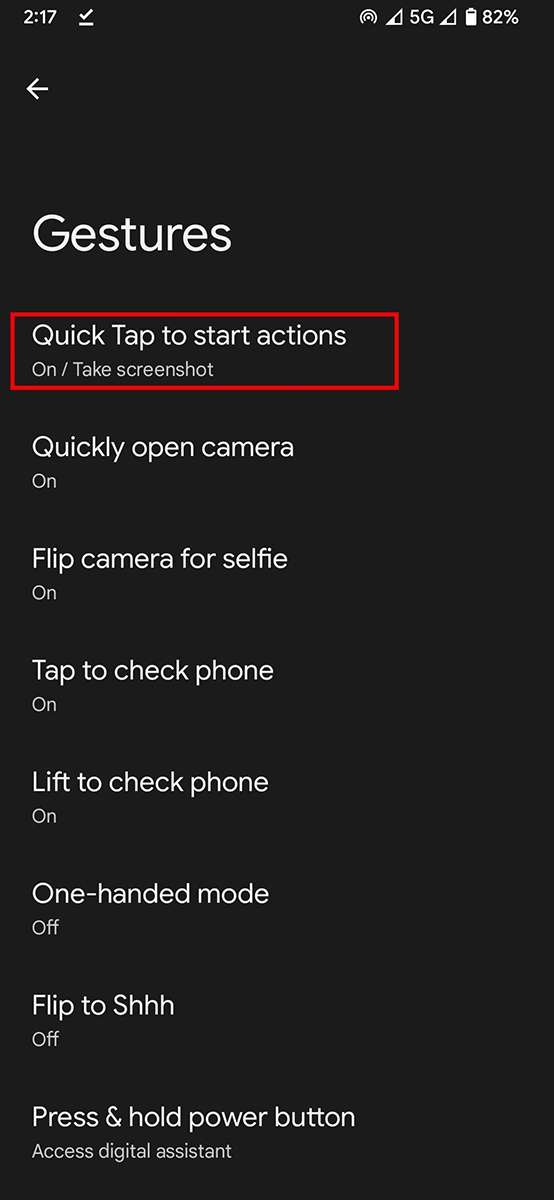
- Sur votre téléphone, accédez à Paramètres > Système > Gestes.

- Ouvrez maintenant Quick Tap pour commencer les actions.

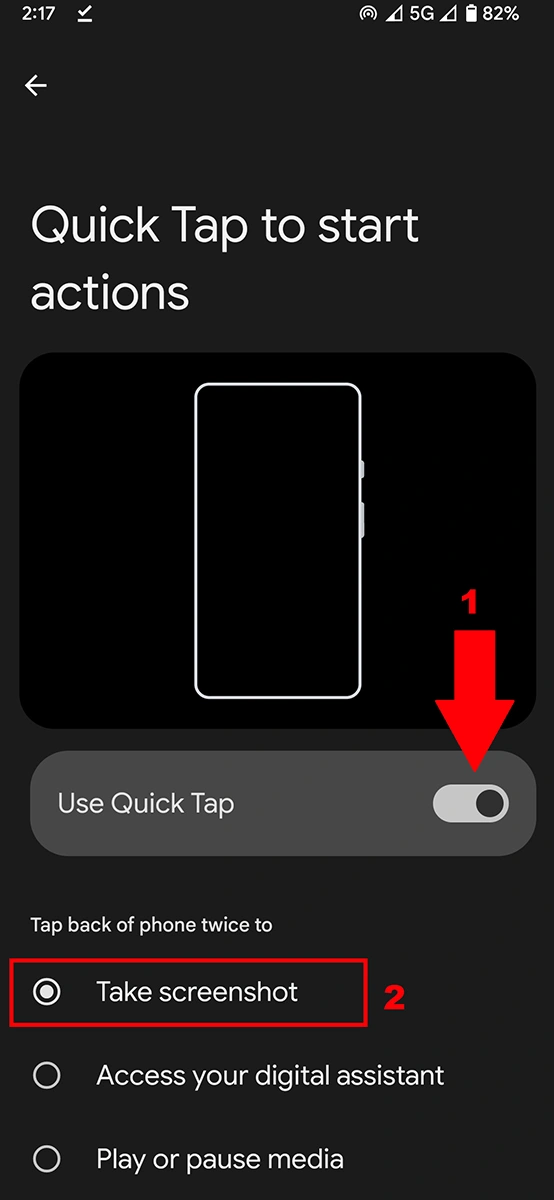
- Activez maintenant le bascule pour activer Quick Tap. Et sélectionnez l’option Capture d’écran.
- Ouvrez maintenant la page que vous voulez capturer et appuyez deux fois à l’arrière du téléphone, cela capturera la capture d’écran.
Vous devez vous habituer à la pression que vous devez appliquer lors du tap arrière.
Capture d’écran sur Pixel 9 depuis la fenêtre des applications récentes
Pour les utilisateurs de téléphones pliables, cela peut être la meilleure solution, car prendre une capture d’écran avec le bouton physique plie parfois l’appareil. Voici comment faire une capture d’écran sur Pixel 9 en utilisant la fenêtre des applications récentes.
- Tout d’abord, ouvrez la page/l’application que vous souhaitez capturer en capture d’écran.
- Ensuite, ouvrez l’écran des applications récentes en glissant du bas vers le milieu de l’écran ou en utilisant le bouton d’application récente si vous n’utilisez pas de gestes.
- Dans les applications récentes, vous verrez l’option Capture d’écran en dessous de votre page, cliquez dessus.
- Elle prendra immédiatement la capture d’écran et vous donnera un aperçu en bas.
Demander à Google Gemini de prendre une capture d’écran
La série Pixel 9 est alimentée par le modèle d’IA Gemini. Et vous pouvez faire beaucoup de choses avec Gemini, y compris capturer une capture d’écran. C’est un Google Assistant surdécouvert.
Assurez-vous que l’application Gemini est configurée. Si ce n’est pas votre assistant par défaut, vous pouvez passer à Gemini depuis Google Assistant.
- Ouvrez la page ou l’application que vous souhaitez capturer.
- Lancez Google Gemini en glissant vers le haut depuis le coin inférieur ou en appuyant longuement sur le bouton latéral.
- Après avoir lancé Gemini, dites prends une capture d’écran ou capture d’écran.
- Elle prendra la capture d’écran et vous verrez une coche verte.
Vous trouverez la capture d’écran dans le même dossier Capture d’écran.
Comment prendre une capture d’écran défilante sur Pixel 9
Si vous souhaitez faire une capture d’écran défilante sur votre Pixel 9, vous pouvez suivre cette solution. La capture d’écran défilante, également connue sous le nom de longue capture d’écran, vous permet de capturer la partie qui n’est pas visible sur une seule page. Supposons que vous ayez une longue liste de courses que vous souhaitez capturer en une seule capture d’écran, mais que seules quelques-unes soient visibles à l’écran, dans ce cas, vous pouvez effectuer une capture d’écran défilante.
- Tout d’abord, allez à la page ou à l’application que vous souhaitez capturer.
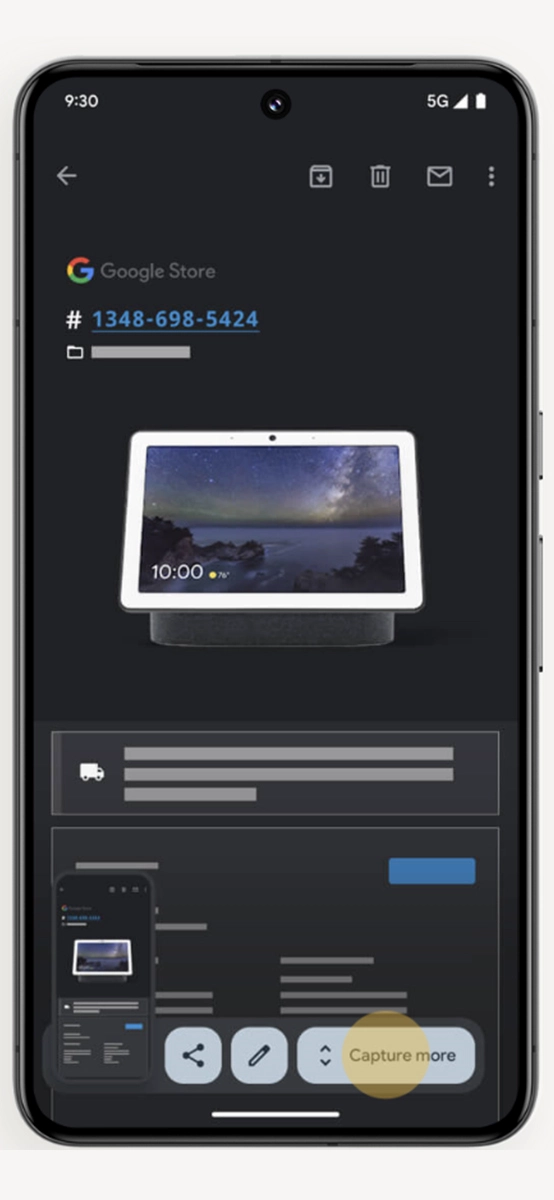
- Effectuez la capture d’écran en utilisant l’une des trois premières solutions. Vous verrez l’aperçu de la capture d’écran dans le coin inférieur avec des options comme partager, éditer, etc. La solution Google assistant/Gemini ne montre pas d’aperçu.
- Appuyez sur le bouton Capture More.
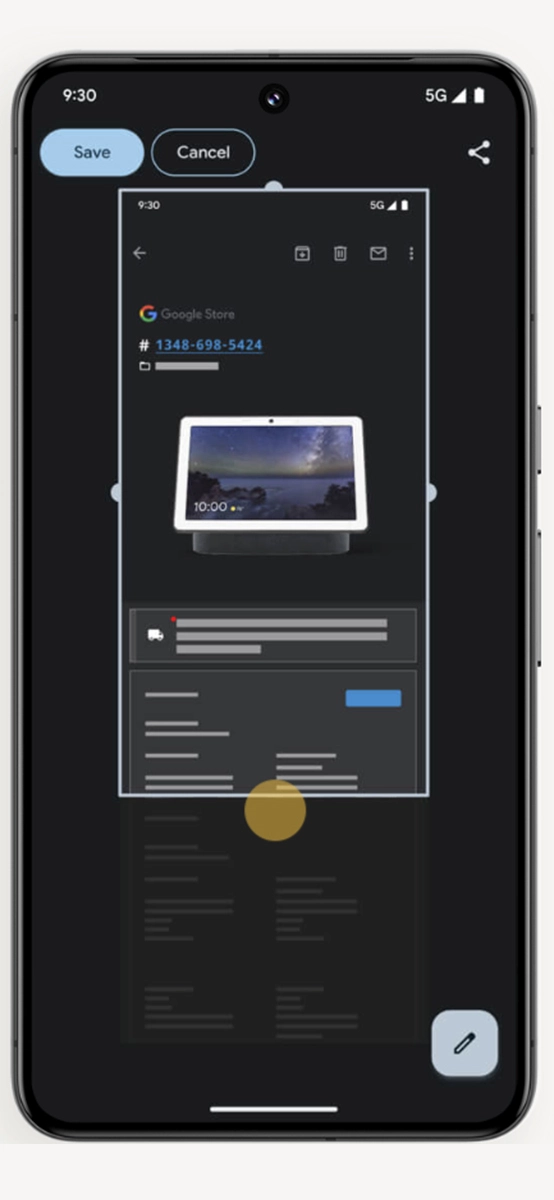
- Il vous donnera un cadre de recadrage que vous pouvez faire glisser jusqu’au point que vous souhaitez capturer dans la capture d’écran.
- Ensuite, appuyez sur Enregistrer et la longue capture d’écran sera sauvegardée dans le dossier Capture d’écran.
Remarque : Certaines applications ou pages ne prennent pas en charge la capture d’écran longue. Le bouton de capture plus n’apparaîtra pas si une application/page ne prend pas en charge le format de capture d’écran longue.
Voilà donc les solutions que vous pouvez suivre pour prendre une capture d’écran sur votre téléphone Pixel 9. Ces solutions fonctionnent également sur le Pixel 9 Pro Fold. Si vous avez des questions ou des astuces, faites-le nous savoir sur nos réseaux sociaux.