
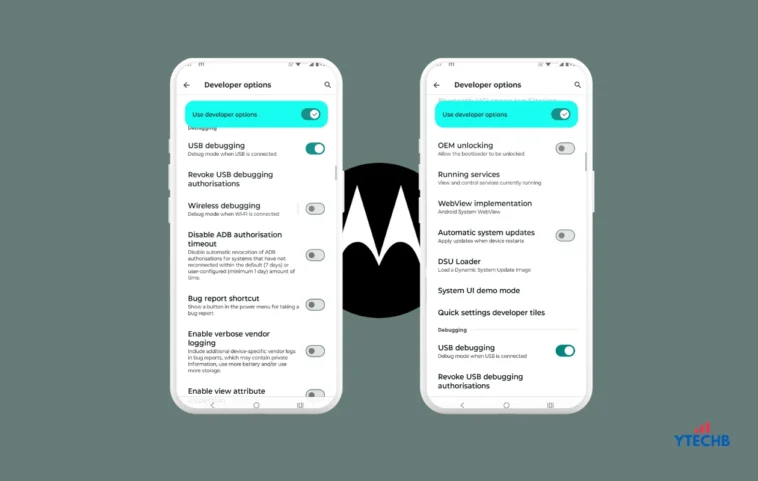
Les options de développement sur les téléphones Motorola révèlent des fonctionnalités souvent méconnues, mais qui peuvent s’avérer précieuses tant pour les développeurs que pour les utilisateurs réguliers. Cet aperçu propose des conseils pratiques pour activer ces réglages cachés, allant du débogage USB à l’activation du déverrouillage OEM.
Les téléphones Android sont équipés de nombreux paramètres et fonctionnalités que l’on peut facilement trouver lors de l’utilisation de l’appareil. Cependant, il existe un ensemble de paramètres qui sont cachés par défaut. Ces paramètres sont appelés options de développeur et peuvent être utiles dans de nombreuses situations. Si vous avez un téléphone Motorola, vous pouvez suivre ce guide pour activer les options de développeur, le débogage USB, le déverrouillage OEM, et plus encore.
Les téléphones Motorola existent depuis plusieurs décennies, et la société a introduit de nombreux appareils emblématiques, y compris la série Razr. Les smartphones Motorola fonctionnent sous le système d’exploitation Android, ce qui signifie qu’ils sont également dotés d’un ensemble d’options de développeur, tout comme les autres téléphones Android.
Les options de développeur sont remplies de paramètres avancés qui aident les développeurs dans leur travail, cependant, ces paramètres peuvent également être utiles pour les utilisateurs ordinaires. Parmi les paramètres courants que vous pouvez y trouver, citons le contrôle de la vitesse d’animation, le débogage USB, le déverrouillage OEM, le compteur FPS, et plus encore.
Désormais que vous savez à quel point les options de développeur sont utiles, voyons comment les activer.
Comment activer les options de développeur sur Motorola
Si vous avez activé les options de développeur sur n’importe quel téléphone Android, vous trouverez certaines similitudes. La seule différence que vous remarquerez est l’emplacement des options nécessaires pour activer les options de développeur.
Étape 1 : Tout d’abord, ouvrez les Paramètres sur votre téléphone Motorola.
Étape 2 : Faites défiler vers le bas et ouvrez l’option À propos du téléphone, puis Identifiants de l’appareil.
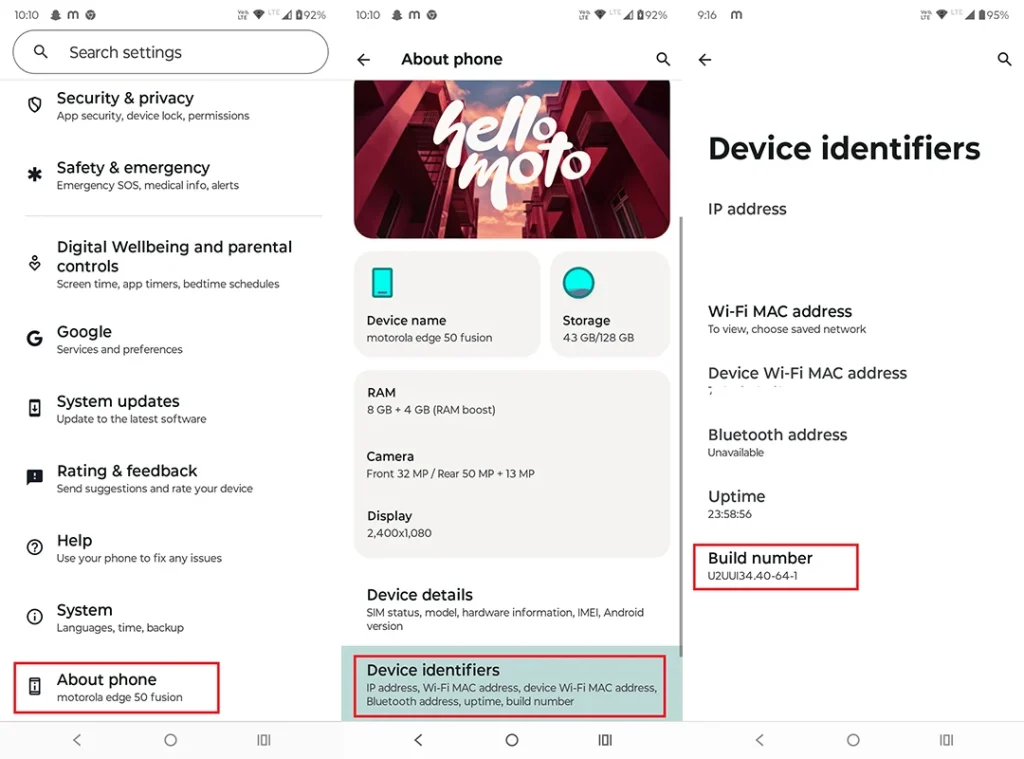
Étape 3 : Désormais, appuyez plusieurs fois (7-8 fois) sur le Numéro de build, et vous verrez un message pop-up disant que vous êtes désormais développeur. Il peut vous demander le mot de passe de votre appareil. Si vous ne pouvez pas trouver le numéro de build, recherchez-le directement dans les Paramètres.
Étape 4 : Les options de développeur sont maintenant activées.
Étape 5 : Revenez aux Paramètres, puis allez dans Système > Options de développeur.
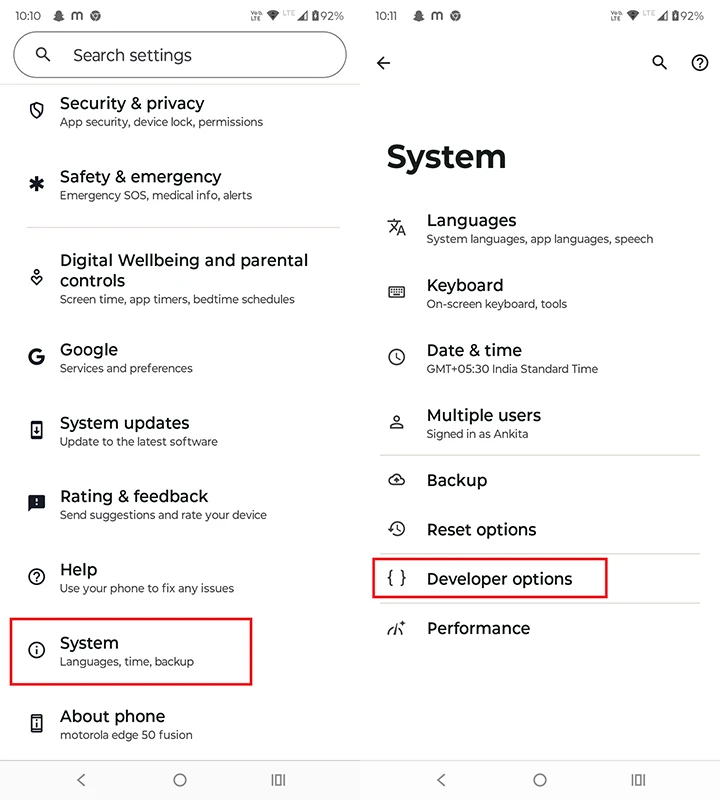
Ici, vous verrez un ensemble d’options supplémentaires qui ne sont pas disponibles par défaut.
Comment activer le débogage USB et le déverrouillage OEM sur Motorola
Deux des options les plus utilisées sur la page des options de développeur sont le débogage USB et le déverrouillage OEM. Le débogage USB est utilisé pour établir des connexions entre le PC et le téléphone pour des tâches avancées comme l’exécution de commandes adb & fastboot, ainsi que l’utilisation de l’outil de réparation du logiciel (anciennement Rescue et Smart Assistant).
Le déverrouillage OEM est nécessaire si vous souhaitez rooter votre téléphone ou vouloir installer des ROMs et des récupérations personnalisées.
Activer le débogage USB et le déverrouillage OEM est assez simple. Tout ce que vous devez faire est de vous assurer que les options de développeur sont activées.
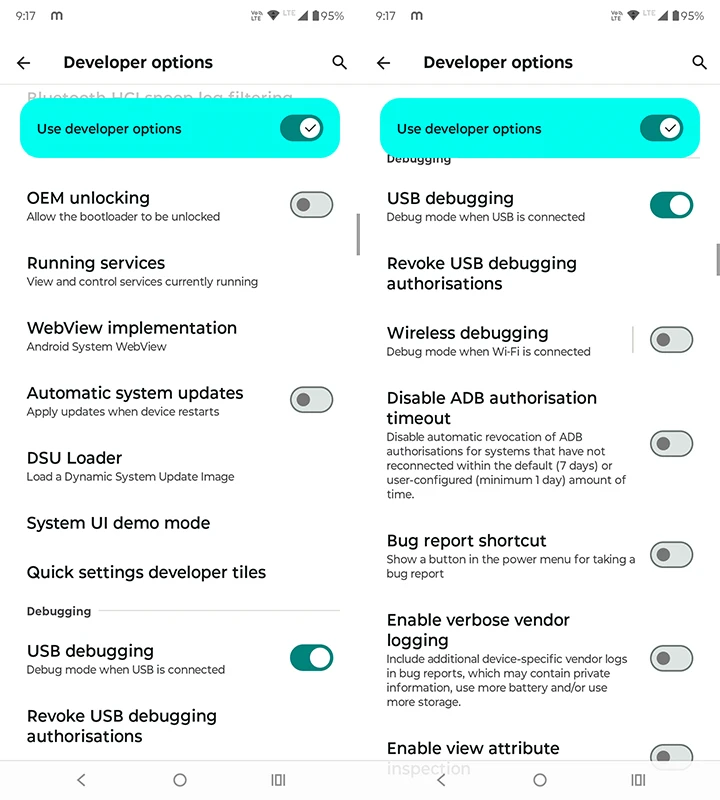
- Ouvrez les options de développeur sur votre téléphone.
- Faites défiler un peu vers le bas et vous trouverez le débogage USB. Activez l’interrupteur pour l’activer.
- Désormais, faites encore défiler vers le bas, et vous verrez le déverrouillage OEM, activez son interrupteur. Fournissez le mot de passe de votre appareil et il sera activé.
Le déverrouillage OEM peut avoir des tâches supplémentaires telles que l’exécution de commandes de déverrouillage fastboot. Ne pas activer cette option à moins que vous ne soyez totalement conscient de son fonctionnement et de ses usages.
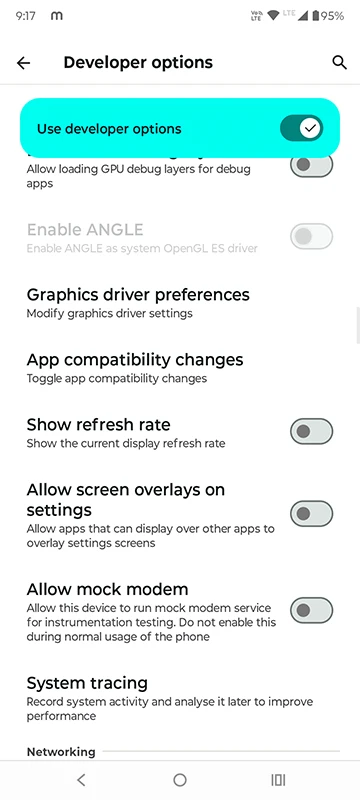
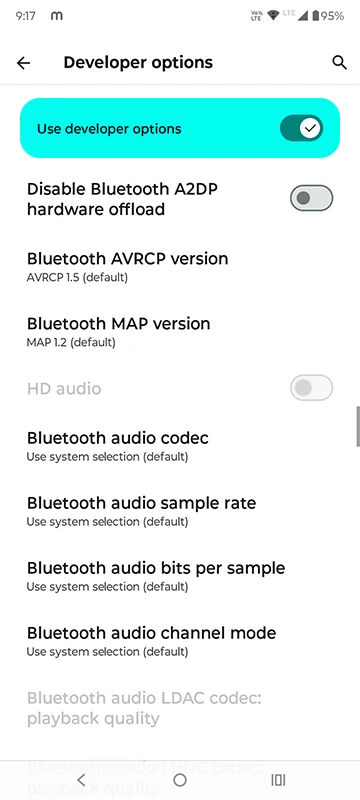
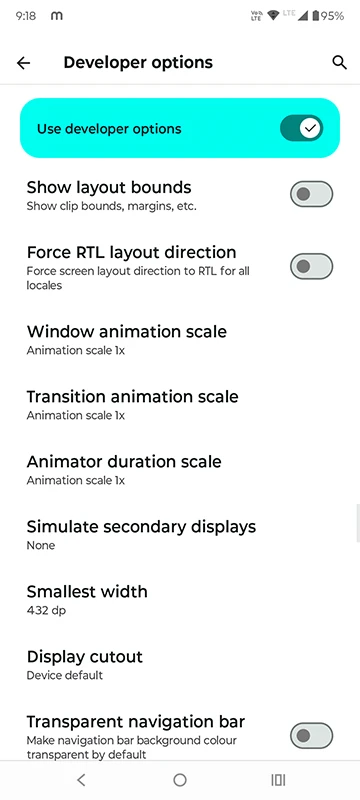
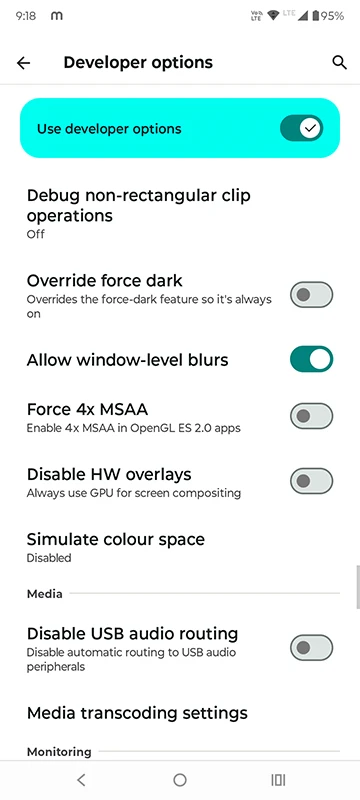
Voici d’autres paramètres utiles que vous pouvez activer dans les options de développeur :
- Changer ou désactiver la vitesse d’animation
- Afficher le taux de rafraîchissement sur l’écran
- Paramètres de superposition d’écran
- Trace de système
- Options de codec audio Bluetooth
- Changer le dpi (largeur)
- Contrôler les superpositions HW
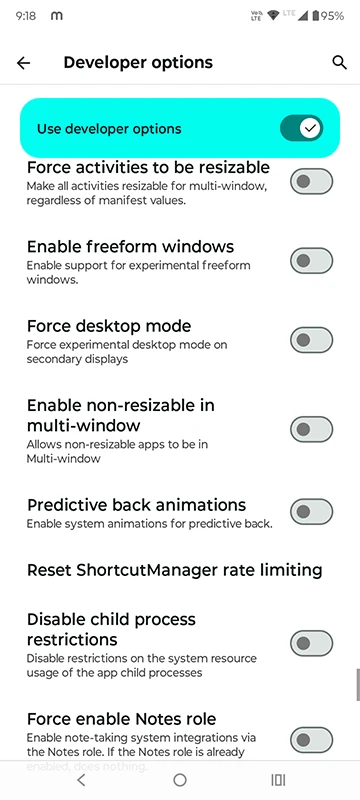
Comment désactiver les options de développeur
Il existe certaines applications qui ne fonctionnent pas si les options de développeur sont activées. Donc, si vous utilisez une application qui demande de désactiver les options de développeur, et que l’application est importante, vous n’avez d’autre choix que de désactiver les options de développeur. Voici comment les désactiver.
- Ouvrez les Paramètres et allez dans Système.
- Désormais, ouvrez les options de développeur.
- Il vous suffit d’éteindre l’interrupteur en haut pour désactiver les options de développeur.
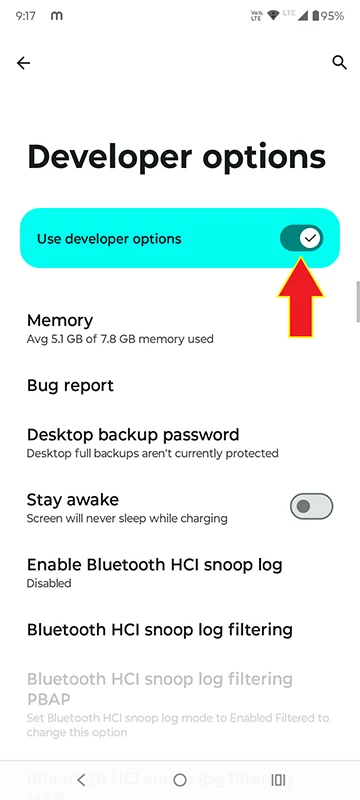
Oui, les paramètres que vous avez modifiés dans les options de développeur seront réinitialisés une fois que vous les désactivez.
Voilà comment activer les options de développeur sur les téléphones Motorola. Si aucune des applications que vous utilisez ne vous empêche d’utiliser les options de développeur, alors vous pouvez les utiliser confortablement. Si vous avez des questions, faites-le nous savoir sur nos réseaux sociaux.