
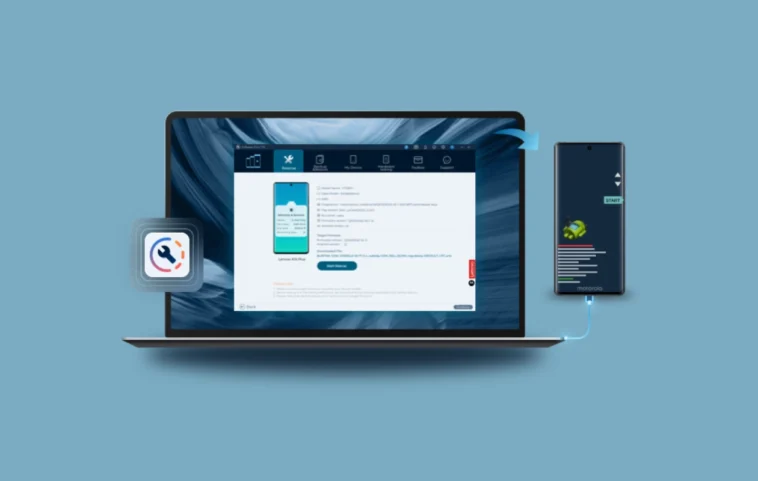
La sauvegarde des données de votre smartphone est une précaution essentielle, souvent négligée. En particulier pour les utilisateurs de Motorola, une variété de solutions s’offre à vous pour garantir la sécurité de vos fichiers. Ce guide vous présente les meilleures pratiques pour effectuer cette sauvegarde efficacement, sans stress ni complication.
Faire une sauvegarde des données de votre smartphone est toujours une bonne idée. Avoir une sauvegarde complète de tous les fichiers et dossiers importants peut s’avérer salvateur dans certaines situations. Même si la probabilité que votre téléphone soit réinitialisé ou qu’un bug aléatoire supprime toutes vos données est très faible, elle n’est pas nulle. Par conséquent, il est toujours recommandé d’effectuer régulièrement une sauvegarde de vos données.
Nous avons partagé des solutions de sauvegarde pour de nombreuses marques de smartphones, et dans cet article, nous allons nous concentrer sur Motorola. Donc, si vous avez un téléphone Motorola, ce guide est pour vous. Vous apprendrez ici comment réaliser une sauvegarde de votre téléphone Motorola de différentes manières.
Les sauvegardes sont utiles dans de nombreuses situations. Parfois, vous pourriez avoir besoin de réinitialiser complètement votre smartphone, ou peut-être que votre appareil a perdu toutes vos données lors d’une mise à jour. Dans ces cas-là, avoir vos données sauvegardées peut être un véritable sauveur. Une sauvegarde est utile si vous changez de téléphone ou si vous avez perdu votre téléphone. Il existe de nombreuses façons de sauvegarder votre appareil Motorola, y compris avec et sans PC.
Comment faire une sauvegarde d’un téléphone Motorola sans PC
Pour ceux qui n’ont pas accès à un PC pour l’instant, vous pouvez suivre ces solutions de sauvegarde. Il existe de nombreuses façons de sauvegarder vos données sans avoir besoin d’un PC. Examinons toutes les solutions possibles une par une :
Note : Les fichiers autres que les photos et vidéos ne seront pas inclus dans la sauvegarde, sauf si vous les téléchargez manuellement. Il est important de copier ces fichiers sur un autre appareil, afin de pouvoir les récupérer plus tard. Si votre stockage cloud a peu d’espace, copiez également les photos et vidéos.
Sauvegarder les données en utilisant un compte Google
La solution de sauvegarde intégrée et native de Google pour Android peut être très utile dans certaines circonstances. Elle permet à l’utilisateur d’avoir une sauvegarde de toutes les données importantes, y compris l’historique des appels, les paramètres de l’appareil, les applications et les SMs sur Google Cloud. L’utilisateur peut alors simplement se connecter à un autre appareil avec le même compte et toutes les données seront restaurées automatiquement sans aucun tracas.
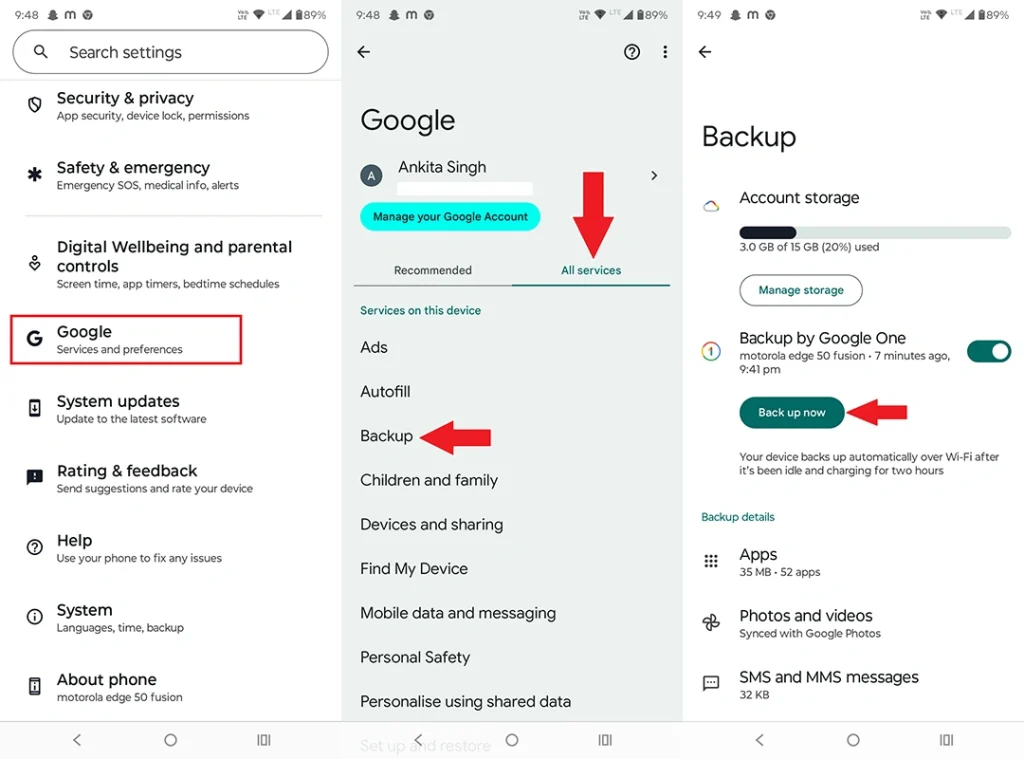
- Pour faire une sauvegarde en utilisant votre compte Google, allez dans l’application Paramètres de votre téléphone.
- Désormais, allez dans la section « Google ».
- Cliquez sur Tous les services, puis sur Sauvegarde.
- Activez maintenant le bouton à côté de « Sauvegarde par Google One ».
- Cliquez sur le bouton « Sauvegarder maintenant » pour une sauvegarde immédiate. Vous pouvez également faire défiler vers le bas et choisir ce que vous souhaitez sauvegarder ou non.
Note : Pour cette sauvegarde, votre compte Google doit avoir suffisamment d’espace dans Drive. Sinon, copiez les fichiers volumineux, y compris Photos et Vidéos manuellement.
Ce processus sauvegardera les contacts, l’historique des appels, les paramètres de l’appareil, les applications et les données des applications, ainsi que les messages SMs et MMS. Suivez la solution suivante pour permettre la sauvegarde des photos et vidéos. Copiez également manuellement des documents et d’autres fichiers, car ceux-ci ne seront pas inclus dans la sauvegarde dans le cloud.
Sauvegarder les photos et vidéos avec Google Photos
La solution mentionnée ci-dessus est très utile, mais un inconvénient est qu’elle ne prend pas en charge la sauvegarde des photos et vidéos. Eh bien, Google Photos est là pour servir cet objectif. Voici comment vous pouvez sauvegarder et synchroniser vos photos et vidéos avec :
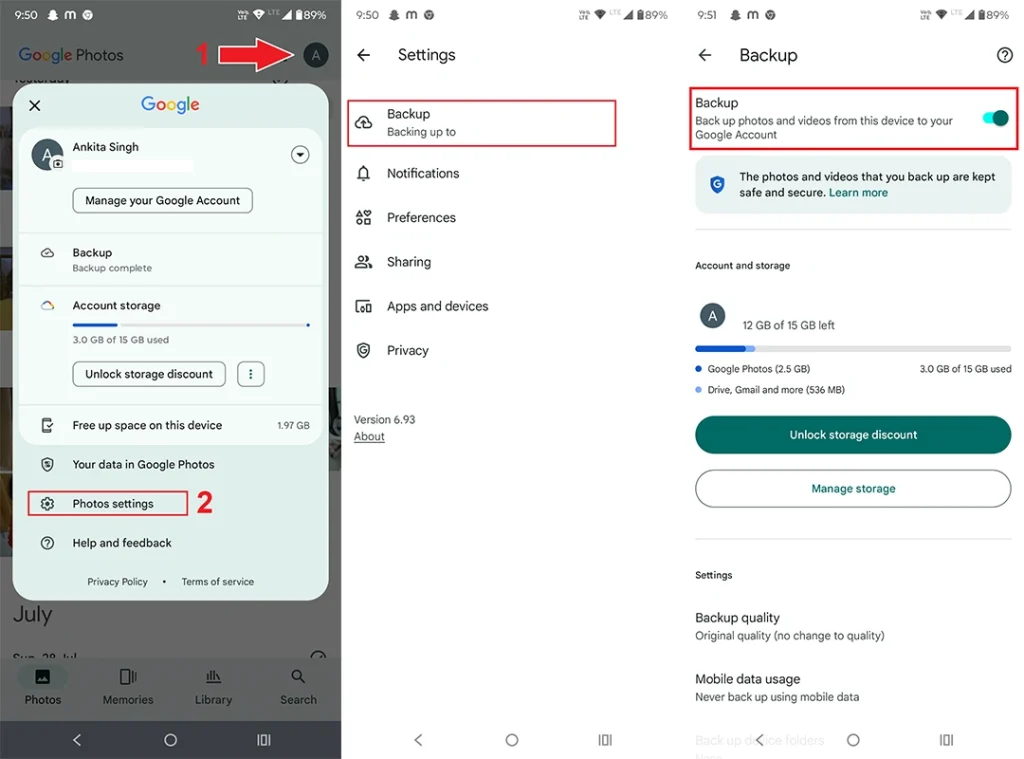
- Ouvrez l’application Google Photos préinstallée.
- Tapez sur l’icône de profil dans le coin supérieur droit de votre écran.
- Désormais, cliquez sur « Paramètres des photos ».
- Allez dans « Sauvegarde » et activez-la.
- Vous pouvez également choisir la qualité de votre sauvegarde et si vous souhaitez sauvegarder automatiquement vos images et vidéos ou non sur la même page.
Sauvegarder le téléphone Motorola avec un logiciel tiers
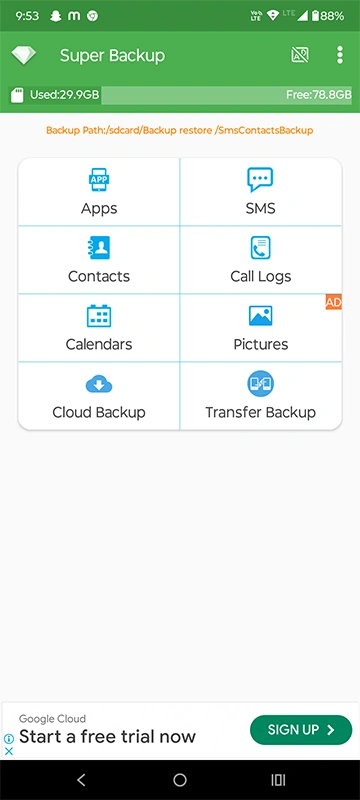
Bien que la solution de Google pour sauvegarder les données fasse le travail, il vaut toujours mieux ne pas prendre de risques avec les données. Voici donc une autre solution pour sauvegarder les données de votre appareil Motorola en utilisant un logiciel tiers. Vous pouvez utiliser n’importe quelle application de votre choix, mais nous utilisons « Super Backup & Restore » comme référence.
- Ouvrez le PlayStore et recherchez « Super Backup & Restore ». Vous pouvez essayer d’autres applications également.
- Installez l’application et ouvrez-la une fois terminée.
- Dès que vous ouvrez l’application, elle vous demandera le chemin où vous souhaitez sauvegarder les données. Vous pouvez stocker la sauvegarde sur une carte SD ou dans votre stockage interne et utiliser l’option de sauvegarde cloud également.
- Après avoir autorisé l’accès au chemin, vous pouvez maintenant sauvegarder vos applications, SMs, contacts, journaux d’appels, etc. depuis l’application.

- Cliquez simplement sur la section dans laquelle vous souhaitez prendre une sauvegarde, puis cliquez sur « Tout sauvegarder ».
- Vous pouvez restaurer la sauvegarde ultérieurement en utilisant la même application.
Comment sauvegarder les appareils Motorola avec un PC
Vous pouvez également sauvegarder votre appareil Motorola avec un PC. Bien que cette solution ne soit pas aussi simple que celles qui se font sur mobile, elle constitue toujours une approche plus sécurisée pour stocker votre sauvegarde et vos données. Il existe deux solutions pour sauvegarder votre appareil Motorola à l’aide d’un PC.
Sauvegarde manuelle des données sur le PC
Vous pouvez utiliser cette solution pour transférer manuellement les fichiers importants, dossiers et images sur le PC. Vous pouvez ensuite renvoyer ces fichiers sur votre appareil Motorola chaque fois que vous en avez besoin. Faire cela est plutôt simple, voyons comment :
- Avant toute chose, connectez votre PC et votre appareil Motorola avec le même câble.
- Sur l’appareil, un menu contextuel apparaîtra ou faites glisser le panneau de notification vers le bas pour voir une invite indiquant « Chargement de cet appareil via USB ».
- Cliquez sur l’invite puis sélectionnez « Transfert de fichiers ». Si la fenêtre contextuelle disparaît, vous pouvez ouvrir les préférences USB à partir des notifications.

- Désormais, ouvrez les fichiers de votre PC et allez dans la section « Ce PC » pour vérifier si votre appareil Motorola est maintenant connecté ou non.
- Vous pouvez maintenant simplement double-cliquer sur l’icône de votre appareil sur votre PC, puis soit copier-coller, soit faire glisser et déposer les fichiers et images importants vers le stockage de votre PC. C’est tout.
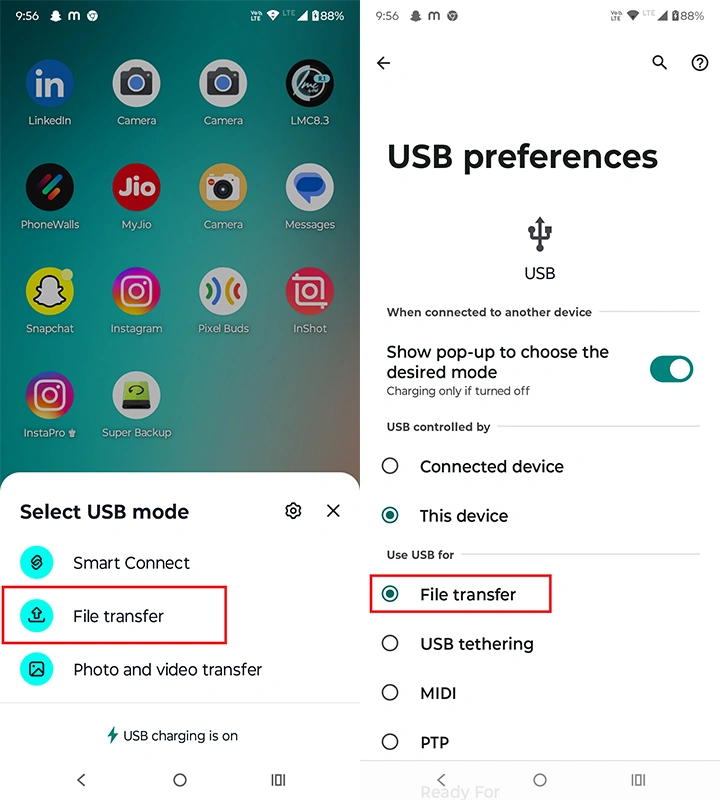
Cela ne sauvegardera pas les données des applications, l’historique des appels, les SMs, les paramètres et certains autres données. Vous pouvez copier le fichier de contacts au format vcf si vous l’avez exporté à partir des paramètres de Contacts. Pour ces données sur l’appareil, vous pouvez suivre la solution suivante ou les sauvegarder sur Google Drive, ce qui ne devrait pas prendre beaucoup d’espace.
Sauvegarde en utilisant le logiciel officiel de Motorola
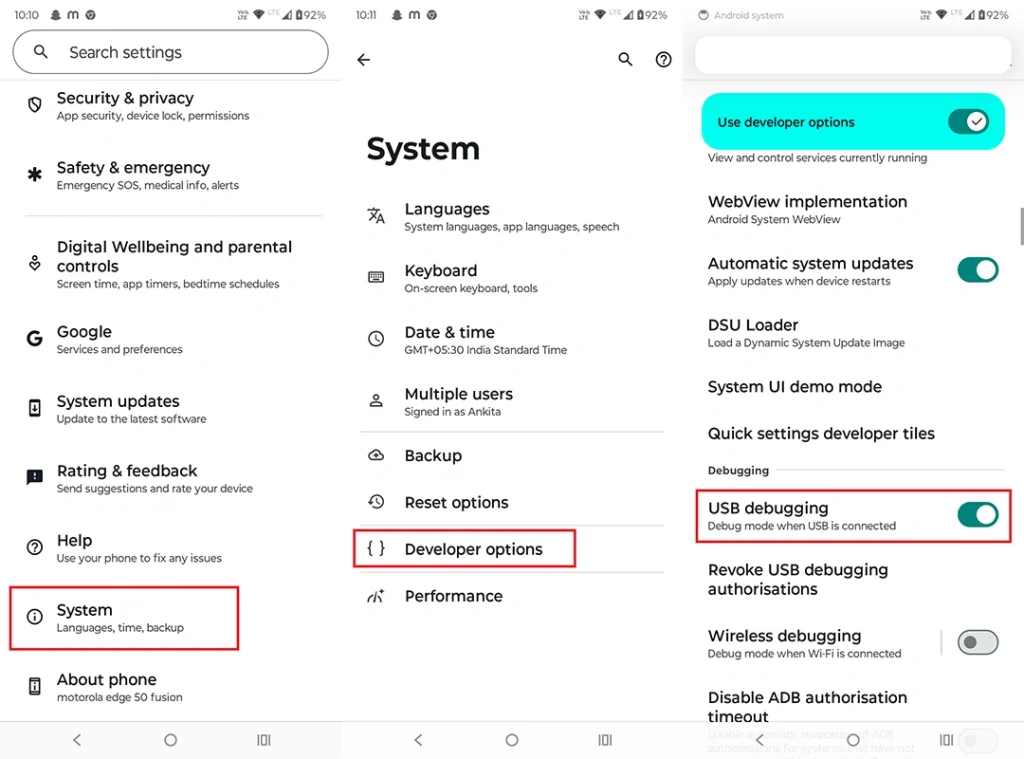
Motorola dispose de son outil officiel appelé Software Fix, anciennement connu sous le nom de Rescue et Smart Assistant. Vous pouvez utiliser l’application suivante pour sauvegarder localement votre appareil Motorola. Mais avant de passer aux étapes, vous devrez activer le débogage USB sur votre téléphone. Pour ce faire, allez dans Paramètres >> À propos du téléphone >> Appuyez 7 fois sur le numéro de build. Cela activera l’option développeur. Désormais, allez dans le menu des options développeur et faites défiler vers le bas pour trouver le débogage USB et activez-le.
- Tout d’abord, téléchargez l’outil Software Fix à partir du lien suivant et installez-le sur votre PC.
- Désormais, connectez votre téléphone au PC à l’aide d’un câble USB.
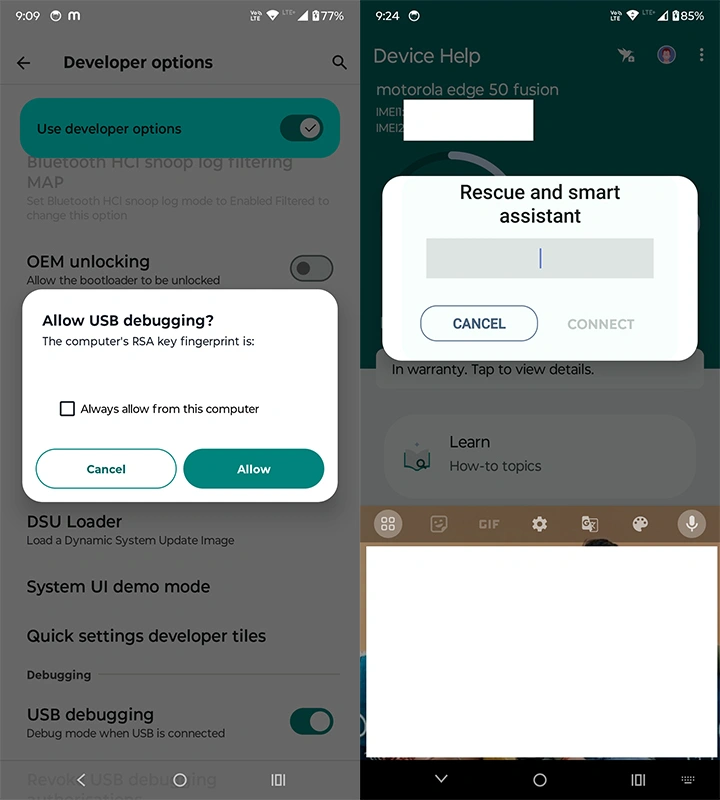
- Dès que vous connectez le câble, une fenêtre contextuelle apparaîtra sur votre téléphone demandant des autorisations pour le débogage USB. Accordez-le en appuyant sur « Autoriser ».
- Ouvrez l’application Aide de l’appareil sur votre téléphone. Elle peut vous demander un code à des fins de vérification. Le code apparaîtra sur le logiciel, entrez le même code sur le mobile.
- Une fois que votre appareil est détecté, cliquez sur l’option « Sauvegarde et restauration » sur l’outil Software Fix.
- Sélectionnez les données que vous souhaitez sauvegarder et cliquez sur le bouton « Sauvegarder ».

- Une nouvelle fenêtre contextuelle apparaîtra de nouveau sur votre appareil demandant la permission. Appuyez sur « Oui ».
- L’application vous demandera maintenant de créer un mot de passe avec lequel vous pourrez accéder au fichier de sauvegarde plus tard. Entrez le mot de passe de votre choix et continuez.
- C’est tout. L’outil commencera maintenant à sauvegarder vos données sur le PC.
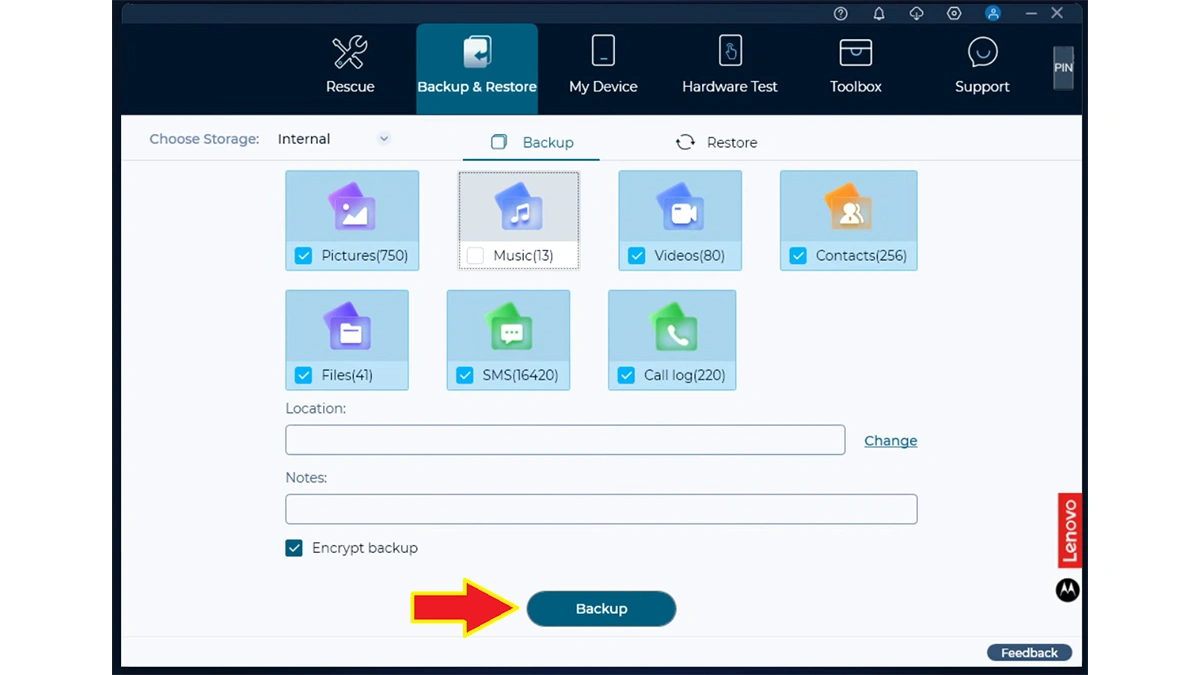
Vous pouvez restaurer la sauvegarde depuis le logiciel. Pour cela, cliquez sur l’option Restaurer à côté de la sauvegarde dans la section Sauvegarde & Software. Vous pourrez y restaurer votre sauvegarde.
Sauvegarde d’un appareil Motorola avec différents outils
Il existe de nombreux outils grâce auxquels vous pouvez effectuer une sauvegarde et restaurer les données de votre appareil Motorola. Il existe une application appelée Motorola Phone Tools, qui vous permet de sauvegarder toutes vos données sur un PC. D’autres applications tierces, telles que Dr.Phone, peuvent également être utilisées. Cependant, veuillez noter que les solutions d’utilisation de ces applications sont différentes. Par conséquent, nous ne pouvons pas proposer de solution universelle. Faire cela est assez simple, il vous suffit de connecter votre téléphone via un câble, de sélectionner « Transfert de fichiers » sur votre appareil Motorola, puis d’utiliser simplement l’application de votre choix pour effectuer la sauvegarde ou la restauration.
Notre avis
Voici donc quelques-unes des meilleures façons de sauvegarder votre smartphone Motorola. Je préfère sauvegarder les données des applications, les contacts, les SMs et l’historique des appels dans le cloud, tandis que je sauvegarde mes fichiers tels que vidéos, images et documents sur mon PC. Le logiciel fix est recommandé si vous souhaitez une sauvegarde en un clic. Il est toujours conseillé d’avoir régulièrement une sauvegarde, et vous pouvez le faire en suivant notre guide. Il existe plusieurs façons d’effectuer une sauvegarde et de la restaurer.