
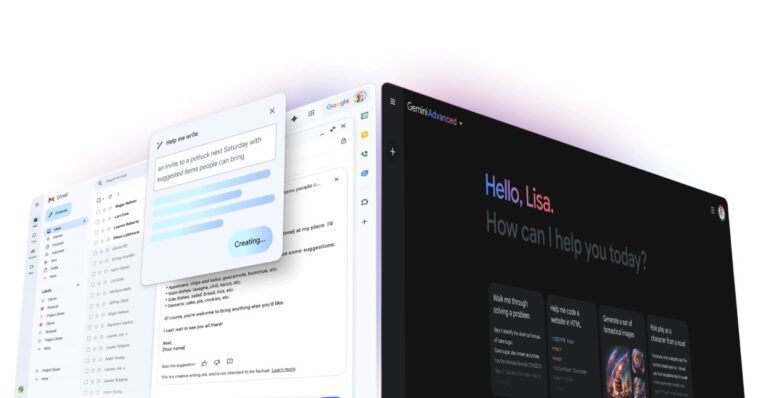
L’intégration de Gemini AI dans Google Docs transforme radicalement le processus de création de contenu. Grâce à ses fonctionnalités avancées, il facilite la rédaction d’emails, de rapports et d’œuvres créatives. Cet outil promet d’améliorer votre productivité en offrant une assistance précieuse à chaque étape de l’écriture.
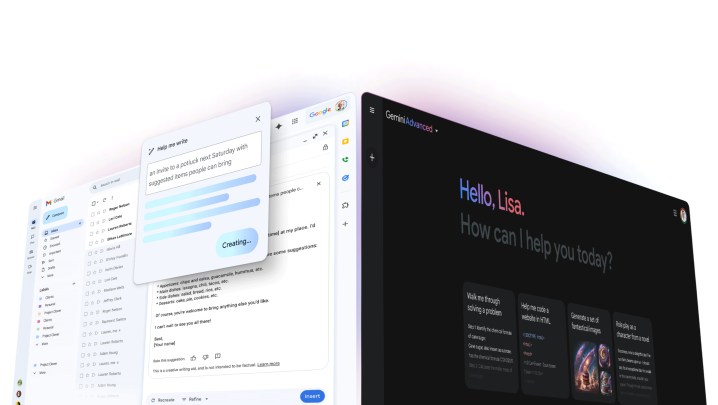
Gemini AI, le dernier modèle linguistique de Google, change notre manière de créer du contenu dans Google Docs, allant de la rédaction d’emails et de rapports à la génération d’écrits créatifs.
Dans ce guide, nous vous expliquerons comment accéder et configurer Gemini AI dans Google Docs, explorer ses fonctionnalités impressionnantes, et fournir des exemples pratiques pour tirer parti de son potentiel dans de nombreuses tâches.
Comment intégrer Gemini dans Google Docs
Malheureusement, l’intégration de Gemini avec la suite Google Workspace n’est pas accessible aux utilisateurs de la version gratuite. Pour y accéder, il faut un abonnement au plan AI Premium de Google One à 20 $/mois (ou un compte professionnel ou scolaire via un add-on Gemini pour Google Workspace). L’inscription au plan personnel est simple.
Connectez-vous à votre compte Gemini en version gratuite et cliquez sur le gros bouton qui dit “Essayer Gemini Advanced!” dans le coin supérieur droit de l’écran. Cliquez sur Démarrer l’essai en bas de l’onglet qui s’ouvre, choisissez votre mode de paiement, puis cliquez sur S’abonner. Une fois inscrit, vous bénéficierez du premier mois de service gratuitement.
Débuter avec Gemini
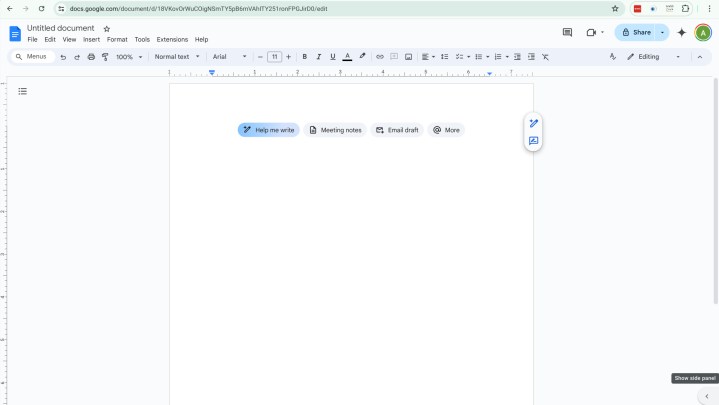
Ensuite, connectez-vous à votre compte Google One AI Premium et ouvrez une nouvelle instance de Docs. Ouvrez un document existant ou créez-en un nouveau. Repérez dans le coin supérieur droit de la fenêtre d’édition, entre le bouton de partage et votre avatar ; cette icône lance le panneau latéral de Gemini — cliquez dessus.
Le panneau latéral s’étend sur le bord droit de la fenêtre et peut être agrandi. Il propose aux utilisateurs un ensemble d’actions suggérées que Gemini peut effectuer pour eux au-dessus de la fenêtre contextuelle. Utilisez-le comme vous utiliseriez le chatbot Gemini.
Cette intégration fonctionne de la même manière que la version chatbot, vous permettant de générer et de reformuler des textes, de répondre à des questions sur le sujet que vous traitez, et même de créer des images que vous pouvez intégrer facilement dans votre document.
Les capacités de Gemini dans Docs
Gemini dans Google Docs présente une variété de fonctionnalités génératives. Évidemment, il peut créer des textes écrits dans divers styles — depuis des tâches professionnelles comme des scripts d’appels de vente, des rapports d’affaires, des légendes pour les réseaux sociaux, jusqu’à des créations artistiques comme des poèmes, des nouvelles et des paroles de chansons. Vous pouvez également accéder directement à des fichiers sur Drive et à des emails sur Gmail via Gemini dans Google Docs.
Par ailleurs, Gemini peut raccourcir ou allonger des textes selon vos besoins grâce aux fonctions de résumé et d’expansion. Vous pouvez demander un résumé d’un document long et obtenir les points clés, ou lui faire développer un texte existant pour y ajouter des détails. Il peut même réécrire des passages entiers sur demande, ajustant le ton de votre écriture pour mieux convenir à différents publics et situations sociales.
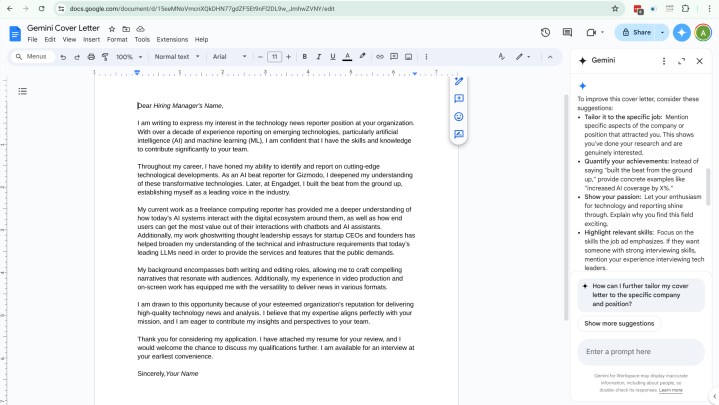
Par exemple, j’ai esquissé mon expérience professionnelle en tant que journaliste au cours de la dernière décennie et j’ai demandé à Gemini d’écrire une lettre de motivation pour un poste de reporter technologique. Le premier brouillon était rudimentaire — l’IA a mélangé l’ordre de mon parcours, et le document manquait cruellement de détails.
Cependant, avec quelques invitations supplémentaires, j’ai pu générer une lettre de motivation fonctionnelle à laquelle je pouvais ensuite ajouter des détails spécifiques. Je ne dirais pas que c’était nécessairement plus facile que d’écrire la lettre moi-même (puisque je devrai la retravailler à la main pour l’amener au niveau désiré), mais cela m’a évité la phase de démarrage habituelle où je fixe l’écran vide en attendant qu’une idée correct vienne à moi, et les suggestions d’amélioration ont mis en lumière des lacunes dans mon argumentaire pour ce poste.
L’IA traduit également rapidement vos textes dans 40 langues différentes et peut créer du contenu directement dans celles-ci. Par exemple, Gemini a en quelques instants produit un argument de 200 mots en faveur d’un cheeseburger pour le déjeuner en français lors de mes tests. Cependant, je ne sais pas si ses arguments sont convaincants, car je ne parle pas français.
Ce que vous pouvez faire avec Gemini
Même si vous ne souhaitez pas déléguer entièrement à l’IA, il y a beaucoup de choses que Gemini peut faire pour vous aider dans votre écriture. Une application que Google met régulièrement en avant dans ses démonstrations et présentations consiste à utiliser l’IA comme un outil de réflexion pour brainstormer des idées, qu’il s’agisse d’un sujet, d’un titre ou d’un thème d’article. Gemini peut également élaborer des plans et des progressions d’histoires pour que vous puissiez les développer par vous-même.
Dans les situations où vous êtes confronté à un blocage de l’écrivain en plein rédaction, Gemini peut suggérer des manières de faire avancer l’intrigue ou fournir de nouvelles perspectives pour votre analyse. Il peut aussi servir d’assistant de recherche, rassemblant des informations sur votre sujet directement dans la fenêtre du document et résumant ses trouvailles.
Vous pouvez même utiliser Gemini pour éditer et corriger votre texte. Il va au-delà d’une simple vérification orthographique et peut identifier des erreurs dans votre argumentation et des hésitations dans votre prose, puis suggérer des améliorations pour peaufiner votre propos.
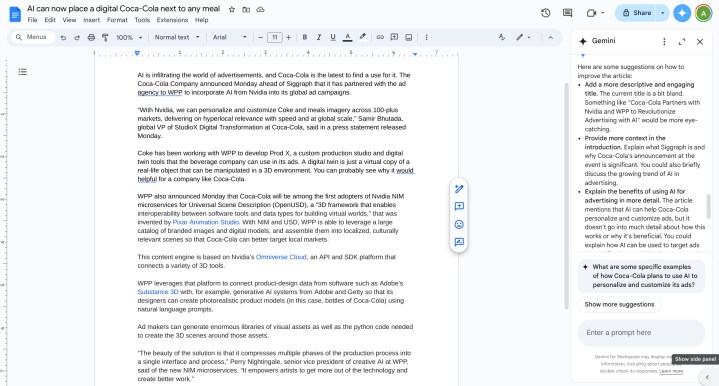
Par exemple, j’ai intégré mon article récent sur la nouvelle collaboration publicitaire de WPP avec Coca-Cola dans un document et demandé des suggestions sur les améliorations possibles. Il m’a proposé un nombre surprenant (et quelque peu insultant) de façons de l’améliorer, y compris “Fournir plus de contexte dans l’introduction,” “Expliquer plus en détail les avantages de l’utilisation de l’IA dans la publicité,” “Discuter des implications potentielles de l’IA dans la publicité,” et “Ajouter un titre plus descriptif et engageant.”
Bien que je n’aurais probablement pas réellement incorporé ces modifications dans l’article tel qu’il a été publié, ce sont tous des conseils pertinents que j’ai entendus de mes rédacteurs humains et qui pourraient constituer un bon point de départ pour des rapports ultérieurs.