
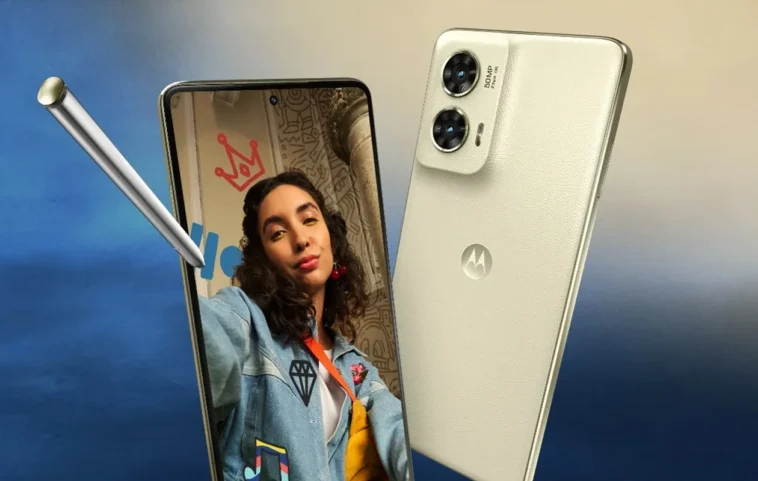
Le Moto G Stylus 2024, avec son stylus intégré et son interface conviviale, se distingue dans le secteur des smartphones à budget abordable. Pour optimiser votre expérience, un guide complet sur les différentes solutions pour prendre des captures d’écran est proposé, incluant des techniques variées adaptées aux besoins de chaque utilisateur.
Le Moto G Stylus 2024 est l’un des smartphones populaires de Motorola. Il est doté d’un support pour stylet à un prix abordable, ce qui constitue l’une des spécifications remarquées de l’appareil. Il offre également de nombreuses fonctionnalités logicielles. L’appareil fonctionne avec l’interface Hello UI de Motorola, une agréable combinaison d’Android pur et de fonctionnalités.
Vous cherchez à prendre une capture d’écran sur le Moto G Stylus 2024 ? Alors vous êtes au bon endroit. Ci-dessous, vous trouverez un guide complet sur la façon de prendre une capture d’écran sur le Moto G Stylus 2024. Nous avons mentionné toutes les solutions possibles, y compris comment réaliser une capture d’écran défilante ou longue sur le Moto G Stylus 2024. Oui, ces solutions fonctionneront également avec d’autres téléphones Motorola. Au total, il y a neuf solutions et elles sont toutes utiles.
Comment Prendre une Capture d’Écran sur le Moto G Stylus 2024
Prendre une capture d’écran est facile et peut s’avérer très utile dans de nombreuses situations. Vous n’aurez plus besoin de noter des informations importantes affichées à l’écran, il vous suffit de capturer la page et de gagner du temps. Vous ne savez jamais quand vous pourriez avoir besoin de prendre une capture d’écran, donc vous devriez connaître toutes les solutions. Commençons le guide.
La Solution Conventionnelle
C’est probablement la solution la plus célèbre et l’une des plus simples pour prendre une capture d’écran. Si quelque chose d’important apparaît sur votre écran et que vous n’avez pas beaucoup de temps pour accéder au menu et prendre une capture d’écran, cette solution sera très utile. Vous pouvez prendre une capture d’écran simplement en appuyant sur deux boutons simultanément. Voyons comment :
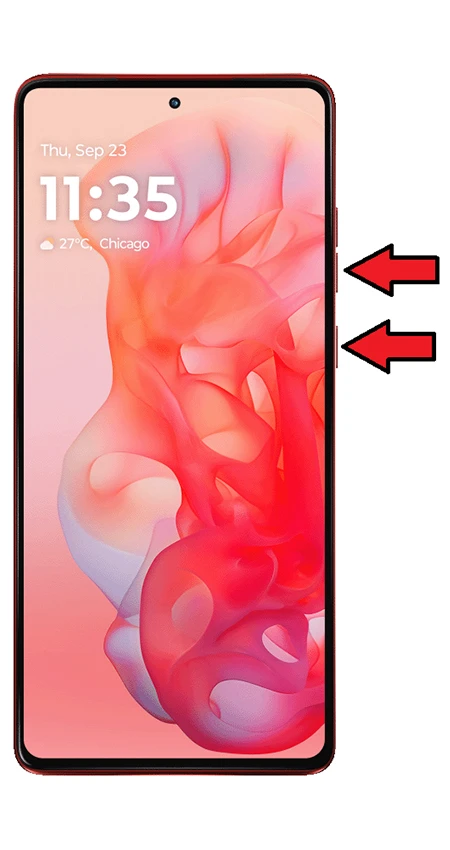
- Avant toute chose, assurez-vous d’être sur la page que vous souhaitez capturer en capture d’écran.
- Désormais, appuyez simultanément sur les boutons Power et Volume Bas.
- C’est tout. Votre système va maintenant prendre une capture d’écran de l’écran. Vous pourrez éditer la capture d’écran immédiatement.
Vous pourrez accéder à ces captures d’écran en allant dans la galerie ou dans les dossiers de captures d’écran plus tard.
Solution Exclusive pour Prendre une Capture d’Écran sur le Moto G Stylus 2024
L’appareil est connu pour son support de stylet. Il ne serait donc pas logique de ne pas inclure une solution mettant en avant le stylet lui-même. Oui, vous pouvez prendre une capture d’écran sur le Moto G Stylus en utilisant le stylet fourni avec le téléphone. Utiliser le stylet pour une capture d’écran est assez simple, voici le processus.
- Tout d’abord, allez à l’application ou à la page que vous souhaitez capturer dans une capture d’écran.
- Sortez le stylet de l’appareil.
- Vous verrez un outil rapide apparaître. Appuyez sur l’option Capture d’écran, et cela prendra une capture de l’écran.
Voici comment vous pouvez utiliser le stylet pour prendre une capture d’écran sur le Moto G Stylus.
Prendre une Capture d’Écran à partir des Raccourcis Rapides
La solution ci-dessus dépend du fonctionnement des boutons physiques. Parfois, les boutons physiques cessent de fonctionner, donc vous devriez connaître cette solution pour prendre une capture d’écran sur le Moto G Stylus 2024. Une autre façon de capturer la capture d’écran est d’utiliser l’option présente dans le centre de contrôle. La plupart des appareils Android sont livrés par défaut avec l’interrupteur de capture d’écran présent dans le centre de contrôle. Il est facile de prendre une capture d’écran en utilisant cette solution.
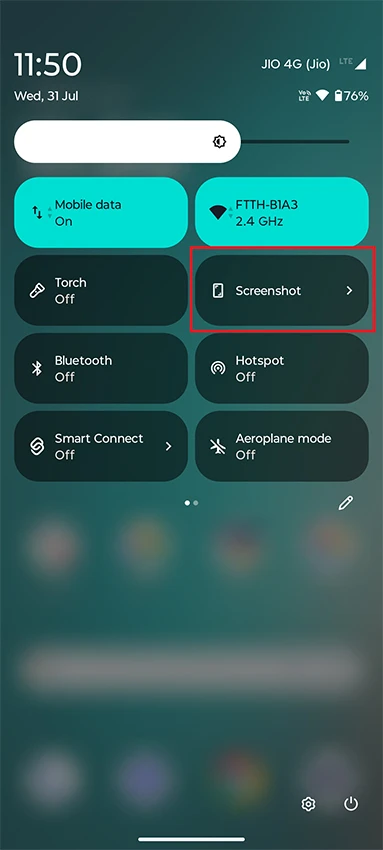
- Assurez-vous d’être sur l’application ou la page que vous souhaitez capturer en capture d’écran.
- Faites glisser vers le bas sur l’écran pour accéder aux Raccourcis Rapides.
- Trouver l’interrupteur « Capture d’écran » et appuyer dessus.
- Cela lancera le système pour prendre une capture d’écran de la page.
Prendre une Capture d’Écran à partir de la Fenêtre des Applications Récentes
Vous pouvez également prendre la capture d’écran sur le Moto G Stylus depuis la page des Applications Récentes. C’est la page qui affiche toutes les applications ouvertes ou actives, et permet aux utilisateurs de basculer entre plusieurs applications. Voici comment cela fonctionne.
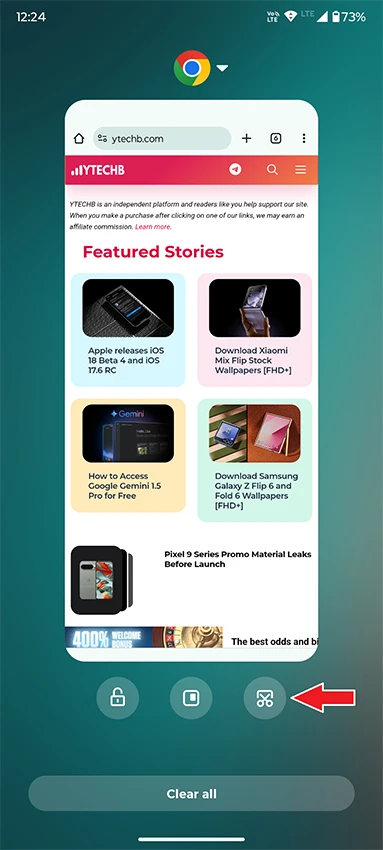
- Faites glisser vers le haut depuis le centre bas de l’écran pour ouvrir la fenêtre des Applications Récentes. Si vous utilisez des boutons au lieu de gestes, appuyez sur le bouton avec un icône en forme de carré.
- Désormais, dans la page des Applications Récentes, mettez en évidence l’application que vous souhaitez enregistrer dans la capture d’écran.
- Ensuite, appuyez sur l’icône de capture d’écran (icône en forme de ciseaux), et cela prendra la capture d’écran de l’application mise en évidence.
Capture d’Écran en Utilisant Google Assistant ou Gemini
C’est de loin la solution la plus simple pour prendre une capture d’écran sur le Moto G Stylus 2024. Si vous avez correctement configuré Google Assistant ou Gemini et avez accordé toutes les autorisations importantes, voici comment prendre une capture d’écran avec :
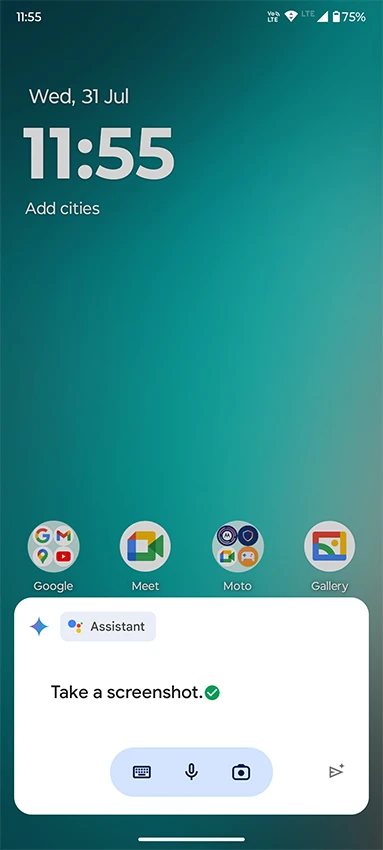
- Activez Google Assistant en disant « Hey Google » ou ouvrez-le manuellement ou maintenez enfoncé le bouton d’alimentation (devrait être activé dans les paramètres).
- Désormais, soit tapez ou dites : “Veuillez prendre une capture d’écran” et c’est tout.
- Google Assistant prendra la capture d’écran et votre capture sera enregistrée dans vos fichiers.
Si vous êtes passé à Gemini, cela fonctionnera également de la même manière pour prendre des captures d’écran sur le Moto G Stylus.
Prendre une Capture d’Écran à partir de la Barre Latérale
Les appareils Motorola sont dotés d’une fonctionnalité très intéressante, appelée la barre latérale. C’est essentiellement un dock qui peut être accédé au-dessus de n’importe quelle application ou de n’importe quelle page et peut effectuer plusieurs tâches telles que l’ouverture de l’application directement en mode libre ou la prise d’une capture d’écran. Cependant, vous devez d’abord ajouter l’interrupteur de capture d’écran avant de l’utiliser. Voici un guide étape par étape sur la façon de l’ajouter :
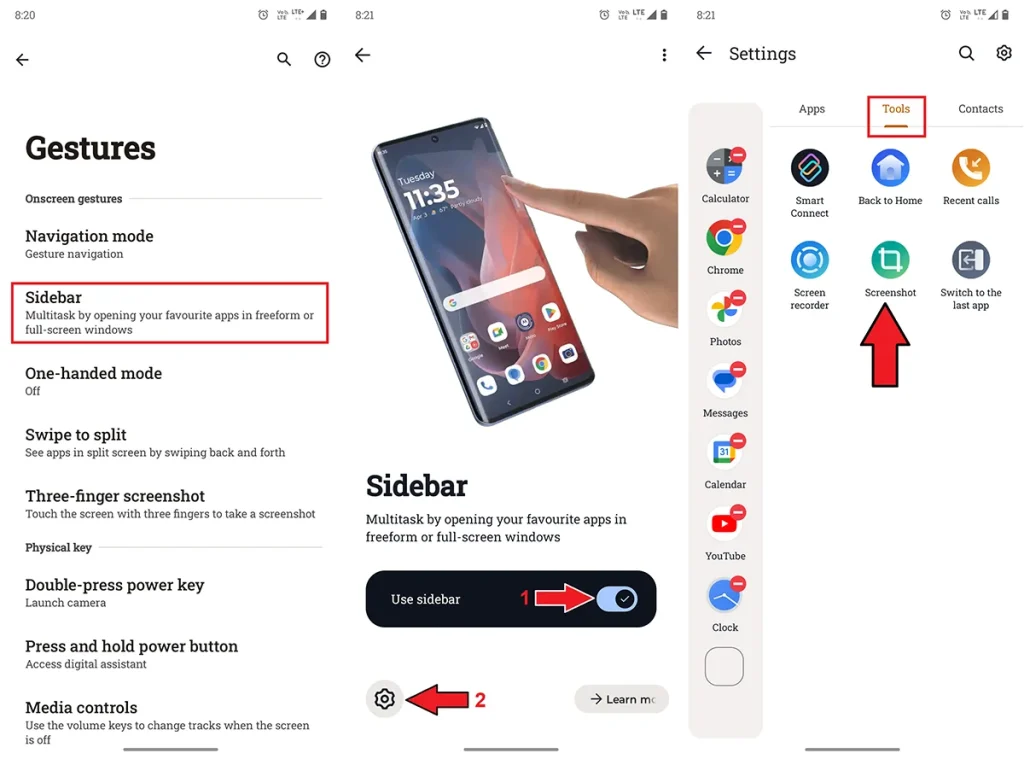
- Tout d’abord, ouvrez l’application Paramètres et accédez à la section « Gestes ».
- Désormais, appuyez sur l’option « Barre latérale ».
- Désormais, cherchez l’icône des paramètres dans la partie inférieure de votre écran et tapez dessus.
- Allez dans la section « Outils ».
- Sélectionnez « Capture d’écran » et faites-la glisser vers la barre latérale.
Désormais, cela ajoutera un interrupteur de capture d’écran à la barre latérale. Pour prendre une capture d’écran sur votre Moto G Stylus 2025 en utilisant la barre latérale, suivez ces étapes :
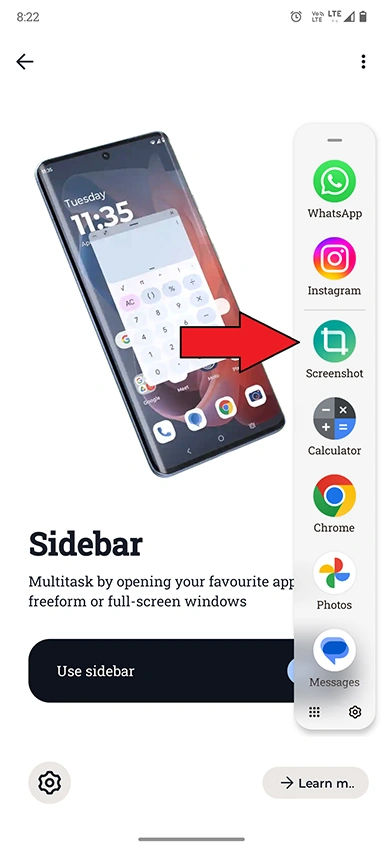
- Allez sur n’importe quelle page ou application.
- Activez la barre latérale en glissant vers la gauche depuis le bord de votre écran (vous verrez une petite barre sur le côté droit, glissez depuis cet endroit).
- Désormais, appuyez sur l’icône « Capture d’écran ».
- C’est tout. Cela prendra une capture d’écran de la page et elle sera enregistrée dans votre galerie.
Geste à Trois Doigts pour Prendre une Capture d’Écran
C’est sans doute la solution la plus populaire pour prendre une capture d’écran sur les appareils Android. Cependant, pour la grande majorité des appareils, vous devez glisser vers le bas avec trois doigts pour prendre une capture d’écran. Et cela se fait un peu différemment sur l’appareil Motorola. Voici comment vous pouvez prendre des captures d’écran en utilisant trois doigts :
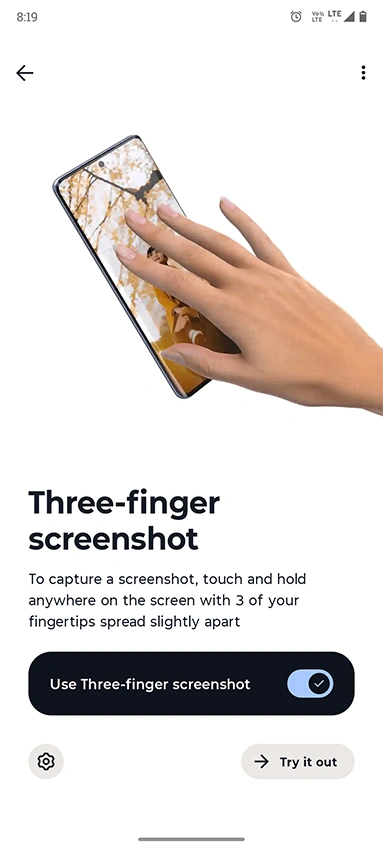
- Assurez-vous d’être sur l’écran sur lequel vous souhaitez prendre la capture d’écran.
- Désormais, il vous suffit de toucher et de maintenir n’importe où sur l’écran avec trois de vos doigts simultanément.
- Cela prendra maintenant une capture d’écran et elle sera enregistrée localement sur votre appareil.
Ce n’est pas aussi raffiné qu’un geste de glissement vers le bas à trois doigts pour prendre une capture d’écran, mais cela fait le travail.
Double Tape à l’Arrière pour Capturer l’Écran
Les appareils Motorola possèdent une caractéristique intéressante qui permet à l’utilisateur d’effectuer certaines actions en tapant deux fois sur l’arrière. Vous pouvez également l’assigner pour prendre une capture d’écran sur votre Moto G Stylus. Mais avant de l’utiliser, vous devrez l’activer en allant dans Paramètres >> Gestes >> Lancement Rapide et l’activer. Désormais, activez la fonctionnalité de capture d’écran en suivant le guide suivant :
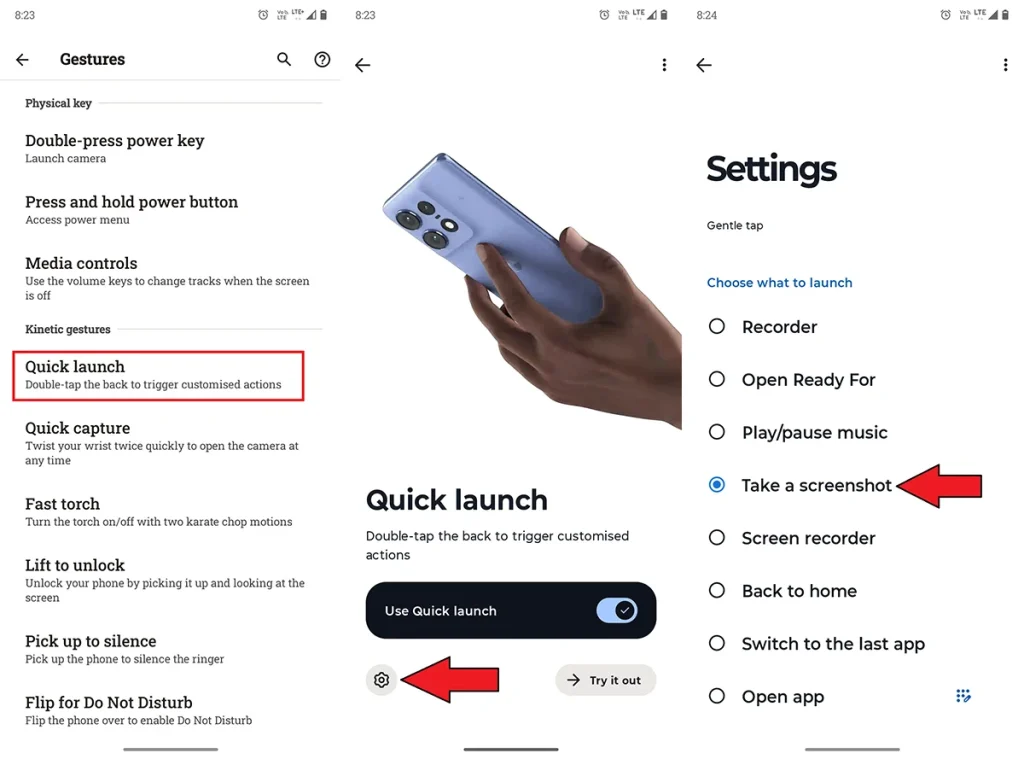
- Allez à la page Lancement Rapide depuis Paramètres > Gestes. Activez-le.
- Ensuite, appuyez sur l’icône des paramètres présente dans le coin supérieur gauche de l’écran.
- Sous la section « Choisissez ce qui doit être lancé », sélectionnez « Prendre une capture d’écran ».
- Vous avez terminé. Désormais, chaque fois que vous tapez deux fois à l’arrière de votre téléphone, il prendra automatiquement une capture d’écran qui sera enregistrée dans votre galerie.
Comment Prendre une Longue Capture d’Écran sur le Moto G Stylus 2024
Les longues captures d’écran sont importantes si vous souhaitez capturer la page entière et non seulement la portion visible. Disons que vous voulez capturer une page web dont le contenu n’est pas visible en un seul écran, vous pouvez prendre une longue capture d’écran au lieu de prendre plusieurs captures d’écran. Pour prendre une longue/capture d’écran défilante sur votre Moto G Stylus, suivez le guide mentionné ci-dessous :
- Prenez une capture d’écran en utilisant n’importe lequel des étapes mentionnées ci-dessus.
- Un aperçu de la capture d’écran sera affiché dans le coin inférieur de l’écran. À l’intérieur, tapez deux fois sur le bouton « Flèche ».

- Cela commencera à prendre une capture d’écran défilante de la page. Attendez qu’elle couvre toutes les pages que vous souhaitez sur l’écran. Vous pouvez l’arrêter en appuyant simplement sur le bouton rouge ou si vous souhaitez capturer la page entière, laissez-le après avoir déclenché la capture d’écran défilante.
- La capture d’écran sera maintenant enregistrée localement sur votre appareil.
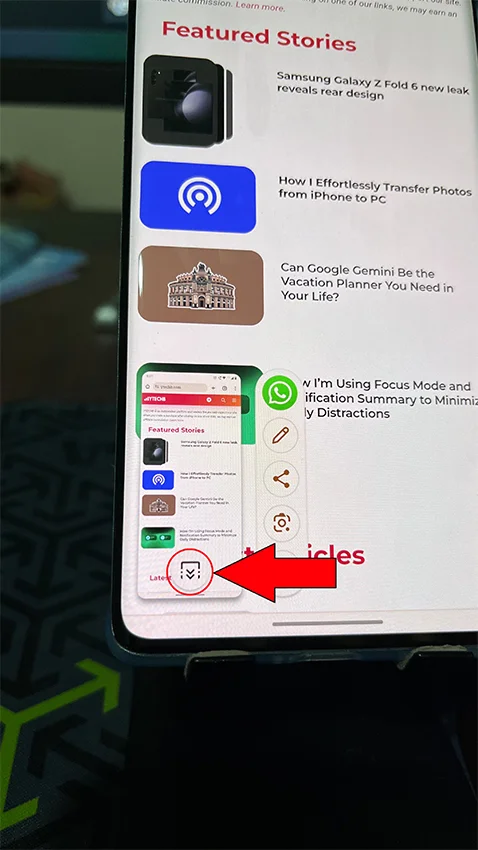
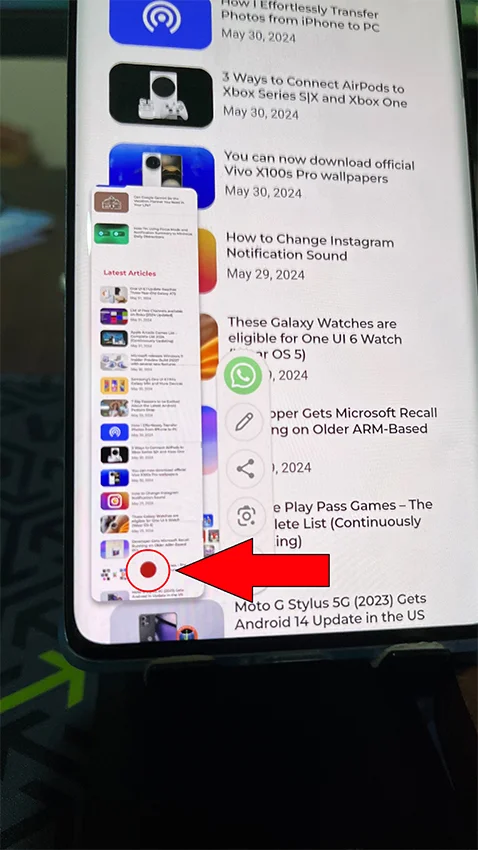
Remarque : Toutes les applications ne prennent pas en charge les longues captures d’écran. Après avoir pris une capture d’écran standard, si vous voyez une icône à double flèche, cela signifie que l’application permet des captures d’écran longues ou défilantes.
C’était donc le guide complet sur la façon de prendre une capture d’écran sur le Moto G Stylus 2024. La plupart des utilisateurs connaissent déjà la combinaison de boutons physiques pour prendre une capture d’écran, mais connaître d’autres solutions peut se révéler utile dans certaines situations.