
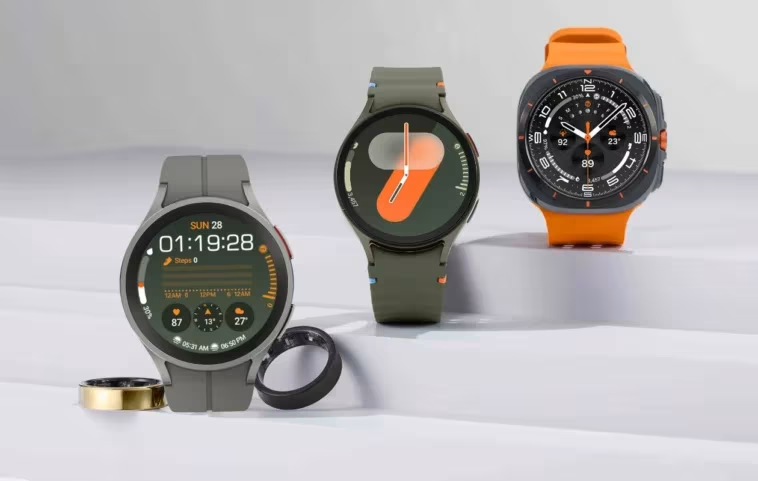
Samsung a lancé sa nouvelle série Galaxy Watch 7, incluant le modèle Ultra. Pour ceux qui souhaitent personnaliser leur expérience, un guide pratique est proposé pour installer les nouveaux cadrans sur les modèles plus anciens comme la Galaxy Watch 4, 5 et 6. Découvrez les étapes détaillées et enrichissez votre montre dès maintenant.
Samsung a enfin lancé la nouvelle série Galaxy Watch 7, qui comprend le tout nouveau modèle Ultra. Comme prévu, la nouvelle série de montres propose également de nouveaux cadrans intéressants. Si ces nouveaux cadrans vous intéressent et que vous souhaitez les avoir sur votre Galaxy Watch, ce guide est fait pour vous.
Vous apprendrez ici comment installer les cadrans de la Galaxy Watch Ultra et de la Galaxy Watch 7 sur les séries Galaxy Watch 6, Watch 5 et Watch 4.
Comme chaque année, Samsung apportera ces cadrans de la Galaxy Watch 7 et de la Galaxy Watch Ultra aux anciennes Galaxy Watches, mais cela prendra un certain temps. Cependant, vous pouvez immédiatement installer manuellement les cadrans de la Galaxy Watch 7 sur les anciennes Galaxy Watches.

Cela est possible car la Galaxy Watch 4, Watch 5 et Watch 6 fonctionnent sous Wear OS, tout comme la Galaxy Watch 7 et la Galaxy Watch Ultra. Ainsi, nous pouvons facilement installer le fichier APK du cadran extrait. Cependant, si vous êtes nouveau dans l’installation d’apk sur la montre, le processus peut sembler un peu compliqué.
Pas de souci, nous partagerons un guide étape par étape qui facilitera tout. Étant donné que vous allez installer des applications, téléchargez d’abord le fichier APK du cadran de la Galaxy Watch 7 via les liens ci-dessous.
Téléchargements
Activer les options de développeur sur votre Galaxy Watch
- Connectez votre montre intelligente à un réseau WiFi.
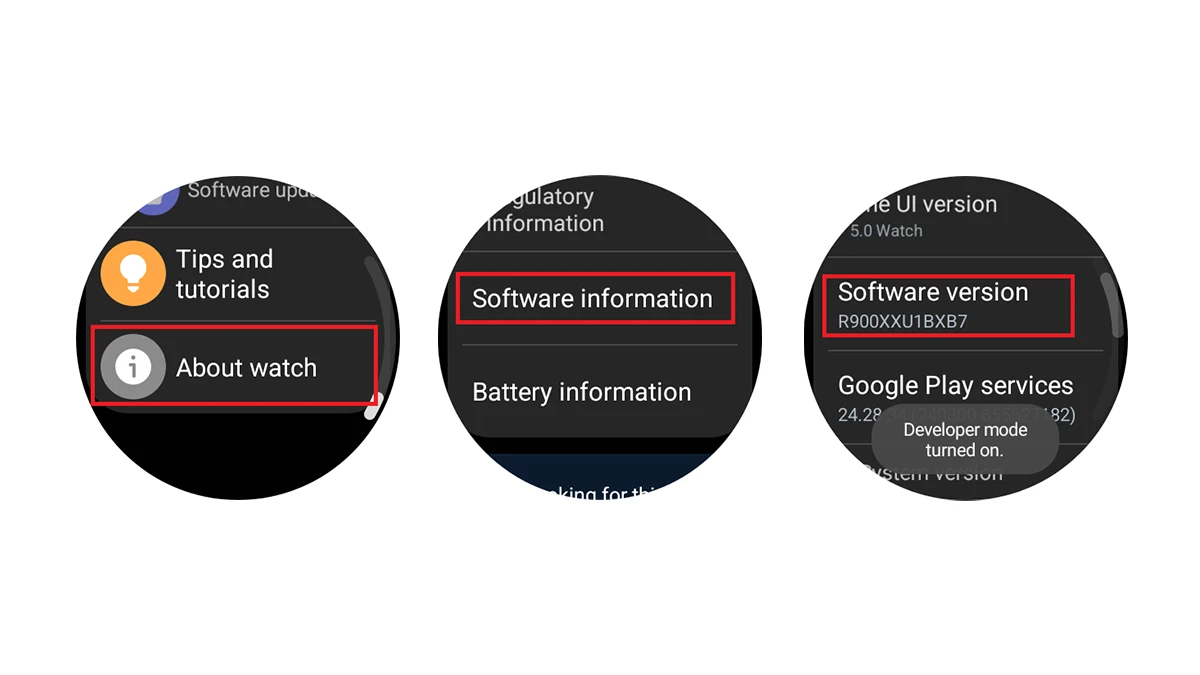
- Ouvrez les paramètres sur votre Galaxy Watch et faites défiler jusqu’à la dernière option, sélectionnez À propos de la montre.

- Ensuite, allez dans Informations sur le logiciel et appuyez sept fois sur Version du logiciel pour activer le mode développeur.
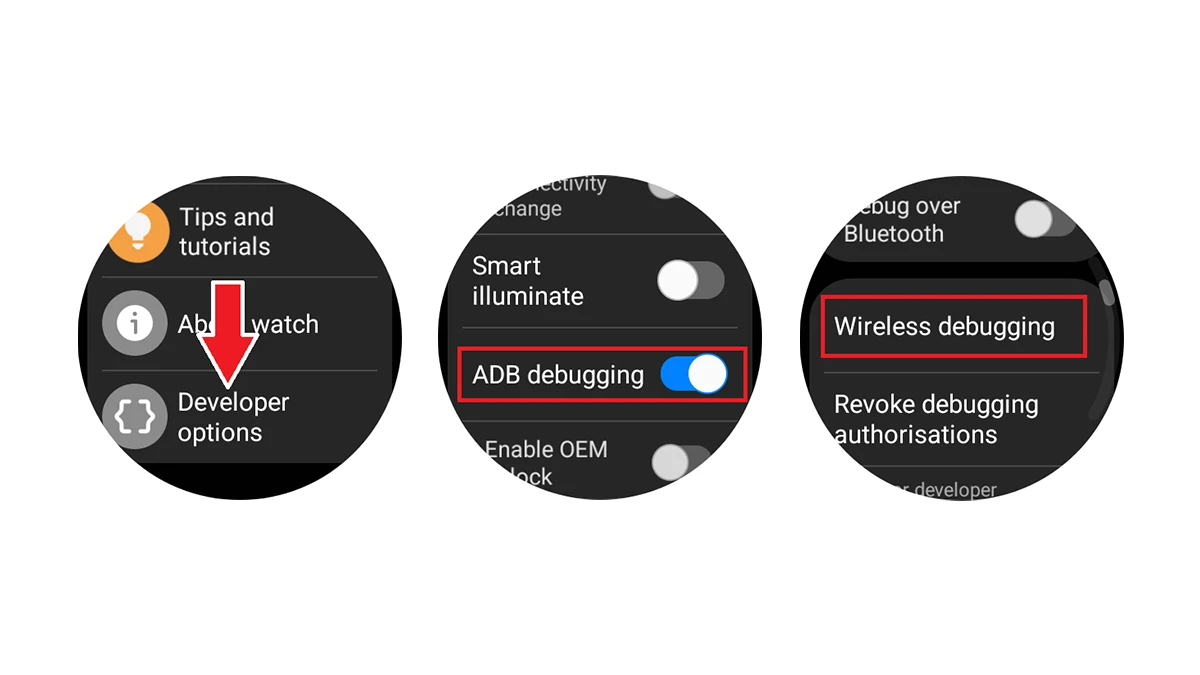
- Retournez dans les paramètres et vous trouverez les Options de développeur, ouvrez-les.
- Activez maintenant Débogage ADB et Débogage sans fil.
Comment installer les cadrans de la Galaxy Watch 7 sur n’importe quelle Galaxy Watch via un smartphone
Tout d’abord, je vais partager la solution qui nécessite un smartphone, une montre intelligente et un Wi-Fi commun pour les deux appareils. Si vous avez un PC, vous pouvez également suivre la deuxième solution.
Appairer votre montre et votre téléphone
- Tout d’abord, copiez les fichiers téléchargés dans le stockage de votre téléphone. Conservez-les dans un nouveau dossier pour les localiser facilement. Assurez-vous que votre téléphone et votre montre sont connectés au même Wi-Fi.
- Désormais, allez sur le Play Store et installez l’application Bugjaeger ADB.
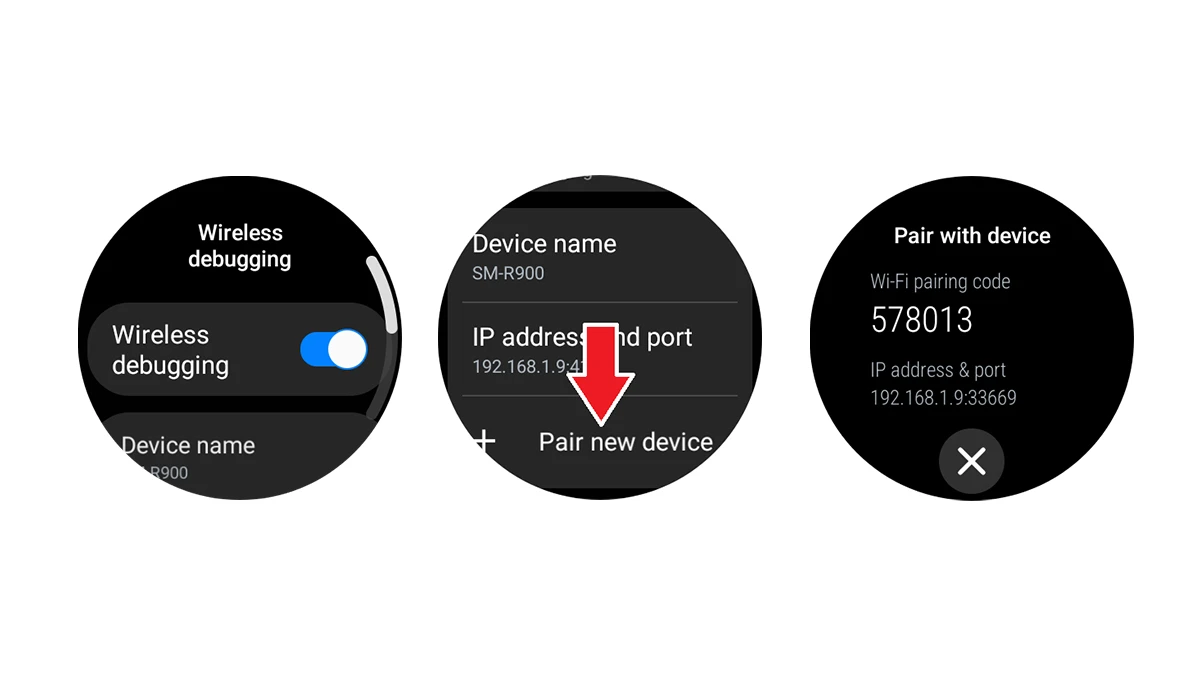
- Sur votre montre intelligente, allez dans Débogage sans fil et appuyez sur Appairer un nouvel appareil. Vous verrez le code d’appairage avec l’adresse IP et le port.
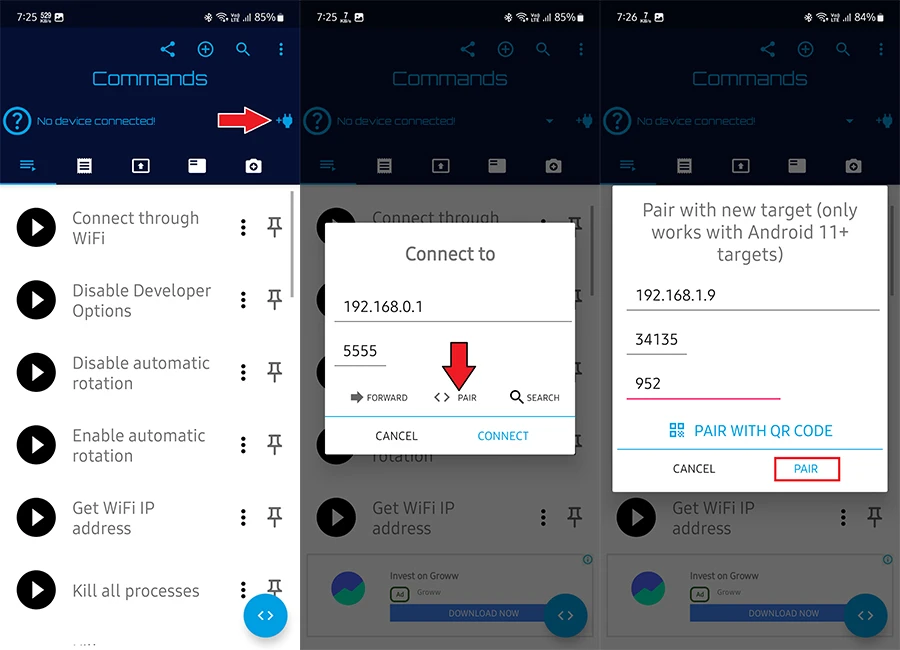
- Ouvrez l’application Bugjaeger et appuyez sur l’icône +plug disponible sur le côté droit.
- Désormais, appuyez sur l’option Appairer dans le pop-up, ce qui ouvrira un autre pop-up.

- Entrez l’adresse IP, le port et les détails du code d’appairage dans l’application Bugjaeger et appuyez sur PAIR.
Installer le fichier APK du cadran sur la Galaxy Watch
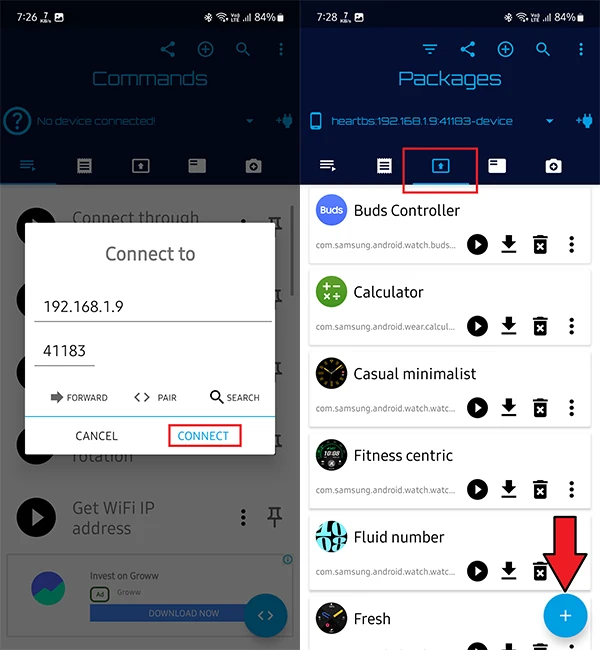
- Ouvrez l’application Bugjaeger et appuyez sur l’icône +plug. Sur votre montre, allez à la page de Débogage sans fil où vous verrez l’adresse IP et le port.
- Entrez l’adresse IP et le port dans l’application Bugjaeger, puis cliquez sur l’option Connecter.

- Désormais, la montre est connectée et vous pouvez apporter des modifications. Dans l’application, allez à l’onglet avec la flèche vers le haut.
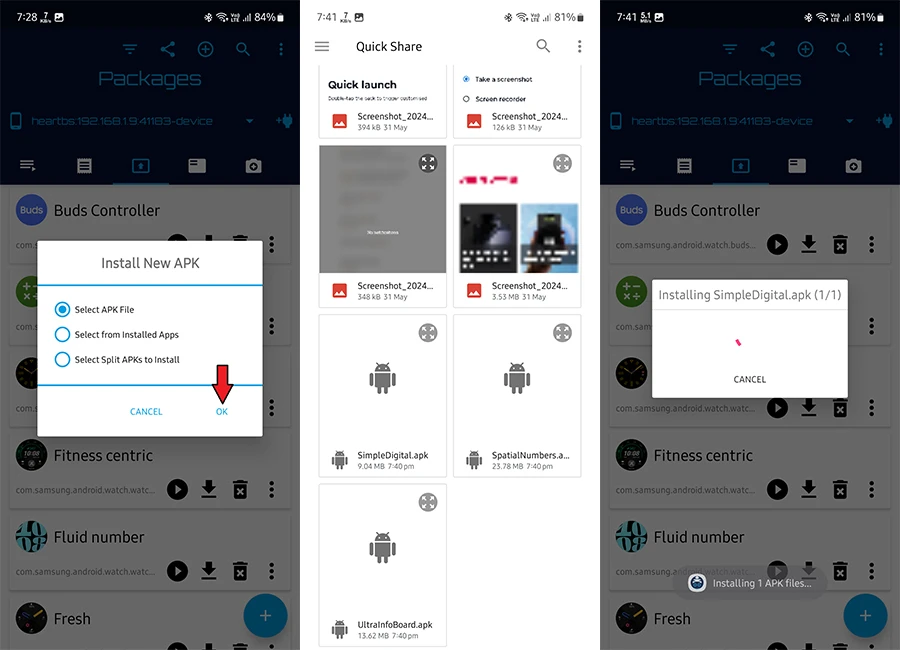
- Appuyez sur l’icône + et localisez le fichier apk. Ensuite, attendez l’installation. Installez tous les fichiers apk un par un.
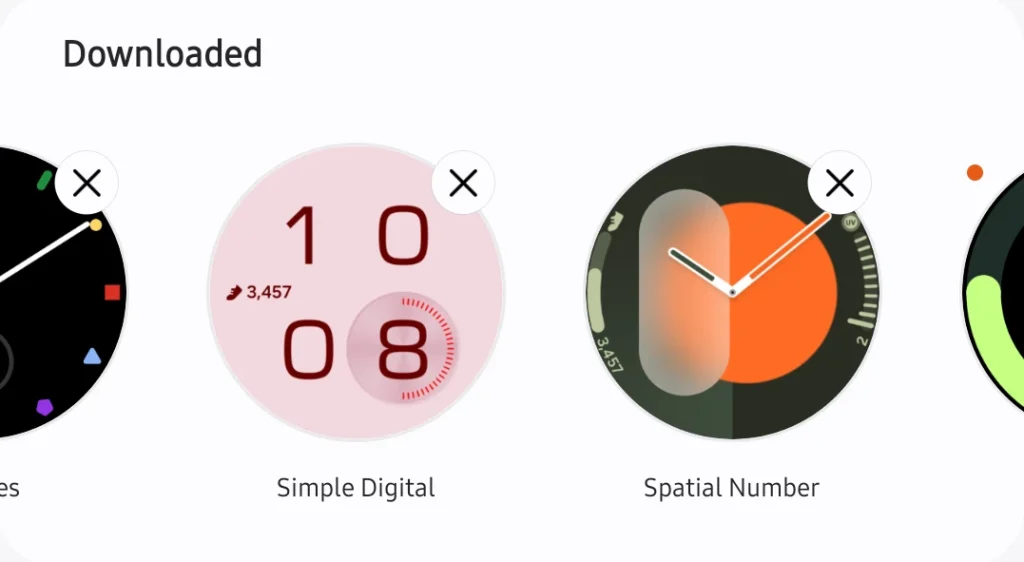
C’est tout, les cadrans de la Galaxy Watch Ultra et de la Galaxy Watch 7 sont maintenant installés sur votre Galaxy Watch 4, votre Watch 5 ou votre Watch 6. Vous pouvez voir les nouveaux cadrans dans la section téléchargements de votre montre ainsi que dans l’application Wearable.
Installer les cadrans de la Galaxy Watch 7 sur d’autres Galaxy Watches via un PC
Si vous avez un PC, le processus pour obtenir les cadrans de la Galaxy Watch 7 et de la Galaxy Watch Ultra sur vos anciennes Galaxy Watches est beaucoup plus facile que par smartphone. Vous aurez besoin du pilote adb ou du dossier sdk de Google.
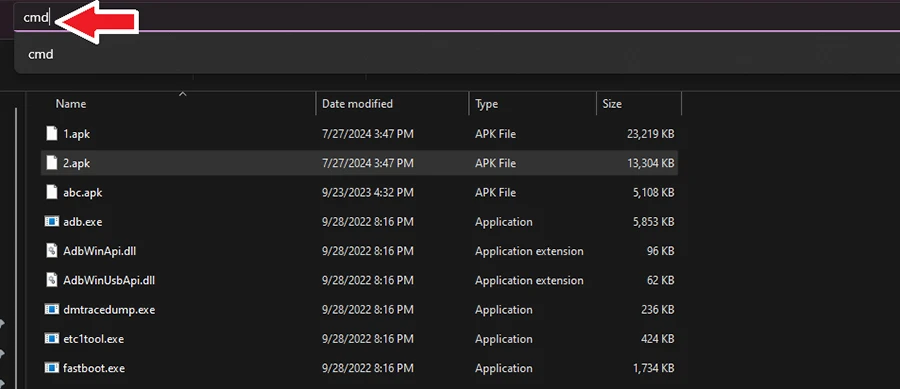
- Téléchargez et extrayez les outils de plateforme sur votre PC. Ensuite, copiez tous les fichiers apk et collez-les dans le dossier des outils de plateforme. Pour faciliter le processus, vous pouvez renommer les apks en noms simples (par exemple, 1.apk, 2.apk).
- Assurez-vous que votre téléphone et votre montre sont connectés au même réseau WiFi.
- Accédez au dossier des outils de plateforme, tapez CMD dans la barre d’adresse de l’explorateur de fichiers et appuyez sur Entrée. Cela ouvrira une fenêtre CMD avec le chemin requis.

- Ouvrez le débogage sans fil dans les options de développeur sur votre montre. Ensuite, appuyez sur Appairer un nouvel appareil.
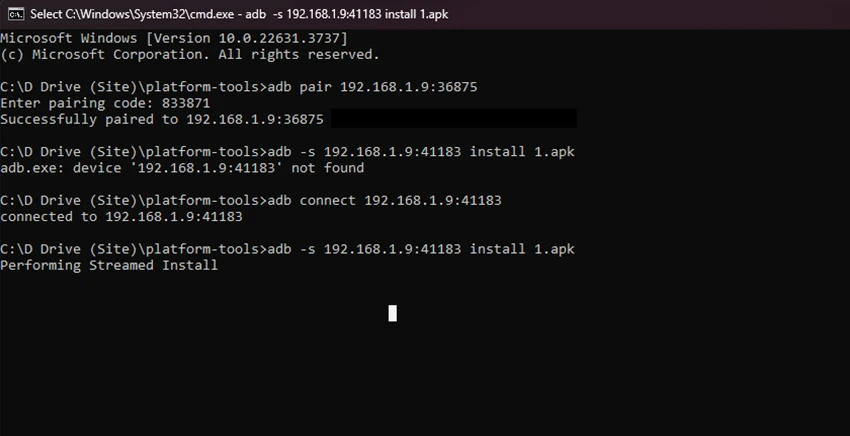
- Vous recevrez l’adresse IP, le port et les détails du mode d’appairage. Entrez la commande suivante dans CMD :
- adb pair ipaddress:port (ex. adb pair 192.168.1.6:35567)
- Il vous demandera un code d’appairage, entrez le code d’appairage mentionné sur la montre. Votre montre et votre PC seront alors appairés.

- Désormais, sur votre montre, revenez au débogage sans fil et vous obtiendrez les détails de l’adresse IP et du port. Entrez ces détails dans la commande suivante :
- adb connect ipaddress:port
- Désormais, la montre est connectée pour l’installation de l’apk. Entrez la commande suivante (assurez-vous de changer les détails) :
- adb -s “IP address” install filename.apk (ex. adb -s 192.168.1.6:20050 install 1.apk)
- Attendez l’installation. Utilisez la même commande pour installer d’autres apks.
Désormais, les cadrans de la Galaxy Watch 7 et de la Watch Ultra sont installés sur votre Galaxy Watch. Vous pouvez y accéder directement sur votre montre ainsi que dans l’application Galaxy Wearable.
Il existe d’autres cadrans de la Galaxy Watch 7, mais pour l’instant, seuls quatre fichiers apk sont disponibles. Mais si vous obtenez plus d’apks, vous pouvez suivre le même processus pour les installer.