Vous envisagez de connecter des appareils Bluetooth à votre téléviseur intelligent Insignia ? Cet article vous guide à travers les différentes solutions selon votre système d’exploitation, qu’il s’agisse de Roku ou de Fire TV. Simplifiez vos connexions sans fil avec des instructions claires et accessibles. Une lecture incontournable pour tous les utilisateurs !
Préparez-vous à connecter des appareils Bluetooth tels que des manettes, des écouteurs, des smartphones, des barres de son, des claviers, des souris et d’autres appareils à votre téléviseur intelligent Insignia ? Si oui, vous êtes au bon endroit. Voici un guide détaillé sur la façon de connecter des appareils Bluetooth à votre téléviseur Insignia.
Avant de connecter votre appareil Bluetooth, vous devez savoir qu’Insignia propose différents types de téléviseurs intelligents. Ils fonctionnent sous Roku OS (anciens téléviseurs) et Fire TV OS (nouveaux téléviseurs). Les téléviseurs Insignia dotés de différents systèmes d’exploitation ont des solutions différentes pour connecter des appareils Bluetooth. Nous allons discuter des solutions pour les deux systèmes d’exploitation.
Le téléviseur Insignia a-t-il Bluetooth ?
Oui, les téléviseurs intelligents Insignia disposent d’une fonctionnalité Bluetooth intégrée qui vous permet de connecter votre téléviseur à d’autres appareils Bluetooth sans utiliser de câbles. Alors que les téléviseurs non intelligents n’ont pas de prise en charge Bluetooth, vous pouvez utiliser des clés de streaming comme le Fire Stick pour ajouter cette prise en charge.
Des téléphones aux écouteurs Bluetooth, vous pouvez connecter tous types d’appareils Bluetooth. Les solutions de connexion de ces appareils Bluetooth sont les mêmes.
Comment connecter des appareils Bluetooth à un téléviseur Insignia
Vous pouvez connecter des appareils tels que des manettes de jeu, des claviers, des souris, des haut-parleurs, des écouteurs sans fil, des téléphones mobiles et même vos barres de son. Peu importe l’appareil que vous souhaitez connecter, suivez simplement ce guide et votre appareil sera connecté. D’abord, vérifiez le système d’exploitation de votre téléviseur, puis suivez la solution pertinente ci-dessous.
Examinons maintenant comment vous pouvez activer la fonctionnalité Bluetooth sur votre téléviseur Insignia, ainsi que la manière de connecter et d’associer des appareils Bluetooth à vos téléviseurs Insignia.
Comment activer Bluetooth sur le téléviseur Insignia
La plupart des téléviseurs intelligents, quel que soit leur système d’exploitation, ont généralement la fonctionnalité Bluetooth activée par défaut. Vous n’avez pas besoin d’accéder à un menu ou à un paramètre pour activer ou désactiver Bluetooth sur votre téléviseur intelligent Insignia. Que ce soit sur Fire TV ou Roku TV, le Bluetooth est toujours actif.
Connecter des appareils Bluetooth au téléviseur Insignia Fire TV
La majorité des téléviseurs Insignia fonctionnent sous Fire TV OS, ce qui signifie que leur fonctionnement est le même que tout autre appareil fonctionnant sous Fire TV OS. Comme d’autres téléviseurs Fire, les téléviseurs Insignia Fire peuvent également se connecter à de nombreux appareils Bluetooth. Voici les étapes pour connecter des appareils Bluetooth à un téléviseur Insignia.
- Gardez votre appareil Bluetooth allumé et en mode appairage à côté de votre téléviseur Insignia Fire.
- Prenez la télécommande de votre téléviseur Insignia Fire et appuyez sur le bouton Accueil.
- Ensuite, naviguez et sélectionnez l’icône des paramètres sur l’écran d’accueil de votre téléviseur Insignia Fire.
- Faites défiler vers le bas et sélectionnez l’option Contrôleurs et appareils Bluetooth.
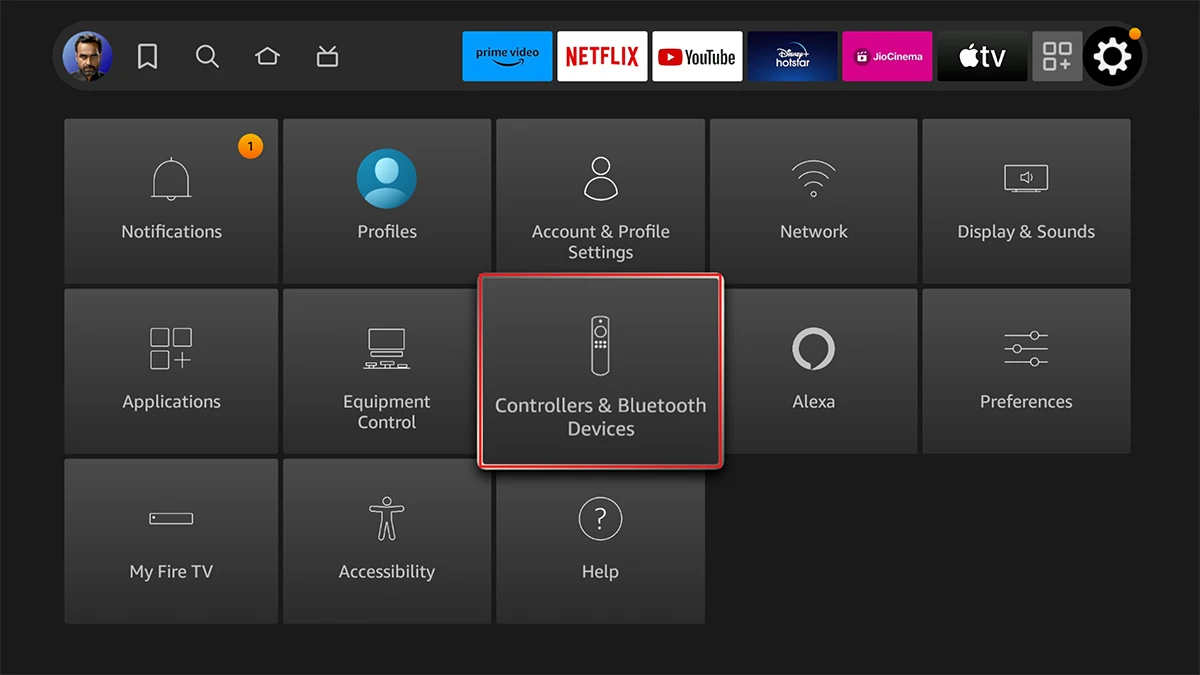
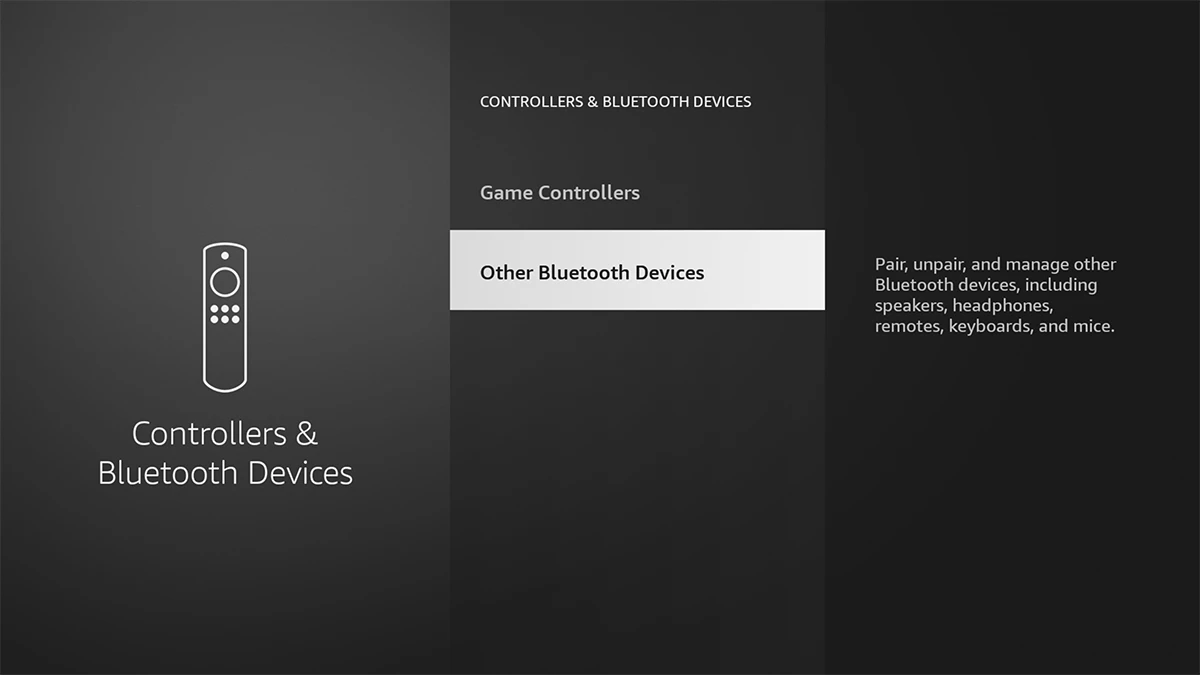
- De là, vous pourrez choisir l’appareil que vous souhaitez associer à votre téléviseur Insignia Fire.
- Vous aurez le choix entre trois options : télécommandes vocales avec Alexa, contrôleurs de jeu, et autres appareils Bluetooth.

- Une fois que vous trouvez votre appareil dans la liste, sélectionnez-le pour l’associer à votre téléviseur Insignia Fire.
- Après quelques instants, l’appareil Bluetooth sera associé à votre téléviseur Insignia Fire.
Tous les téléviseurs Insignia sont désormais équipés de Fire TV, mais les téléviseurs Insignia plus anciens étaient également équipés de Roku OS. Donc, si vous avez un ancien téléviseur Insignia fonctionnant sous Roku, nous avons deux solutions pour vous. Commençons par la première solution.
Connecter des appareils Bluetooth au téléviseur Insignia Roku – Solution 1
Parlons maintenant de la manière dont vous pouvez associer vos appareils Bluetooth à un téléviseur Insignia. Il existe deux solutions que vous pouvez suivre pour associer des appareils Bluetooth à un téléviseur Insignia Roku. Examinons la première solution.
- Gardez votre appareil Bluetooth activé et en mode appairage.
- Utilisez la télécommande du téléviseur Insignia Roku et appuyez sur le bouton Accueil.
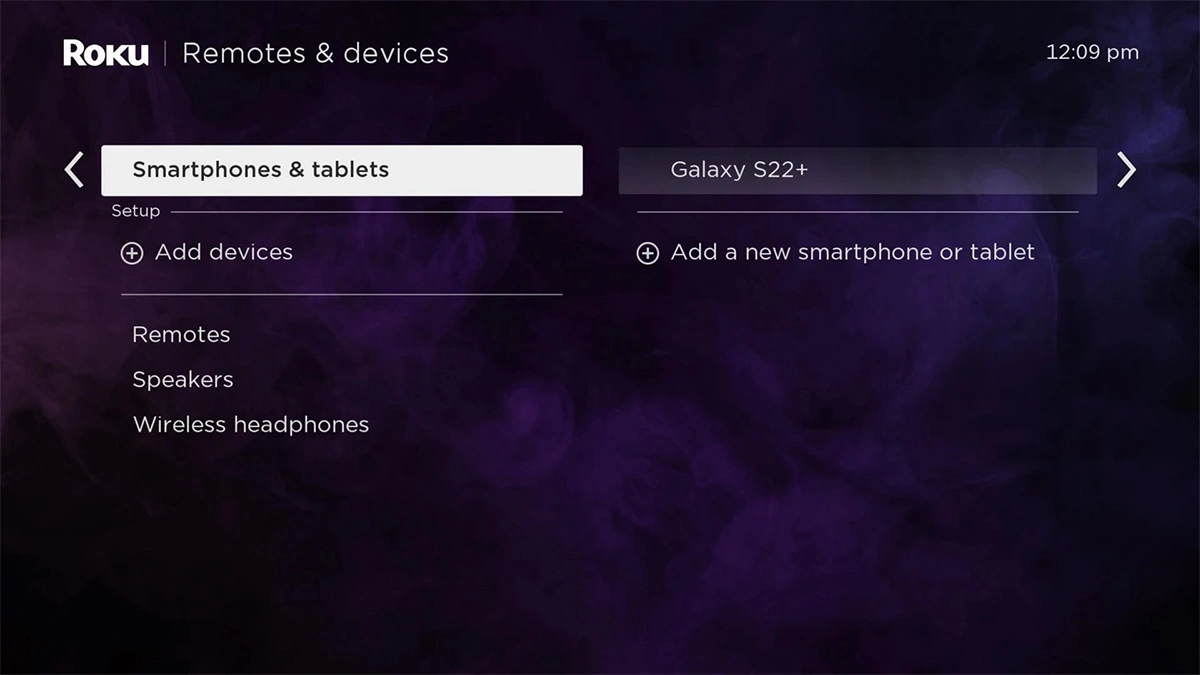
- Sélectionnez les Paramètres puis choisissez Télécommandes et appareils.
- Enfin, choisissez le type d’appareil que vous souhaitez connecter, comme des écouteurs sans fil ou des haut-parleurs, puis sélectionnez l’option Ajouter des appareils.
- Votre téléviseur Insignia Roku commencera à rechercher des appareils Bluetooth à portée.
- Une fois que vous trouvez votre appareil, sélectionnez-le dans la liste. En quelques instants, l’appareil sera associé à votre téléviseur Insignia Roku.
Connecter des appareils Bluetooth au téléviseur Insignia Roku – Solution 2
Il existe une deuxième solution que vous pouvez suivre pour connecter des appareils Bluetooth à un téléviseur Insignia fonctionnant sous Roku. Cette solution nécessite que vous ayez l’application Roku installée sur votre smartphone. Notez que cette solution est idéale si vous associez des écouteurs ou des-buds sans fil et souhaitez écouter du contenu depuis votre téléviseur Insignia Roku sans déranger qui que ce soit.
- Téléchargez et installez l’application Roku sur votre Android ou iPhone.
- Assurez-vous que votre téléviseur Insignia Roku et votre smartphone sont connectés au même réseau Wi-Fi.
- Désormais, associez le smartphone à vos écouteurs, buds sans fil ou haut-parleurs sans fil via Bluetooth.
- Lancez ensuite l’application Roku et sélectionnez le téléviseur Insignia Roku.
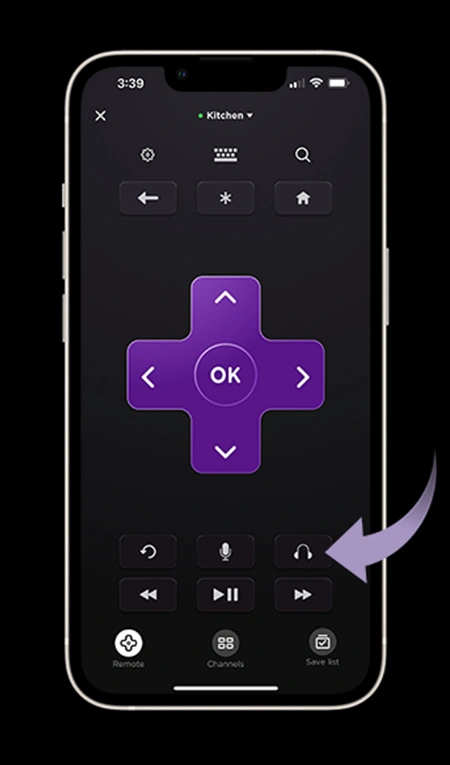
- Tapez sur l’onglet Télécommande puis sur l’icône des écouteurs.

- L’audio de votre téléviseur Insignia Roku sera maintenant acheminé vers votre smartphone et sera émis via le haut-parleur ou les écouteurs connectés à votre smartphone.
- Si votre smartphone dispose d’une prise casque, vous pouvez utiliser des écouteurs filaires pour écouter l’audio de votre téléviseur Insignia Roku en toute confidentialité.