
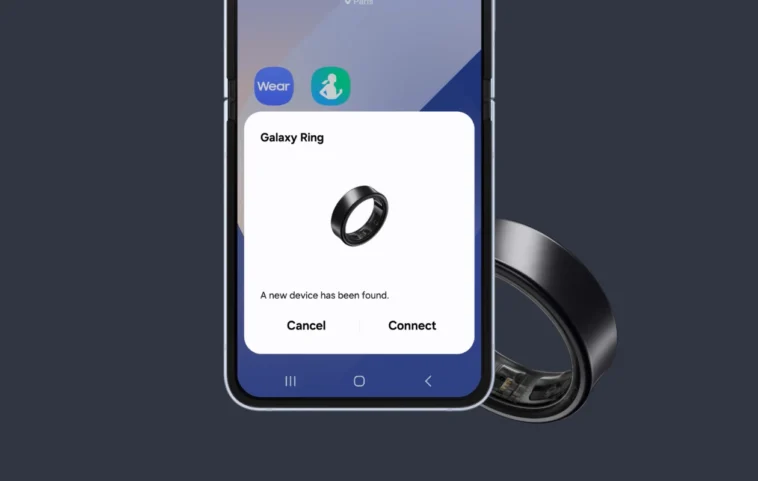
La Galaxy Ring, un nouvel appareil Samsung, a récemment rejoint leur écosystème. C’est un petit appareil léger pour les amateurs de fitness qui souhaitent suivre leur santé. Tout comme pour configurer votre montre Galaxy, vous devrez également configurer votre Galaxy Ring pour l’utiliser. Pour vous faciliter la tâche, voici un guide sur la façon d’associer la Galaxy Ring avec des téléphones Samsung et d’autres téléphones Android.
La Galaxy Ring est élégante, compacte, confortable et pratique, mais elle n’a pas d’écran, donc vous aurez besoin de votre téléphone pour voir les données que la Galaxy Ring suit. Au début, tout peut sembler compliqué, mais une fois que vous aurez réussi à associer votre Galaxy Ring à votre smartphone, tout deviendra facile.
Appareils Compatibles avec la Galaxy Ring
Avant de commencer le processus d’association, vous devez comprendre la compatibilité de la Galaxy Ring. La Galaxy Ring ne fonctionnera qu’avec des téléphones Android. Donc, si vous avez un iPhone, vous ne pourrez pas utiliser la Galaxy Ring avec.
Vous pouvez associer votre Galaxy Ring même à un téléphone non-Samsung. Mais votre téléphone doit répondre à ces critères :
- Fonctionnant sous Android 11 ou version supérieure
- Doit avoir au moins 1,5 Go de RAM
- Services mobiles Google (comme le Play Store, les services Play)
Comment Associer la Galaxy Ring à votre Smartphone
Peu importe quel téléphone Android vous avez, le processus pour les associer à la Galaxy Ring est le même. Assurez-vous de charger votre Galaxy Ring avant le processus d’association, car une batterie faible peut causer des problèmes lors de l’association. Passons maintenant aux étapes.
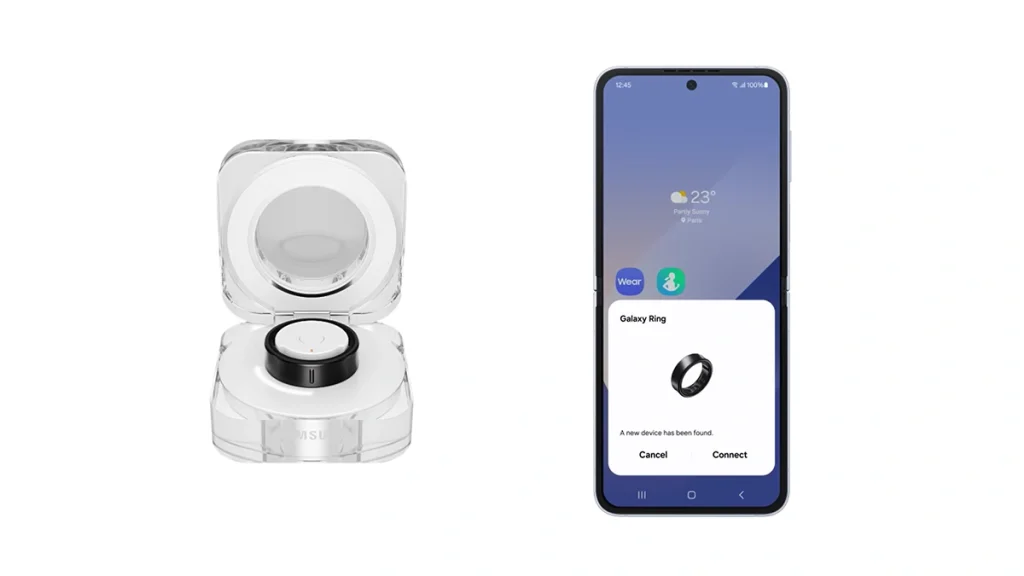
- Tout d’abord, installez les applications Galaxy Wearable et Samsung Health sur votre téléphone Android.
- Activez le Bluetooth sur votre Smartphone.
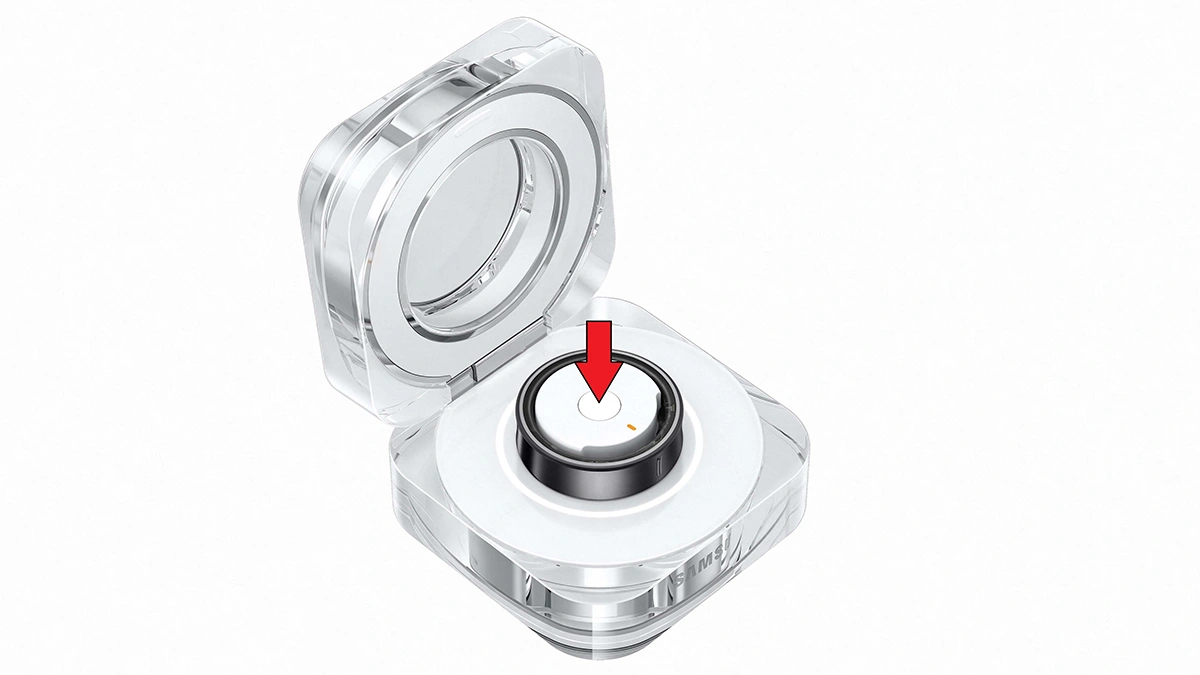
- Désormais, ouvrez le boîtier de la Galaxy Ring, et une fenêtre contextuelle apparaîtra sur votre téléphone. Si vous ne voyez pas la fenêtre contextuelle, appuyez sur le bouton multifonction du boîtier de chargement pendant 3 secondes.

- Tapez sur l’option Connecter dans la fenêtre contextuelle sur votre téléphone.
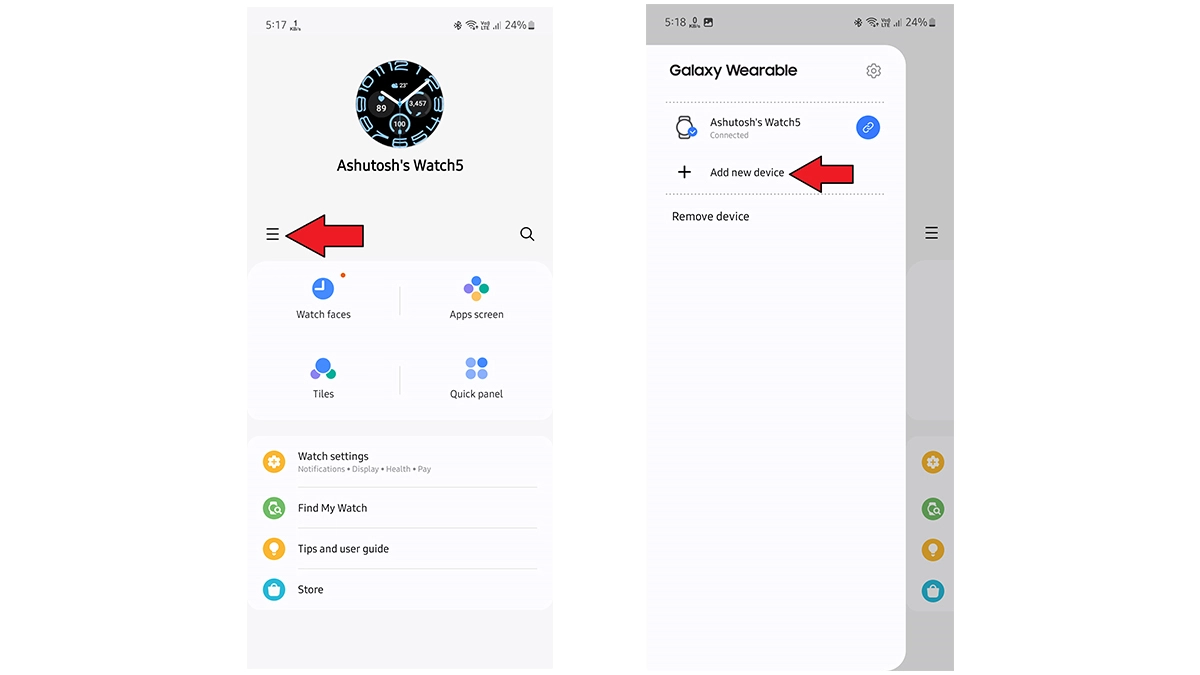
- Vous pouvez également commencer le processus d’association à partir de l’application Galaxy Wearable > Menu > Ajouter un nouvel appareil > votre Galaxy Ring.
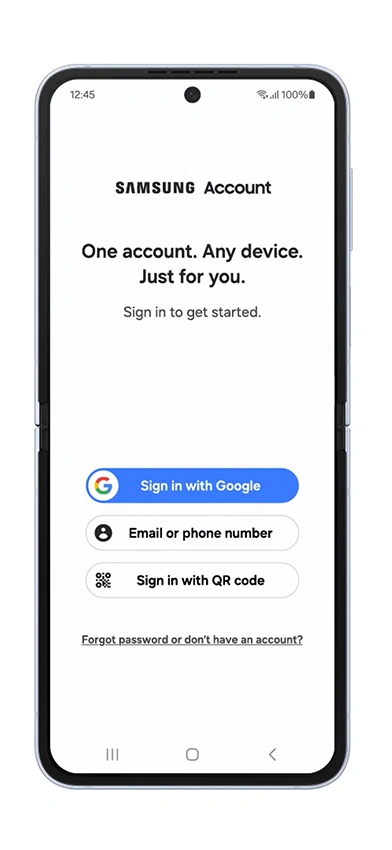
- Vous obtiendrez l’option de vous connecter. Ici, connectez-vous à votre compte Samsung. Vous pouvez créer un compte si vous n’en avez pas.

- Désormais, attendez la fin du processus, et la Galaxy Ring sera associée à votre smartphone.

Vous serez ensuite invité à donner les autorisations nécessaires pour suivre votre santé et votre condition physique. Lisez-les et n’autorisez que celles avec lesquelles vous êtes à l’aise. Vous pouvez ignorer les éléments optionnels.
La Galaxy Ring étant actuellement un nouvel appareil, le processus ci-dessus sera bénéfique pour tous les utilisateurs. À l’avenir, si vous changez de téléphone, vous devrez à nouveau associer votre Galaxy Ring.
Puis-je réassocier ma Galaxy Ring à un nouveau Smartphone ?
Oui, vous pouvez associer votre Galaxy Ring à un nouveau Smartphone à tout moment. Cependant, il y a quelques étapes supplémentaires pour associer à un nouvel appareil.
Pour l’associer avec un nouveau smartphone, synchronisez d’abord les données de votre Galaxy Ring. C’est important si vous ne voulez pas perdre les données suivies avec la Galaxy Ring. Après avoir synchronisé ou sauvegardé vos données, réinitialisez votre Galaxy Ring en allant dans l’application Galaxy Wearable > Réinitialiser > Réinitialiser.
Désormais, sur votre nouveau smartphone, suivez à nouveau la solution d’association pour associer votre Galaxy Ring. Cette fois-ci, lorsque vous vous connectez, vos données sauvegardées seront restaurées en arrière-plan.
Puis-je connecter la Galaxy Ring à plusieurs Smartphones simultanément ?
Non, vous ne pouvez utiliser votre Galaxy Ring qu’avec un seul smartphone à la fois. Pour vous connecter à un deuxième téléphone, vous devez d’abord le dissocier du premier smartphone ou réinitialiser votre Galaxy Ring.