
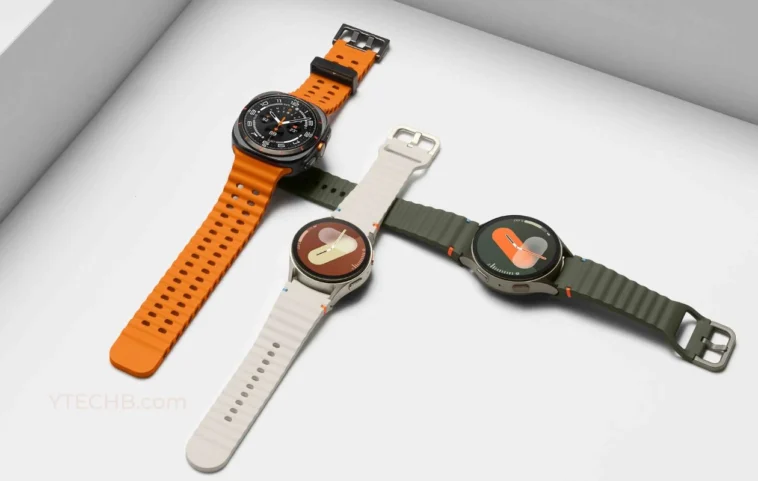
Au début de ce mois, Samsung a dévoilé sa dernière technologie portable lors de l’événement annuel Galaxy Unpacked. Alors que le Galaxy Ultra a suscité la majorité de l’attention, la Galaxy Watch 7 n’a reçu qu’une brève mention lors de l’intervention principale.
Si vous avez récemment reçu votre nouvelle Galaxy Watch 7 ou Galaxy Watch Ultra et que vous souhaitez savoir comment la configurer, suivez notre guide étape par étape sur la façon d’associer la Galaxy Watch 7 ou Ultra à un smartphone Android.
La Galaxy Watch 7 et la Watch Ultra prennent en charge un ensemble de fonctionnalités très similaire, grâce à la nouvelle puce Exynos W1000 et à WearOS 5. Alors que les modèles de génération précédente géraient déjà les tâches quotidiennes assez facilement, il y avait encore de la place pour des améliorations. Samsung affirme que ces nouvelles montres ont un CPU trois fois plus rapide et une efficacité énergétique améliorée de 30%.
Étant donné que ces deux nouvelles montres fonctionnent sous WearOS 5 basé sur One UI 6 Watch, vous pouvez facilement les associer à n’importe quel smartphone Android fonctionnant sous Android 11 ou version ultérieure avec plus de 1,5 Go de RAM. Le processus de configuration de la Galaxy Watch 7 et de la Watch Ultra est identique. Avant de passer aux étapes, vérifiez les prérequis.
Prérequis :
- Application Galaxy Wearable
- Application Galaxy Watch 7 Plugin (Nécessaire pour les téléphones non-Samsung)
- Chargez votre Galaxy Watch 7 ou Watch Ultra à au moins 40-50%
- Connectez votre téléphone à une connexion Internet active via WiFi ou données mobiles
Comment mettre la Galaxy Watch 7 et la Galaxy Watch Ultra en mode appairage
Si vous avez récemment reçu votre nouvelle Galaxy Watch 7 ou Galaxy Watch Ultra, l’allumer pour la première fois mettra automatiquement la montre en mode appairage.
Remarque : Connectez votre montre au chargeur sans fil inclus dans la boîte de la montre.
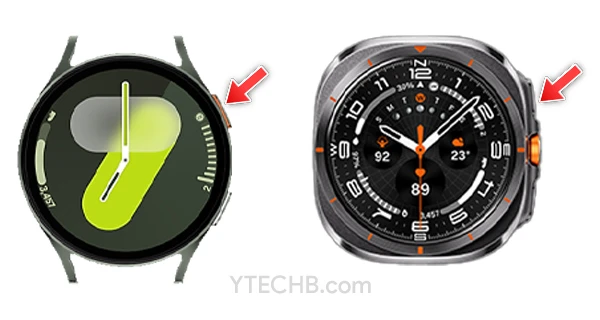
Allumez la montre en appuyant sur le bouton principal (le bouton avec un accent orange). Après le démarrage, une écran de bienvenue et les détails de la montre s’afficheront.
Approchez votre Galaxy Watch de votre smartphone, elle détectera automatiquement la montre grâce à la technologie Fast pair. Si la montre n’est pas détectée, vous pouvez simplement ouvrir l’application Galaxy Wearable et commencer à configurer votre montre.
Pour une raison quelconque, si vous souhaitez connecter la montre à un nouveau téléphone, faites glisser vers le bas depuis le cadran de la montre et appuyez sur Paramètres. Ouvrez les Paramètres généraux et appuyez sur « Transférer la montre vers un nouveau téléphone ». Cela vous rappellera de sauvegarder vos données. Cela réinitialisera votre montre afin que vous puissiez l’associer à un nouveau téléphone.
Comment associer la Galaxy Watch 7 ou la Galaxy Watch Ultra
Pour connecter la Galaxy Watch 7 ou la Watch Ultra à votre smartphone Android, vous devez installer l’application Galaxy Wearable. Si vous avez déjà l’application installée sur votre appareil, mettez-la à jour vers la version la plus récente. Voici la .
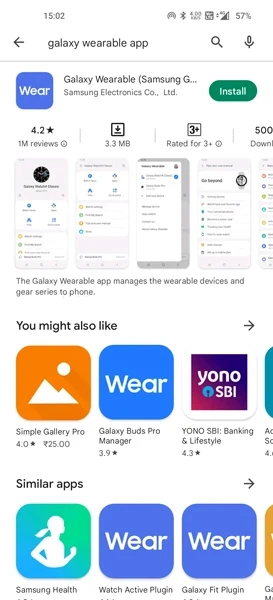
Veuillez vous assurer que votre téléphone fonctionne sous Android 11 ou version ultérieure avec 1,5 Go de RAM ou plus.
Connecter la Galaxy Watch 7 ou Watch Ultra à votre smartphone
Approchez votre montre de votre smartphone pour commencer la configuration, plongeons directement dans les étapes d’appariement de la Galaxy Watch avec un téléphone Android.
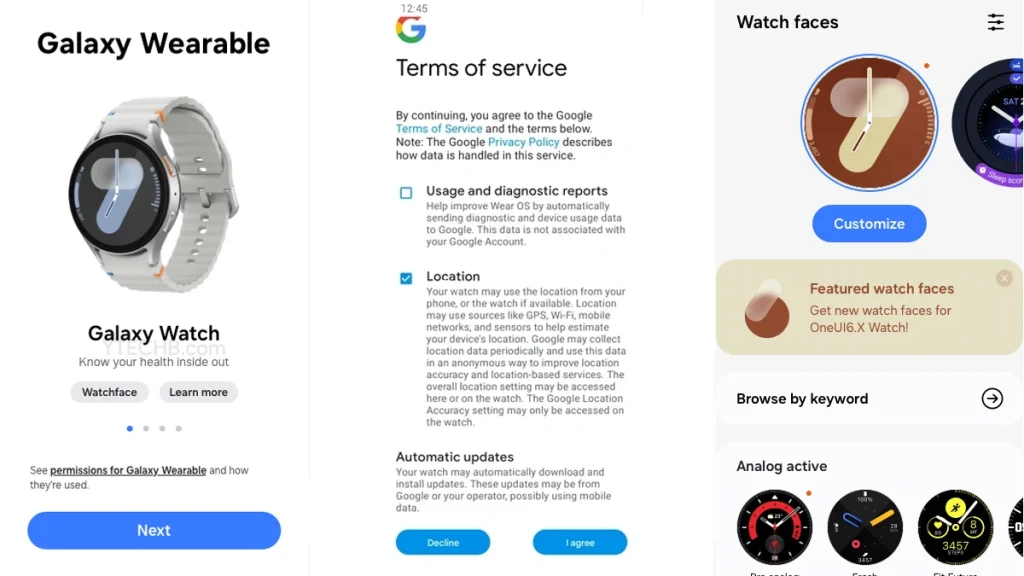
- Ouvrez l’application Galaxy Wearable.
- Appuyez sur le bouton Suivant sur l’écran de bienvenue.
- Il commencera à rechercher de nouvelles montres – la Galaxy Watch 7 ou la Galaxy Watch Ultra.
- Sélectionnez la montre, un code d’appairage s’affichera à la fois sur votre téléphone et sur la montre, appuyez sur le bouton de connexion de votre téléphone pour continuer.
- Si vous possédez un smartphone Android non-Samsung, vous devez installer l’application Galaxy Watch 7 Plugin. Après l’avoir installée, revenez à l’application Galaxy Wearable.
- Il téléchargera le dernier logiciel si disponible.
- Sur la page suivante, vous serez invité à connecter votre compte Samsung pour accéder à toutes les fonctionnalités de la montre.
- Examinez les termes et conditions et accordez l’accès aux autorisations requises. Ensuite, cela prendra quelques secondes pour préparer le tout.
- Désormais, il vous demandera de vous connecter à votre compte Google, vous pouvez choisir le compte existant ou en ajouter un nouveau.
- À l’étape suivante, il vous demandera de configurer des sauvegardes. Pour cela, vous devez installer l’application Samsung Smart Switch Mobile sur votre smartphone.
- Désormais, choisissez votre préférence de poignet et la position des boutons.
- Suivez les instructions à l’écran pour créer des routines d’entraînement personnalisées, des gestes de double pincement, de nouvelles fonctionnalités de santé, et bien plus encore.
- Il vous faudra encore quelques secondes pour terminer la configuration.
- C’est tout.
Une fois tout terminé, vous pouvez commencer à utiliser votre Galaxy Watch 7 ou Galaxy Watch Ultra.