
Nous allons vous expliquer comment connecter votre routeur FRITZ! à une console et comment résoudre les problèmes les plus courants
Avez-vous un routeur FRITZ! et souhaitez-vous le connecter à votre console? Aucun problème. Peu importe quelle console vous avez, nous vous montrerons étape par étape comment le connecter à chacune des consoles actuelles. De cette manière, vous pourrez avoir Internet sur votre appareil pour jouer en ligne. L’explication sera valable pour une connexion par câble ainsi que via des ondes WiFi.
Il est possible que pour certains jeux en ligne sur PlayStation et Xbox, vous deviez rediriger les ports, un processus que nous vous montrerons après les explications pour chaque console. De plus, nous résoudrons les problèmes les plus courants. Cela peut sembler un peu compliqué, mais c’est en fait très simple, surtout si vous suivez nos instructions étape par étape. Cela en vaut la peine car FRITZ! est une bonne marque, responsable de certains des meilleurs routeurs de 2024, donc, même si vous devez modifier quelques choses, à long terme, vos sessions de jeu seront plus stables et fluides que si vous ne remplacez pas le routeur de votre opérateur.
Cela dit, avant de commencer le tutoriel pour connecter une console au routeur FRITZ! assurez-vous que le routeur est allumé. Si vous vous connectez via des ondes sans fil, sa fonction WiFi doit également être opérationnelle, ce qui est indiqué par une lumière verte sur le routeur lui-même.
Comment connecter le routeur à la PS5
Nous commencerons par la dernière console de Sony, la PlayStation 5. Si vous vous demandez comment connecter la PS5 à un routeur FRITZ!, vous devez faire ce qui suit.
Comment connecter la PS5 au WiFi sans fil
- Allumez votre PS5 et accédez aux Paramètres
- Sélectionnez Réseau
- Accédez aux Paramètres (ceux du Réseau, pas les précédents)
- Accédez à Configurer la connexion Internet
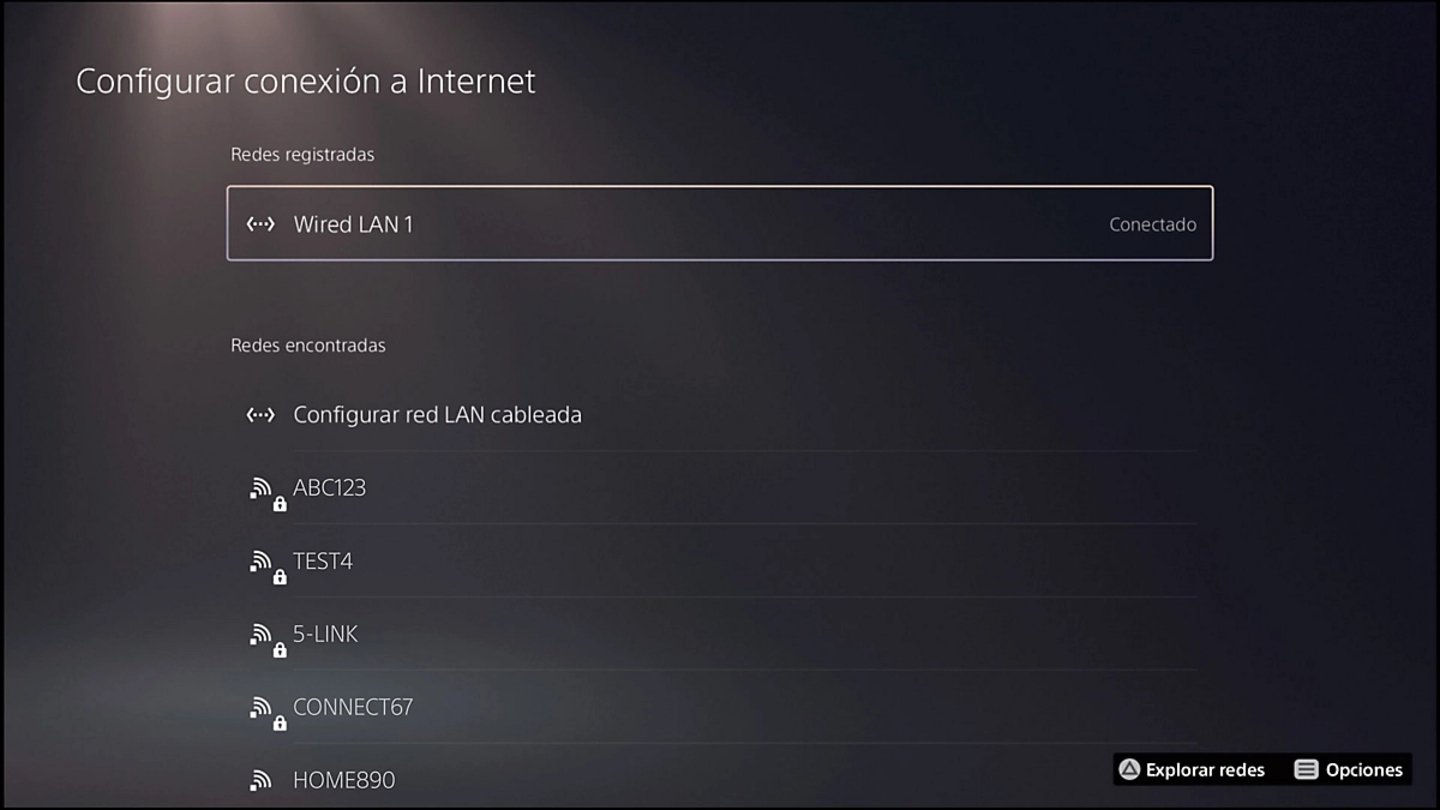
C’est essentiellement choisir votre réseau WiFi et entrer le mot de passe, le cas échéant
A travers cela, les réseaux WiFi disponibles apparaîtront. Sélectionnez le vôtre et appuyez sur Connexion. Si votre réseau est protégé par un mot de passe, une icône de cadenas s’affichera, puis vous devrez entrer le mot de passe.
Comment connecter la PS5 à Internet par câble
- Connectez un câble LAN de votre routeur à la console
- Allumez votre PS5 et accédez aux Paramètres
- Sélectionnez Réseau
- Accédez aux Paramètres (ceux du Réseau, pas les précédents)
- Accédez à Configurer la connexion Internet
- Sélectionnez Configurer le réseau LAN câblé
- Appuyez ensuite sur Connexion
En opérant par câble vous n’aurez pas besoin de mot de passe.
Comment connecter le routeur à la PS4
Les menus de la PS5 et de la PS4 sont similaires, mais pas identiques. C’est pourquoi nous vous expliquerons étape par étape comment connecter le routeur à la PS4 aussi bien en WiFi qu’en câble.
Comment connecter la PS4 au WiFi sans fil
- Accédez aux Paramètres de votre console
- Depuis les Paramètres, accédez à Réseau
- Ensuite, sélectionnez Configurer la connexion Internet
- Appuyez sur Utiliser le WiFi
- Appuyez sur l’option Facile
Après cela, les nouveaux réseaux WiFi et les réseaux sauvegardés apparaîtront. Sélectionnez celui fourni par votre routeur FRITZ! Avec cela, vous êtes prêt. Si votre réseau WiFi a un mot de passe, une icône de cadenas s’affichera. Si c’est le cas, vous devrez entrer le mot de passe pour accorder à la console l’accès au réseau Internet.
Comment connecter la PS4 à Internet par câble
- Connectez un câble LAN de votre routeur à la console
- Allumez votre PS4 et accédez aux Paramètres
- Depuis les Paramètres, accédez à Réseau
- Ensuite, sélectionnez Configurer la connexion Internet
- Appuyez sur Utiliser un câble de réseau LAN
- Sélectionnez l’option Facile. La connexion est établie.
Comment connecter le routeur à la Xbox Series S/X
Peu importe que votre Xbox soit une Series S ou X, les étapes pour la connecter au routeur sont identiques, que ce soit par ondes ou par câble.
Comment connecter la Xbox Series S/X au WiFi sans fil
- Après l’avoir allumée, appuyez sur Paramètres, l’icône en forme d’écrou située dans le coin supérieur droit de l’écran, dans le menu principal
- Dans la section Général des Paramètres, touchez Paramètres du réseau
- Accédez à Configurer le réseau sans fil
- La Xbox Series S/X commencera à rechercher les réseaux disponibles
- Sélectionnez votre réseau pour vous connecter et entrez le mot de passe, si nécessaire.
Une fois la connexion établie, l’indication Tout est bon apparaîtra.
Comment connecter la Xbox Series S/X à Internet par câble
Le processus de connexion d’une Xbox Series S/X à Internet par câble est extrêmement simple. Il vous suffit de prendre un câble LAN et de le connecter de votre routeur FRITZ! à votre console. Ensuite, la console détectera la connexion et aucun autre réglage ne sera nécessaire.
Comment connecter le routeur à la Xbox One
A présent, voyons comment connecter la Xbox One. Les étapes sont les mêmes pour la Xbox One originale ainsi que pour les versions X, S et S All-Digital.
Comment connecter la Xbox One au WiFi sans fil
- Depuis le menu principal de la console, descendez jusqu’à la section Applications suggérées
- Une fois là, appuyez sur l’icône d’écrou qui représente Paramètres
- Dans Paramètres, vous verrez plusieurs sections, mais c’est dans Général que vous devriez entrer
- Sélectionnez Paramètres réseau, où vous devrez vous rendre
- Appuyez sur Configurer le réseau sans fil
Les réseaux disponibles s’afficheront. Sélectionnez le vôtre et entrez le mot de passe, si nécessaire. Une fois cela fait, la console vous dira que Tout est bon, vous êtes connecté à Internet.
Comment connecter la Xbox One à Internet par câble
Il vous suffit de connecter votre console au routeur à l’aide d’un câble LAN. Comme c’est le cas avec les Series S/X, une fois la connexion établie, aucune autre manipulation n’est nécessaire.
Comment connecter le routeur à la Nintendo Switch
La Nintendo Switch existe en trois versions : normale, modèle OLED et Lite. Heureusement, les trois sont identiques dans leur processus de configuration Internet, à l’exception d’un petit détail : la Switch originale et la Lite nécessitent un adaptateur LAN, tandis que la OLED l’a intégré d’origine.
Comment connecter la Nintendo Switch au WiFi sans fil
Pour connecter une Nintendo Switch en WiFi, nous vous conseillons de placer la console à trois mètres du routeur. De cette façon, nous nous assurerons que la connexion est forte.
Une fois à proximité, sélectionnez Configuration de la console dans le menu HOME.
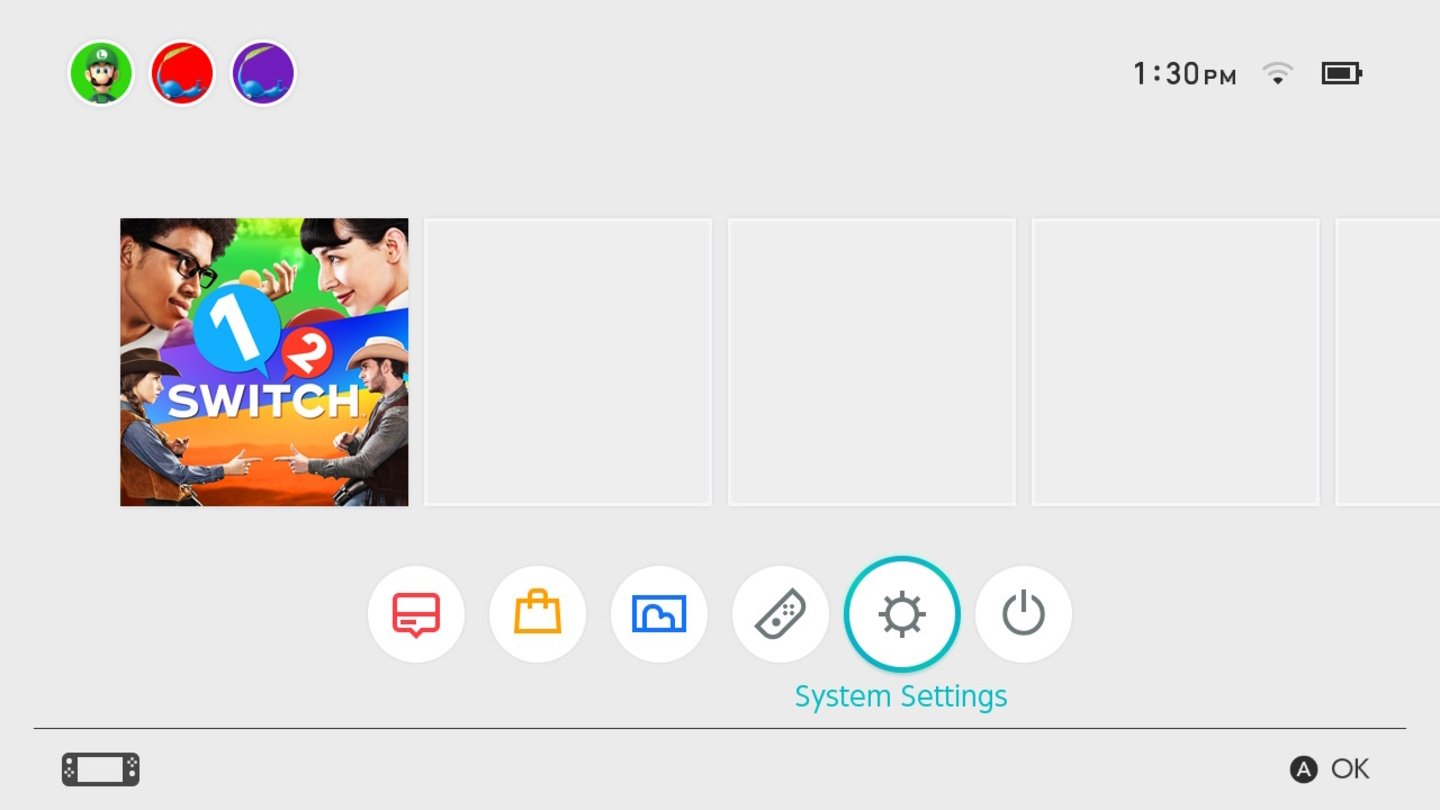
Vous devez appuyer sur l’icône d’écrou depuis la Configuration de la console
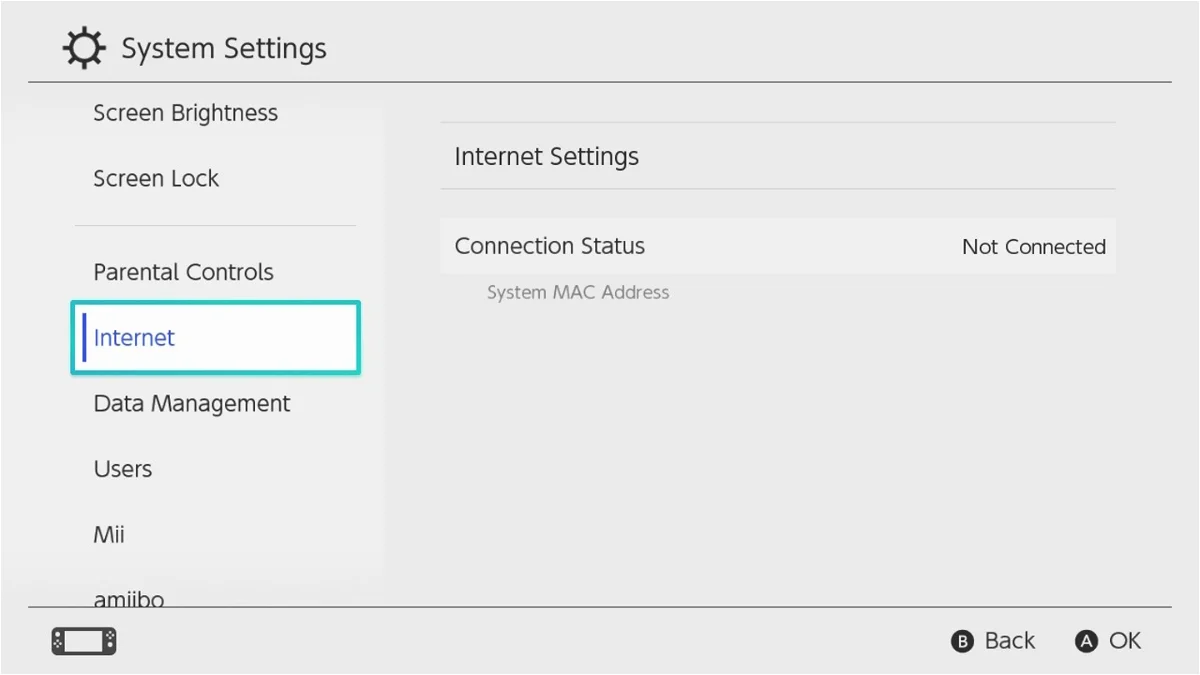
Appuyez sur Internet puis sur Configuration de l’Internet.
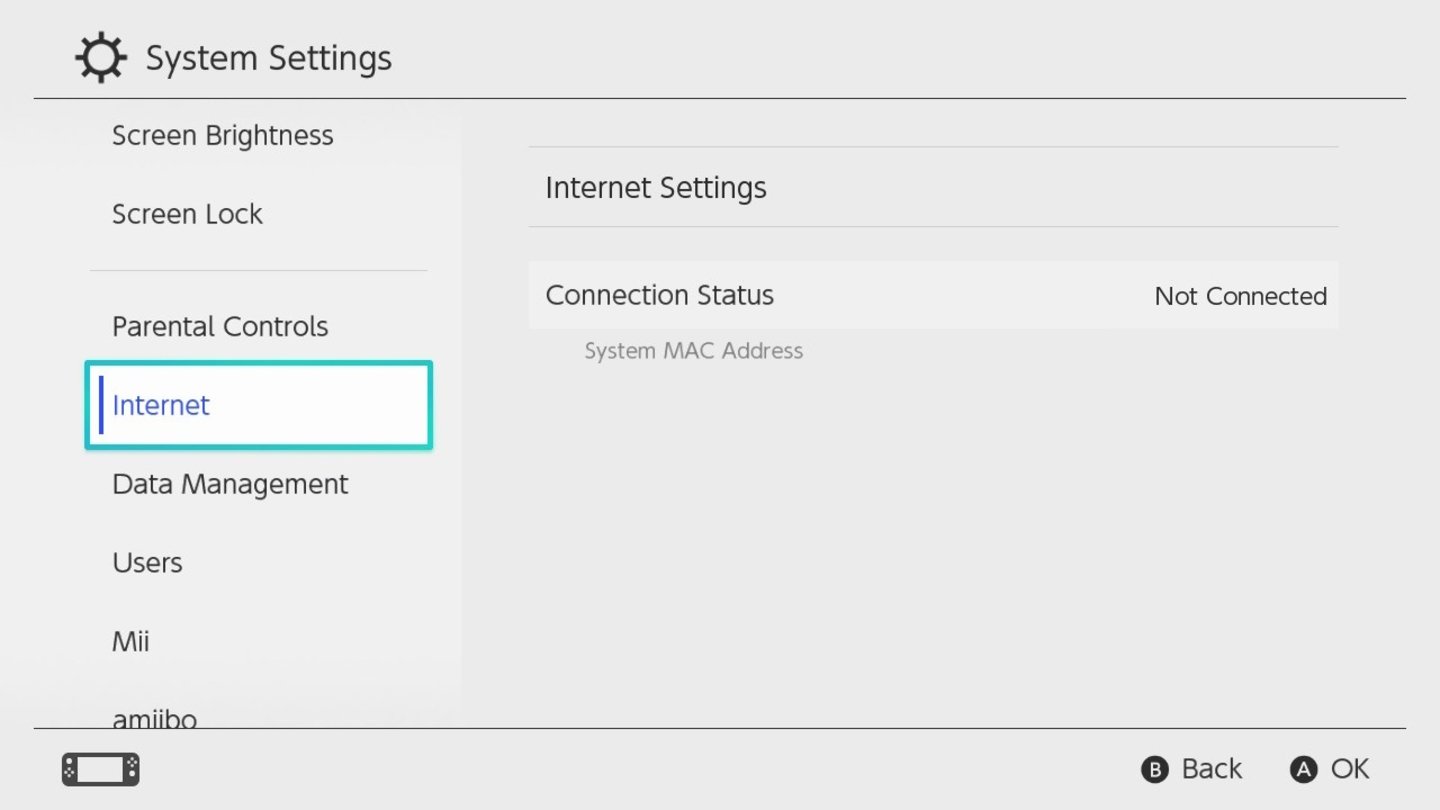
Sélectionnez Internet puis Configuration de l’Internet
Ensuite, la console commencera à rechercher les réseaux WiFi disponibles. Votre routeur proposera un réseau, que vous devrez choisir. Vous devrez entrer le mot de passe WiFi, s’il y en a un. Après cela, avec ou sans mot de passe à entrer, la connexion à Internet sera testée. Une fois le test terminé, appuyez sur Accepter pour finaliser le processus.
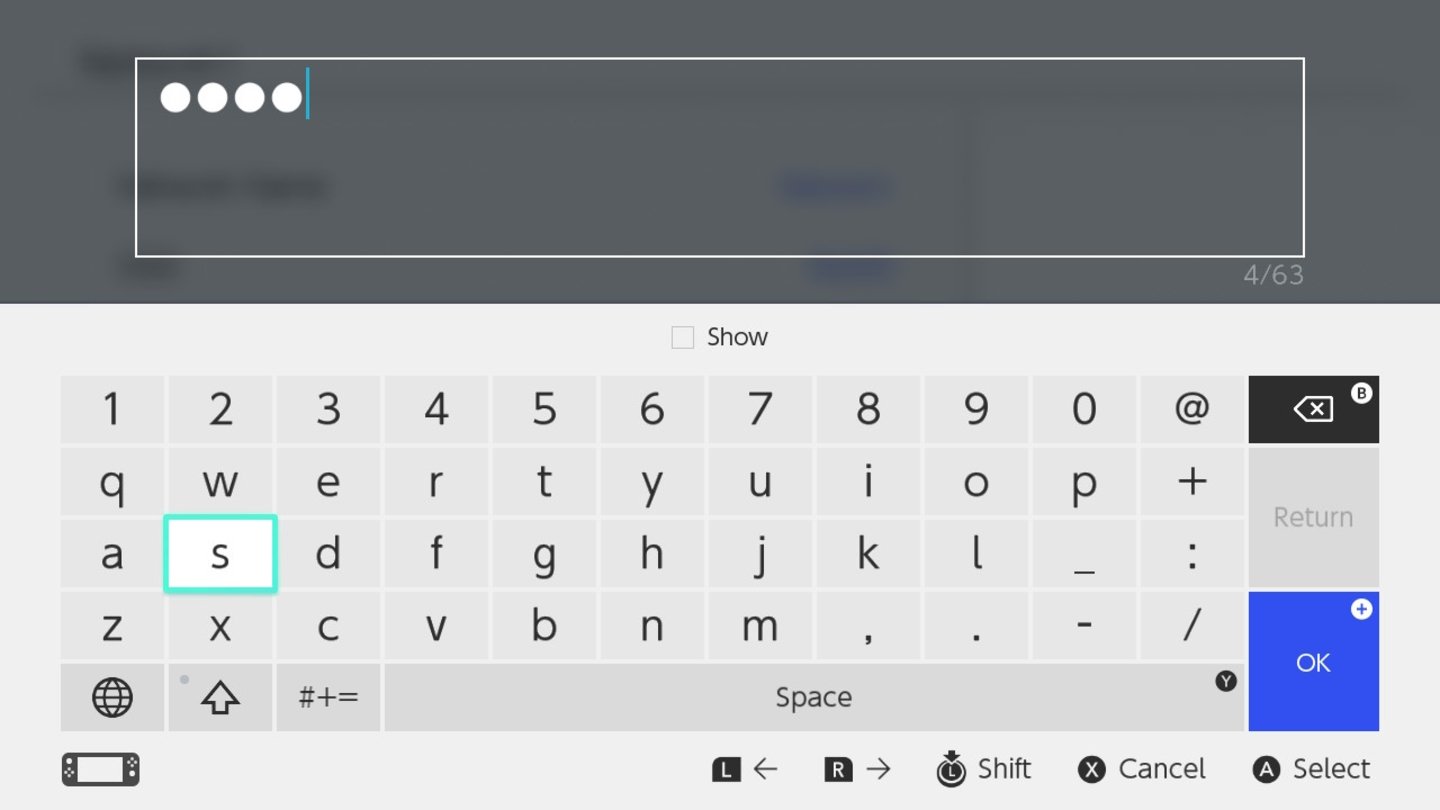
Si on vous demande le mot de passe, entrez-le
Comment connecter la Nintendo Switch à Internet par câble
Avant de commencer, la Nintendo Switch doit être utilisée en mode téléviseur pour se connecter à Internet par câble.
Vous devez brancher un câble Ethernet au port LAN de la base de la Nintendo Switch tout en le connectant à votre routeur de l’autre côté.
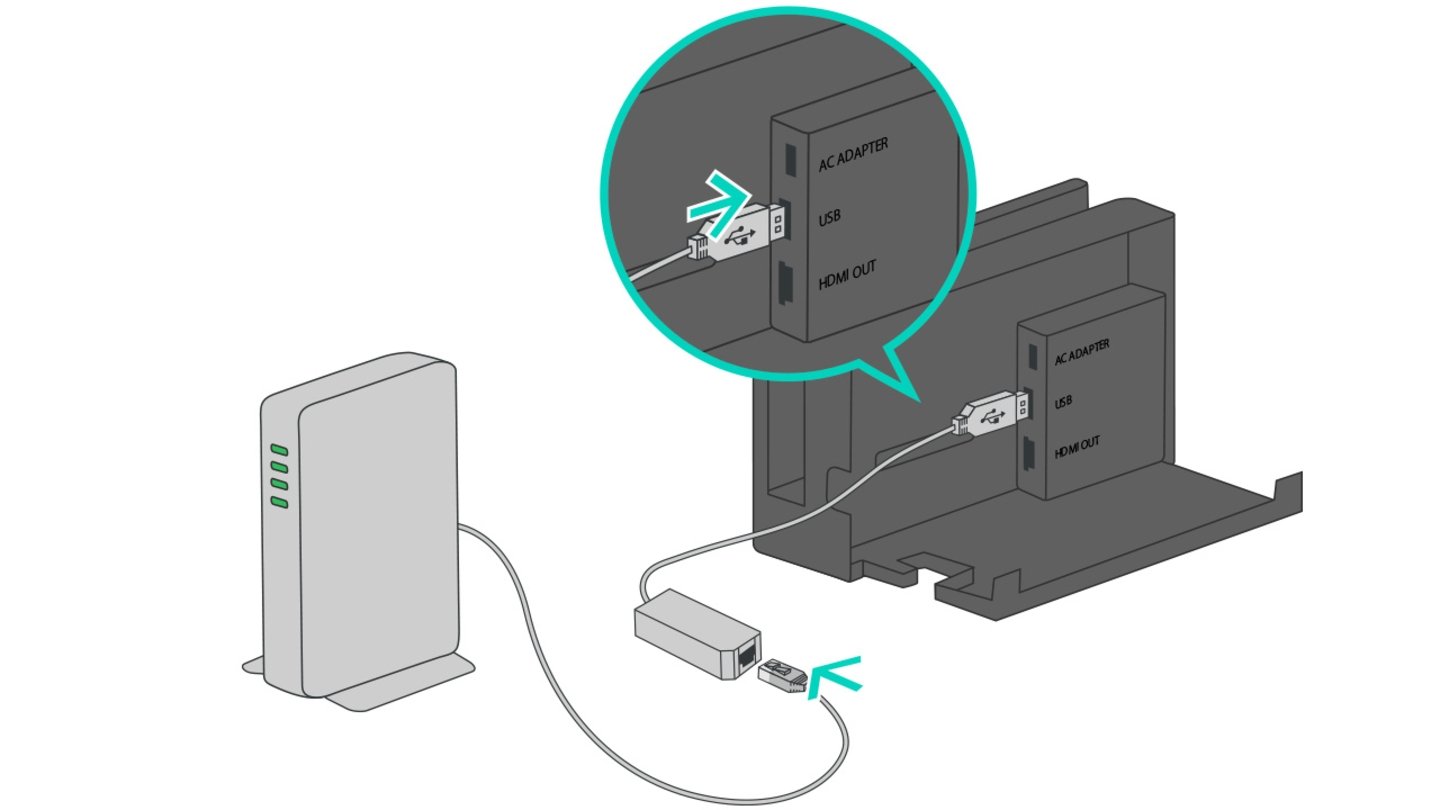
Dans le cas de la Nintendo Switch originale, vous aurez besoin de l’adaptateur LAN
Ensuite, placez la console sur sa base.
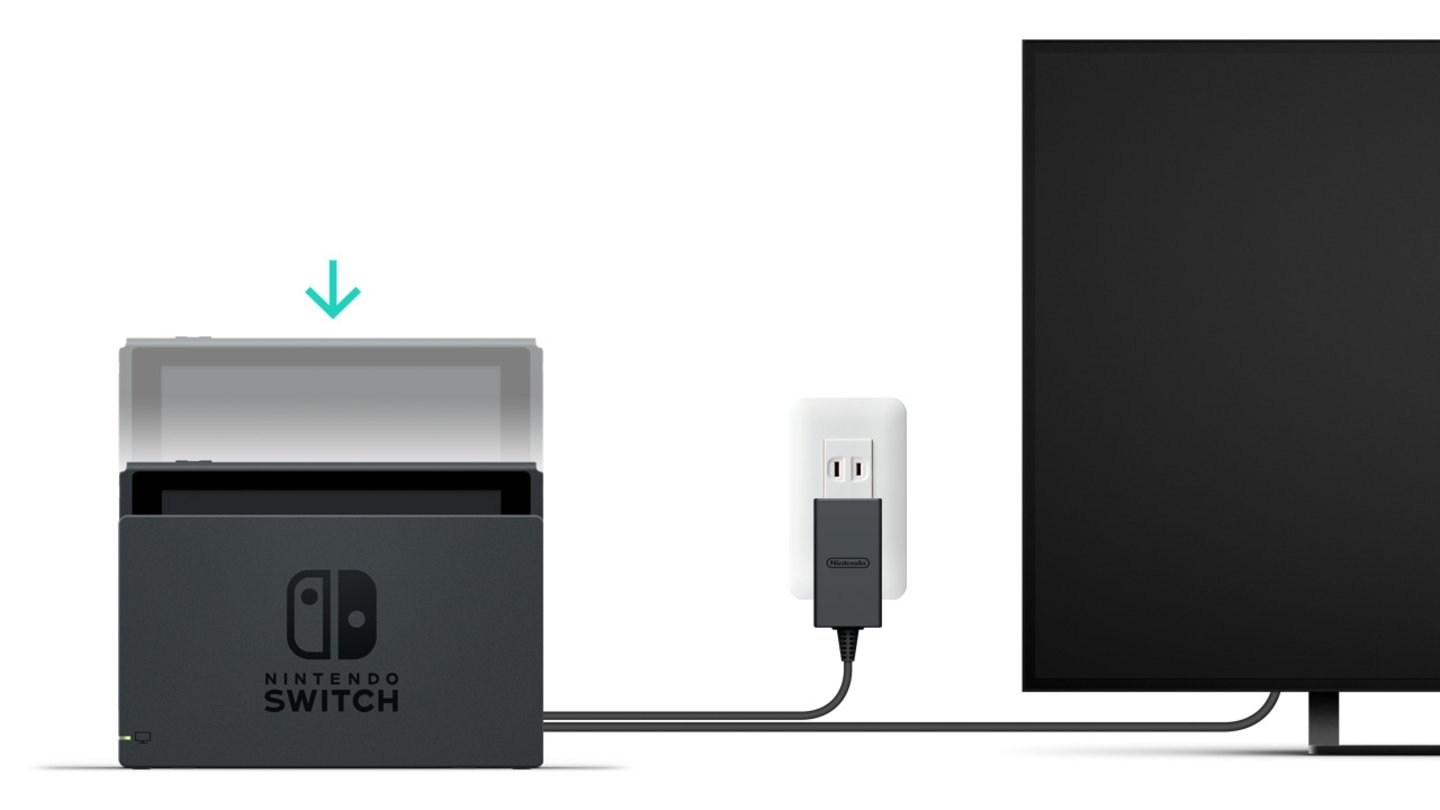
La deuxième étape est d’insérer la console dans sa base
Ensuite, accédez à Configuration de la console à partir du menu HOME.
Vous devez appuyer sur l’icône d’écrou depuis la Configuration de la console
Sélectionnez Internet et, ensuite, Configuration de l’Internet. La Nintendo recherchera les réseaux Wi-Fi à proximité, mais dans ce cas, ce qui nous intéresse, c’est de sélectionner l’option Connexion filaire lorsqu’elle apparaît. Vous devez appuyer dessus pour lancer la vérification. Une fois la vérification terminée, sélectionnez OK. Avec cela, votre Switch serait désormais connecté.
Redirection de port pour les jeux en ligne
Vous devrez probablement rediriger les ports pour pouvoir jouer à de nombreux jeux en ligne, comme FIFA. Même si cela ne sera nécessaire que pour les consoles PlayStation et Xbox , puisqu’il n’est pas indispensable pour la Switch.
Ceci est nécessaire car le pare-feu de FRITZ!Box protège par défaut les connexions de tous les appareils du réseau local des agents externes , comme un autre lecteur. En gros, nous devons modifier quelques paramètres pour que les autres joueurs aient accès à certaines données et puissent ainsi jouer.
Ce que vous devez faire est le suivant :
- Accédez à l’ interface utilisateur de FRITZ!Box . Vous pouvez le faire en saisissant « fritz.box » dans la barre de recherche de votre navigateur.
- Entrez dans le menu Réseau local
- Depuis le réseau local, cliquez sur Réseau
- Appuyez sur Modifier , qui apparaîtra avec une icône de stylo devant l’appareil que vous essayez de régler.
- Activez l’option Autoriser la redirection de port autonome pour cet appareil
- Enregistrez les paramètres en cliquant sur OK
Avec ce qui précède, vous devriez être prêt à jouer en ligne. Si ce n’est toujours pas possible, essayez ces modifications pour PlayStation ou Xbox.
Play Station
Si vous ne parvenez toujours pas à jouer à des jeux en ligne ou si la connexion est interrompue, réglez manuellement la redirection de port :
Configurez la redirection de port statique sur votre FRITZ!Box pour les ports IP et les protocoles utilisés par le PlayStation Network :
- Ports TCP : 80, 443, 3478-3480
- Ports UDP : 3478-3479
D’autres jeux en ligne peuvent utiliser des ports autres que le PlayStation Network. Dans ce cas, configurez la redirection de port de votre FRITZ!Box à cet effet. Plusieurs ports pour divers jeux sont présentés sur ce site Web : https://portforward.com/cports.htm
Xbox
Sur Xbox vous devez désactiver le filtre Teredo :
- Accédez à l’ interface utilisateur de FRITZ!Box . Vous pouvez le faire en saisissant « fritz.box » dans la barre de recherche de votre navigateur.
- Cliquez sur Internet
- Accéder aux filtres
- Cliquez sur Listes
- Cliquez sur Paramètres de filtre globaux
- Désactivez l’option Filtre Teredo actif
- Enregistrez les modifications en cliquant sur Appliquer
Si cela ne fonctionne pas non plus , ajustez manuellement la redirection de port :
Dans FRITZ!Box, configurez la redirection de port statique pour les ports de protocole IP utilisés par Box Live.
- Ports TCP : 53.80.3074
- Ports UDP : 53.88.500.3074.3544.4500
Les jeux en ligne peuvent continuer à utiliser d’autres ports en plus des ports Xbox Live. Il est possible de configurer la redirection de port de votre FRITZ!Box pour ceux-ci. Sur ce site : https://portforward.com/cports.htm vous pouvez trouver les ports utilisés pour de nombreux jeux .
Si vous avez d’autres questions, vous pouvez consulter le guide FRITZ! à propos de la connexion entre le routeur et la Xbox .
Revers possibles
Les étapes précédentes servent à connecter un routeur FRITZ à une console, mais il est possible que certains contretemps surviennent au cours du processus , notamment si nous avons désactivé le serveur DHCP ou modifié la configuration Wi-Fi avant de connecter la console au routeur.
Activation du serveur DHCP de FRITZ!Box
Il se peut que le serveur DHCP de la FRITZ!Box soit désactivé . Les paramètres d’usine attribuent automatiquement les paramètres IP à tous les appareils utilisant DHCP, mais sinon :
- Dans l’interface utilisateur de FRITZ!Box, ouvrez le menu Réseau domestique
- Dans le menu Réseau domestique, cliquez sur Réseau
- Cliquez sur l’ onglet Paramètres réseau
- Cliquez sur le bouton Adresses IPv4
- Active le serveur DHCP et indique la plage dans laquelle votre FRITZ!Box peut attribuer des adresses IP
- Enregistrez les paramètres dans la configuration en cliquant sur OK
Préparer la FRITZ!Box pour WPS
Dans les paramètres d’usine, la FRITZ!Box est déjà préparée pour WPS. Si vous avez modifié les paramètres Wi-Fi de votre FRITZ!Box , effectuez les réglages suivants :
- Ouvrez l’interface utilisateur de FRITZ!Box et cliquez sur Wi-Fi.
- Entrez dans le menu Wi-Fi et cliquez sur Sécurité
- Ouvrez l’ onglet Connexion rapide WPS
- Activer WPS
- Sélectionnez l’ option Méthode du bouton-poussoir (WPS-PBC, Configuration du bouton-poussoir) et cliquez sur Démarrer WPS.