
Spectrum est l’un des fournisseurs de services Internet les plus populaires aux États-Unis. Il est connu pour fournir une connexion Internet haut débit aux utilisateurs en permanence. Si vous rencontrez des problèmes lors de l’utilisation du routeur Spectrum, vous devez réinitialiser votre routeur Spectrum pour les résoudre.
Comme d’autres appareils électroniques, les routeurs Spectrum rencontrent également des problèmes de temps en temps. Et l’une des solutions qui résout quatre-vingt-dix pour cent du problème est de réinitialiser le routeur. Cela résout les problèmes de connectivité lente et de perte de connexion Internet. Apprenez pourquoi c’est important et comment réinitialiser le routeur Spectrum.
Raisons de réinitialiser votre routeur Spectrum
Avant de passer aux étapes de réinitialisation du routeur, comprenons pourquoi c’est important. Les routeurs ralentissent avec le temps en raison de l’accumulation de données excessives et de fichiers temporaires. Cela entraîne une réduction des performances.
La réinitialisation du routeur efface ces données et lui permet de fonctionner normalement. Si votre connexion Internet est lente, réinitialisez votre routeur Spectrum pour rafraîchir la connexion. Réinitialisez le routeur si le Wi-Fi se déconnecte fréquemment ou si le routeur cesse de répondre.
Comment réinitialiser le routeur Spectrum en douceur
Avant de procéder à une réinitialisation complète, essayez d’abord une réinitialisation en douceur. C’est souvent efficace pour résoudre de nombreux problèmes. Le plus grand avantage de cela est qu’il n’affecte pas les paramètres réseau. Voici comment vous pouvez le faire:
Étape 1: Ouvrez un navigateur, entrez l’adresse IP du routeur (par exemple, « 192.168.0.1 » ou « 192.168.1.1 ») et appuyez sur le bouton de recherche.
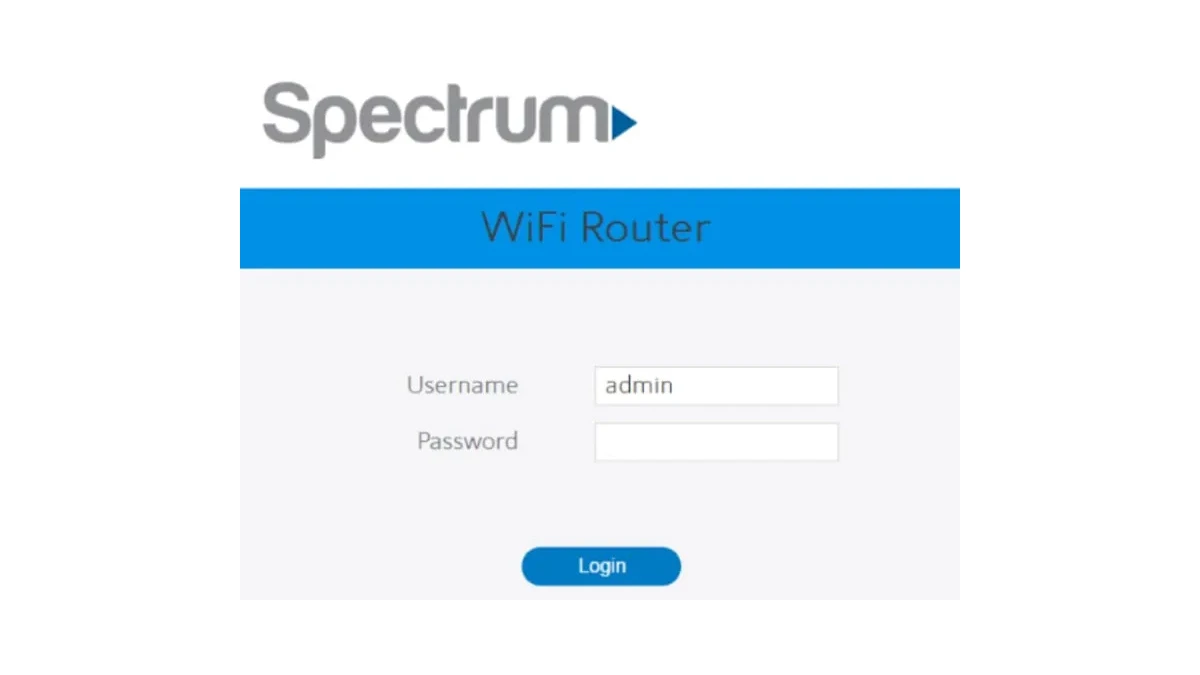
Étape 2: Connectez-vous à votre compte en utilisant vos identifiants.
Étape 3: Accédez aux paramètres et recherchez la fonction Reboot. Appuyez dessus et confirmez l’action.
Alternativement, éteignez directement le routeur en débranchant l’alimentation de l’appareil.
Comment réinitialiser le routeur Spectrum en cas de problème
Si la réinitialisation en douceur ne résout pas le problème que vous rencontrez, il est temps d’effectuer une réinitialisation complète. Avant de le faire, rappelez-vous que cela rétablira tous les paramètres à ceux d’origine. Il existe plusieurs façons de procéder à une réinitialisation complète.
Utilisation du site Web Spectrum
Vous pouvez facilement réinitialiser le routeur Spectrum en utilisant leur site Web. Tout ce que vous avez à faire est de vous connecter à votre compte et d’accéder à l’option de réinitialisation de l’équipement. Voici comment vous pouvez le faire:
Étape 1: Dans un navigateur, allez sur spectrum.net et connectez-vous à votre compte.
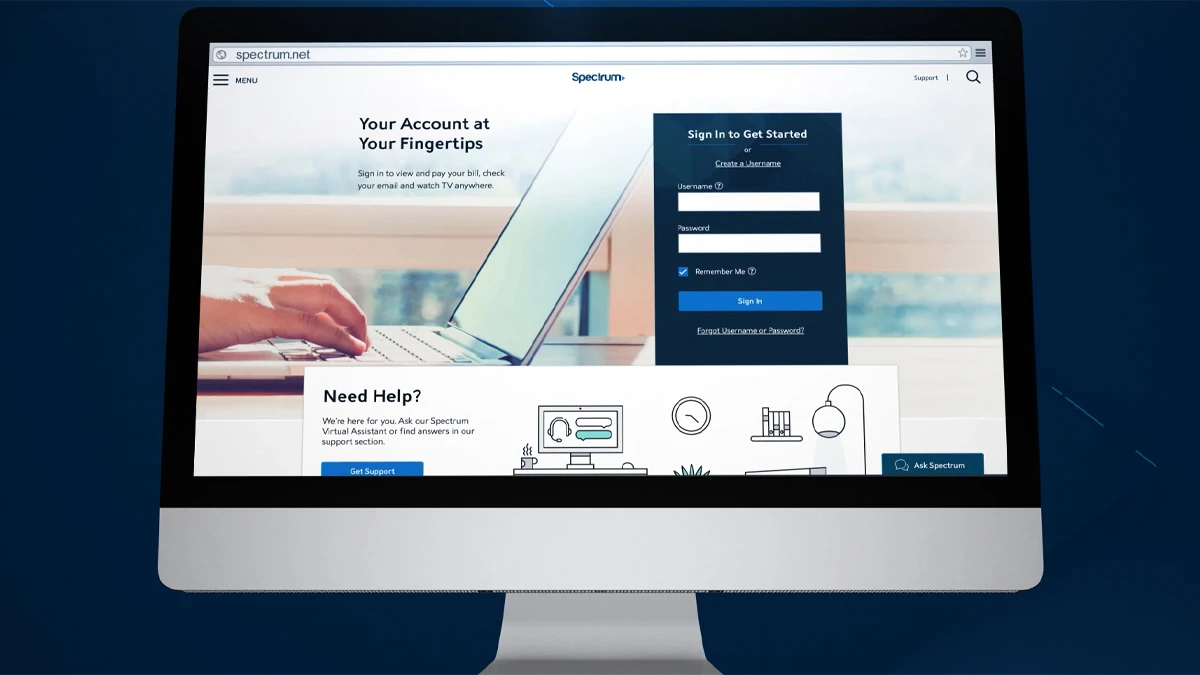
Étape 2: Accédez à Services & Equipment > Wi-Fi Router.
Étape 3: Ensuite, sélectionnez Reset Equipment, puis confirmez.
Étape 4: Entrez le mot de passe si demandé, et le routeur sera réinitialisé aux paramètres d’usine.
Utilisation de l’application Spectrum
Vous pouvez également utiliser l’application My Spectrum pour réinitialiser le routeur à ses paramètres d’origine. Si vous avez l’application, vous devez simplement vous rendre dans les Paramètres Wi-Fi avancés sous l’option Services. Voici comment vous pouvez réinitialiser le routeur:
Étape 1: Ouvrez l’application My Spectrum sur votre appareil Android ou iOS.
Étape 2: Connectez-vous à votre compte Spectrum en utilisant vos identifiants.
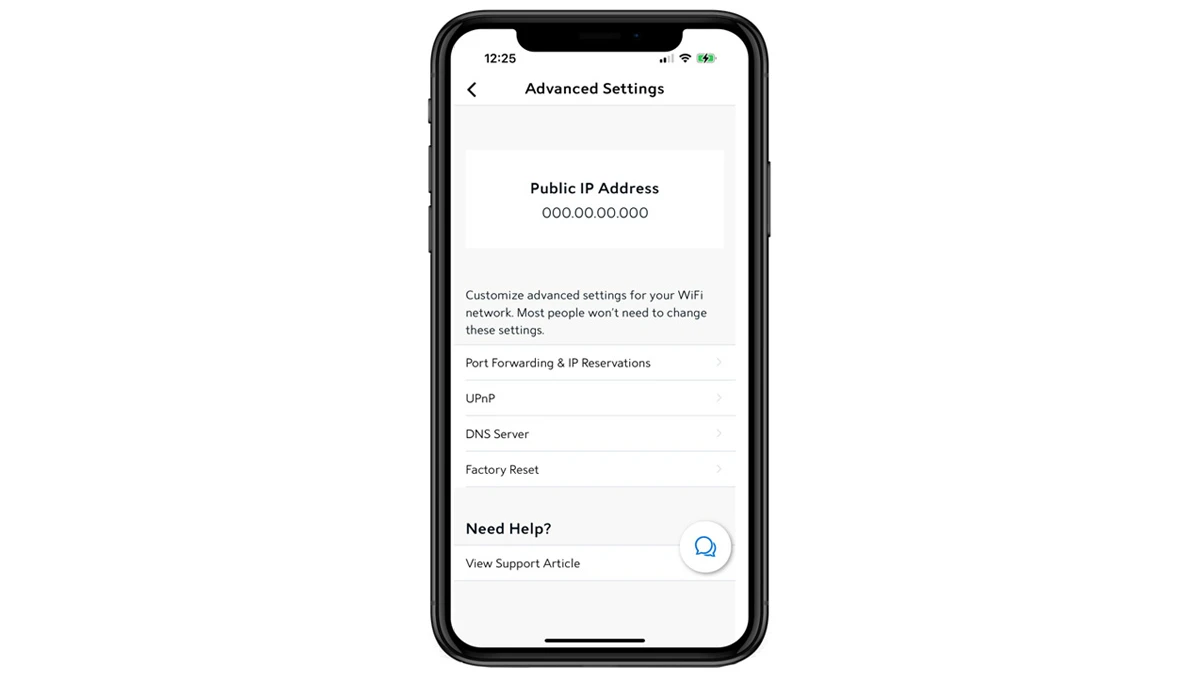
Étape 3: Désormais, allez dans Services > Paramètres Wi-Fi avancés.
Étape 4: Ensuite, appuyez sur Factory Reset et confirmez l’action.
Notez que le routeur redémarrera plusieurs fois pendant le processus de réinitialisation. Attendez simplement de voir une lumière bleue stable et ne retirez pas l’alimentation avant cela.
Utilisation du bouton de réinitialisation matérielle
Les routeurs Spectrum ont également un bouton de réinitialisation physique, que vous pouvez utiliser pour réinitialiser l’appareil. Le bouton de réinitialisation et le processus de réinitialisation du routeur peuvent varier en fonction de l’appareil. Mais voici le processus commun à suivre:
Étape 1: Tout d’abord, repérez le bouton de réinitialisation sur le routeur. Il se trouve généralement à l’arrière de l’appareil et peut être un bouton ou un trou d’épingle. Sur certains routeurs Spectrum, il sera identique au bouton de redémarrage. Mais au lieu de l’appuyer pendant une courte période, vous devrez l’appuyer pendant plus de 15 secondes pour effectuer la réinitialisation d’usine.

Étape 2: Si votre appareil dispose d’un trou d’épingle, vous devez utiliser une épingle ou un trombone pour l’enfoncer.
Une fois que vous l’avez fait, le voyant d’état commence à clignoter. Cela indique que la réinitialisation a commencé et prend quelques minutes pour se terminer.
Que faire si vous avez des problèmes pour accéder aux paramètres du routeur via le site Web Spectrum
Si vous avez des problèmes pour accéder aux paramètres du routeur via le site Web Spectrum. La première chose que vous devez faire est de vous assurer que vous utilisez la bonne adresse IP et les bons identifiants de connexion. L’IP par défaut est [insert default IP here]. Et vous pouvez trouver les identifiants par défaut (nom d’utilisateur et mot de passe) sur une étiquette sur votre routeur. De plus, vous devez essayer d’utiliser un navigateur différent pour accéder aux paramètres. Si cela ne fonctionne pas, vous pouvez également essayer d’utiliser l’application Spectrum pour effectuer une réinitialisation d’usine du routeur.
Reconfigurer votre routeur après une réinitialisation
Après avoir réinitialisé avec succès le routeur Spectrum, il est temps de reconfigurer les paramètres pour les ramener à la normale. Vous pouvez le faire sur le site Web officiel de Spectrum. Mais si vous ne pouvez pas le faire vous-même, vous devez demander de l’aide à la société.
Notre mot de la fin
La réinitialisation de votre routeur Spectrum peut résoudre de nombreux problèmes de connectivité. Cela améliore également votre expérience Internet. En suivant les étapes décrites dans ce guide, vous pouvez facilement réinitialiser votre routeur. Et profitez d’une connexion plus fluide. Si vous avez des questions ou rencontrez des problèmes, laissez un commentaire ci-dessous. N’oubliez pas de vous abonner à notre blog pour plus de conseils et guides techniques utiles!