
L’application Discord est l’un des meilleurs moyens de communiquer avec vos amis pendant que vous jouez. Récemment, la PS5 a intégré une fonctionnalité de chat vocal direct avec Discord, ce qui est génial. Cependant, en ce qui concerne la PlayStation 4, aucune application Discord n’est disponible. C’est seulement pour la PS5.
Un très grand nombre de personnes utilisent Discord pour discuter ou passer des appels audio avec leurs amis lorsqu’ils jouent ensemble. Discord est particulièrement utile lorsque vous jouez à des jeux qui n’ont pas de chat vocal intégré. Donc, si vous êtes nouveau sur Discord ou si vous prévoyez d’installer Discord sur votre PS4, voici le guide qu’il vous faut.
Comment accéder à Discord sur votre PlayStation 4
Étant donné que la PlayStation 4 n’a pas d’application Discord dédiée, vous devrez vous contenter de l’aide de l’application navigateur web intégrée. Voici les étapes à suivre.
Utilisez Discord sur votre PS4 sans PC ou téléphone
Étape 1 : Tout d’abord, prenez la manette et naviguez vers l’option Bibliothèque à l’écran.
Étape 2 : Désormais, faites défiler vers le bas et sélectionnez l’option Applications.
Étape 3 : Ensuite, sélectionnez et choisissez l’option navigateur Internet.
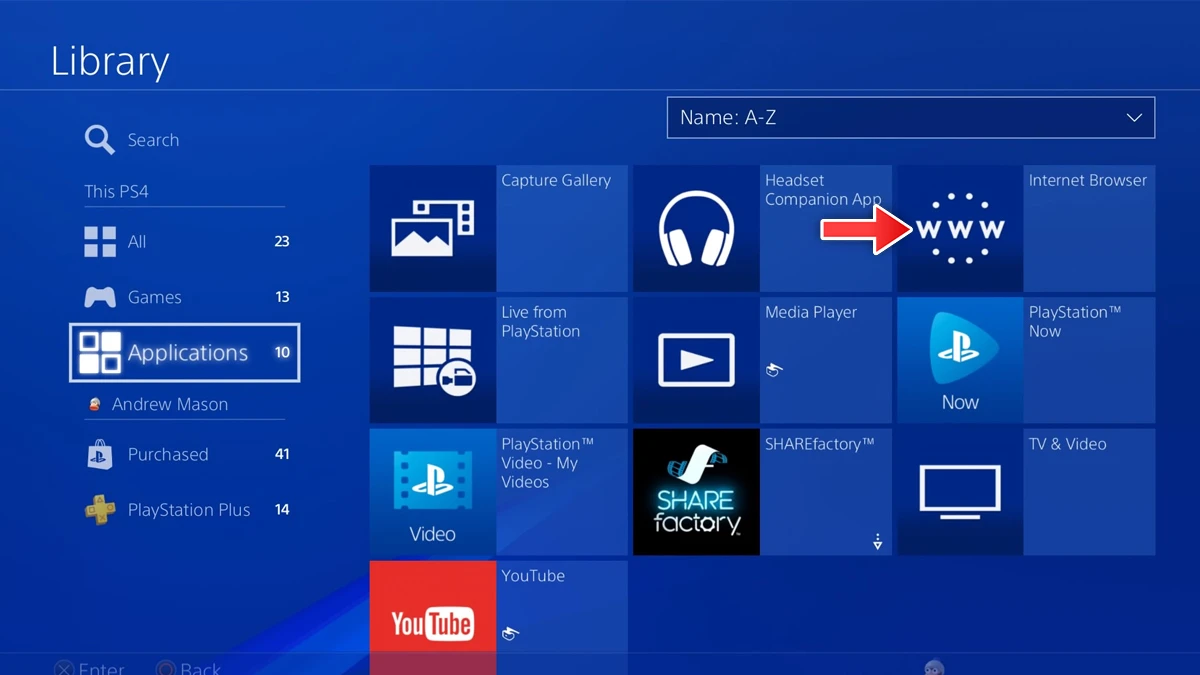
Étape 4 : Avec le navigateur ouvert, sélectionnez la barre de recherche et tapez Discord.com
Étape 5 : Appuyez sur le bouton Aller sur votre clavier à l’écran.
Étape 6 : Une fois que le site Web est chargé, sélectionnez simplement l’option se connecter.
Étape 7 : Désormais que vous êtes connecté, vous devriez voir l’interface Discord.
Et voilà comment vous pouvez utiliser Discord sur votre PlayStation 4. Oui, ce n’est pas idéal et ce n’est pas intuitif d’utiliser Discord de cette manière, mais c’est la seule solution pour votre PS4 si vous ne voulez pas utiliser Discord sur votre téléphone ou votre PC.
Pouvez-vous utiliser Discord sur PlayStation 4 ? Y a-t-il une application Discord officielle ?
Peu probable. Étant donné que la PlayStation 4 arrive en fin de vie, Sony est presque prêt à y mettre fin. Il n’y aura donc probablement pas d’application Discord dédiée.
Pouvez-vous utiliser les fonctions basiques de Discord en utilisant le navigateur web sur votre PS4 ?
Oui, vous pouvez effectuer toutes les fonctions basiques telles que l’envoi de messages et la participation à des discussions de groupe.
Chats vocaux Discord sur PS4
Étant donné que la PS4 n’a pas d’application Discord officielle, il est presque impossible de rejoindre des chats vocaux dans l’application. Alors que faire si vous jouez à vos jeux PS4 mais que vous voulez discuter avec vos amis à l’aide de votre voix ?
Eh bien, vous devrez utiliser l’application Remote Play sur votre PC et également lancer l’application Discord sur votre PC. De cette façon, vous pouvez non seulement jouer à vos jeux PS4 sur votre PC, mais aussi utiliser Discord et discuter avec vos amis. Voici comment vous pouvez le faire.

- Tout d’abord, téléchargez l’application Remote Play pour PS sur votre PC. Vous pouvez le télécharger d’ici.
- Une fois l’application téléchargée, installez-la sur votre PC et connectez-vous avec le même compte PlayStation utilisé sur votre PS4.
- Désormais, allumez votre PS4 et ouvrez le menu Paramètres.
- Sélectionnez maintenant les paramètres de connexion Remote Play et activez enfin Remote Play.
- L’application Remote Play sur votre PC devrait détecter votre PS4 et se connecter automatiquement à celle-ci.
- Choisissez simplement le jeu de votre choix et commencez à jouer à vos jeux PS4 sur votre PC.
Configuration de Discord sur votre PC
Si vous avez déjà l’application Discord sur votre PC, vous pouvez simplement vous connecter, rejoindre un chat vocal et continuer à jouer via l’application Remote Play. Mais si vous n’avez pas l’application, vous pouvez suivre ces étapes.
- Cliquez sur ce lien pour accéder à la page de téléchargement de l’application Discord.
- Une fois l’application installée, connectez-vous ou créez un compte en utilisant votre adresse e-mail et un mot de passe.
- Une fois cela fait, ajoutez vos amis sur Discord en cherchant leurs noms d’utilisateur.
- Une fois que vous avez ajouté tous vos amis, vous pouvez rejoindre n’importe quel serveur créé par votre ami et sélectionner le salon vocal.
- Désormais, vous et vos amis pouvez profiter des chats vocaux via Discord et jouer à vos jeux PS4 en même temps.
Ceci conclut le guide que vous devez suivre si vous voulez utiliser Discord, ainsi qu’une solution alternative pour utiliser le chat vocal Discord avec vos amis pendant que vous jouez à votre PS4. Oui, c’est dommage qu’il n’y ait pas d’application Discord officielle pour la PS4. Si vous avez des questions, n’hésitez pas à les poser ci-dessous.