
Les manettes DualSense de Sony sont les dernières versions de manettes compatibles non seulement avec votre PlayStation 5, mais aussi avec votre PC. Vous pouvez connecter la manette PS5 DualSense à un PC via une connexion filaire ou sans fil. Donc, si vous cherchez une nouvelle manette pour profiter des jeux sur PC, la manette DualSense est votre meilleure amie.
Mais pourquoi utiliser une manette DualSense, me demanderez-vous ? Eh bien, si vous êtes quelqu’un qui possède une PS5 et qui adore jouer à des jeux sur PC, pourquoi opter pour une autre manette si vous pouvez utiliser la manette PS5 DualSense que vous avez déjà. C’est sans aucun doute la meilleure manette pour les joueurs avec de nombreuses fonctionnalités avancées. De plus, la manette DualSense fonctionne très bien sur PC contrairement à la manette PS4.
Comment utiliser la manette PS5 DualSense sur PC
En plus d’être l’une des meilleures manettes, une autre raison pour laquelle les personnes aiment la manette DualSense PS5 est la variété d’options de couleur dans lesquelles elle est disponible. Certaines manettes proposent également des thèmes de jeux. De plus, les manettes DualSense disposent d’une connectivité Bluetooth, ce qui en fait un meilleur choix pour les manettes sans fil pour votre PC.
Connecter la manette DualSense au PC via USB [Filaire]
Si vous préférez utiliser vos manettes de manière traditionnelle, c’est-à-dire filaire, vous pouvez le faire avec votre manette DualSense également. Il vous suffit d’un câble de type A vers type C ou de type C vers type C. Ensuite, connectez votre PC et votre manette à l’aide du câble.
Vous pourrez utiliser la manette DualSense avec votre PC immédiatement dans la plupart de vos jeux. Votre PC Windows installera automatiquement les pilotes nécessaires s’ils sont disponibles pour votre manette DualSense PS5.
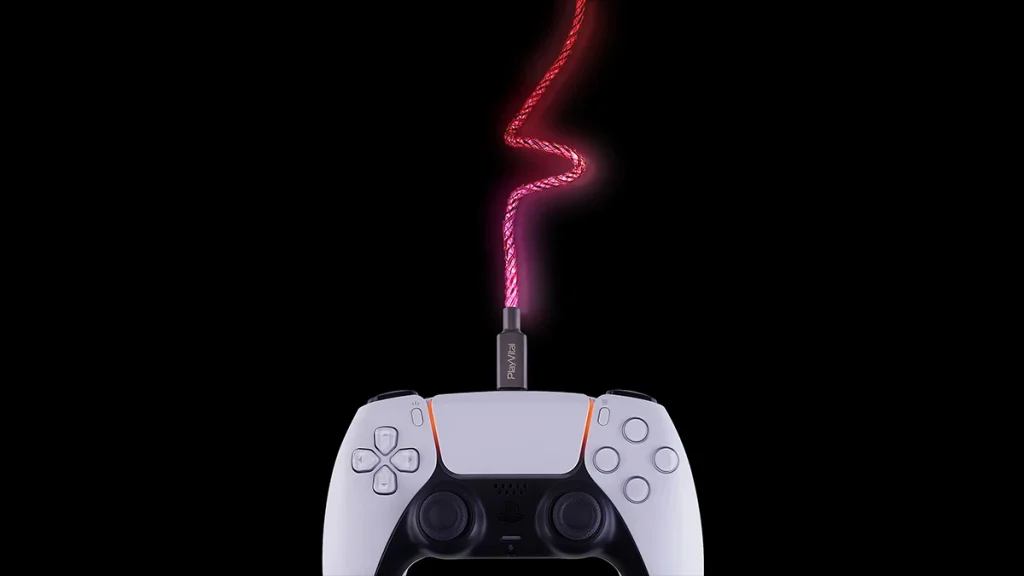
C’est la solution préférée car la plupart des fonctionnalités de la DualSense fonctionneront de la même manière que sur la PS5. Mais si vous êtes prêt à sacrifier certaines fonctionnalités pour plus de commodité, vous pouvez essayer la solution sans fil.
Connecter la manette DualSense au PC sans fil
L’autre façon d’utiliser la manette DualSense PS5 avec votre PC est de l’utiliser sans fil. Étant donné que la manette PS5 dispose du Bluetooth, vous pouvez facilement la connecter à votre PC doté de la fonctionnalité Bluetooth. Jetons un coup d’œil aux étapes que vous devez suivre.
- Tout d’abord, assurez-vous que votre PC est allumé et que le Bluetooth est activé.
- Prenez ensuite votre manette DualSense PS5. Assurez-vous qu’elle n’est pas connectée via un câble USB et, si le témoin du joueur est allumé, éteignez-le en maintenant la touche PS enfoncée.
- Sur la manette, maintenez enfoncées les touches « Create » et « PS » jusqu’à ce que la barre lumineuse clignote. Cela indique que la manette DualSense PS5 est en mode d’appairage.

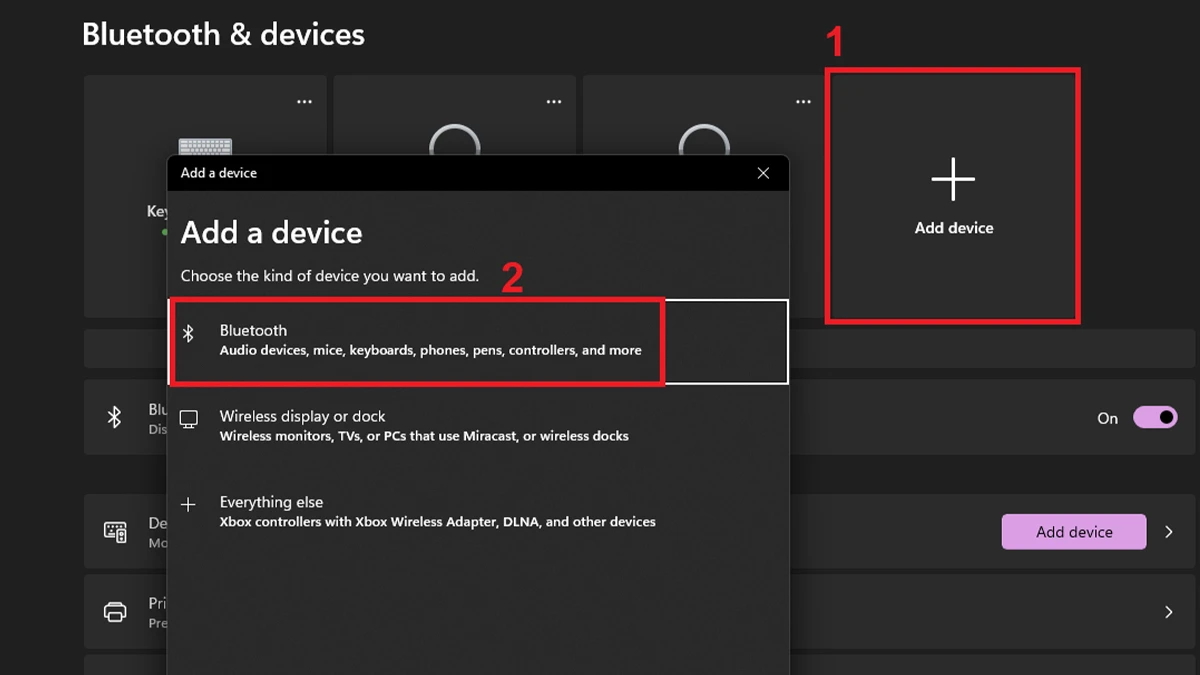
- Sur votre PC Windows, allez dans Paramètres > Bluetooth et appareils > Ajouter un appareil > Bluetooth.
- Votre PC Windows commencera à rechercher des appareils Bluetooth à portée.
- Une fois que vous voyez la manette DualSense PS5 dans la liste des appareils, cliquez sur celle-ci pour la connecter au PC.
- Le processus d’appairage sera terminé lorsque la barre lumineuse de la manette sera fixe et que le témoin du joueur s’allumera. La manette est prête à être utilisée.

Remarque : Pour reconnecter la manette à la PS5, connectez-la d’abord à l’aide d’un câble USB, puis appuyez sur la touche PS. Ensuite, vous pouvez retirer le câble USB. Pour passer en alternance entre deux appareils, vous devrez appareiller la manette à chaque fois. Pour simplifier le processus, vous pouvez utiliser un dongle ou un adaptateur Bluetooth qui peut être inséré dans le port USB de l’appareil auquel vous vous connectez.
Alors que la manette DualSense dispose d’un retour haptique et de gâchettes adaptatives, il faut savoir que ces fonctionnalités peuvent ou non fonctionner avec tous les jeux auxquels vous jouez. Cependant, en ce qui concerne les jeux first-party de Sony qui ont été sortis sur PC, vous pouvez vous attendre à une certaine forme de retour haptique et de fonctionnalité des gâchettes adaptatives. Les autres jeux traitent peut-être simplement votre manette DualSense PS5 comme une manette générique.
Peut-on utiliser la manette DualSense avec des jeux Steam ?
Oui, vous pouvez utiliser la manette DualSense pour les jeux Steam. Il existe de nombreux jeux PC sur Steam qui prennent en charge la manette DualSense PS5. Mais vous devez configurer la manette sur le client Steam. Vous pouvez suivre ces étapes :
- Connectez d’abord la manette à votre PC en utilisant l’une des solutions.
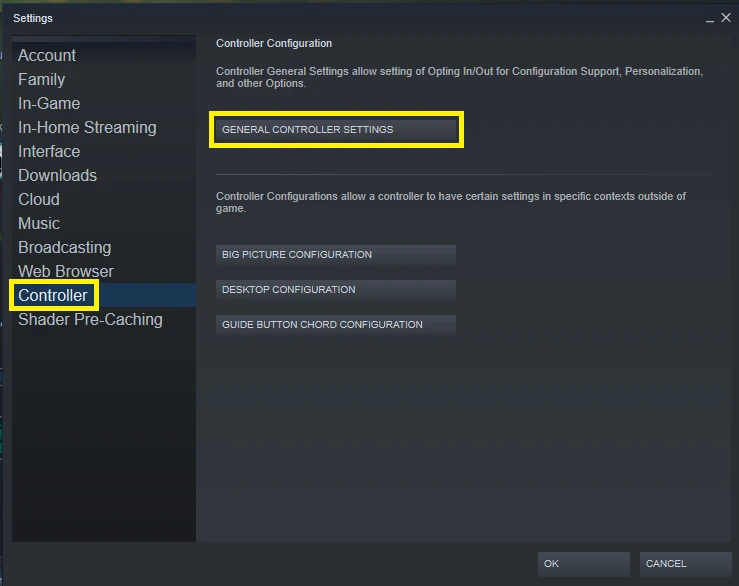
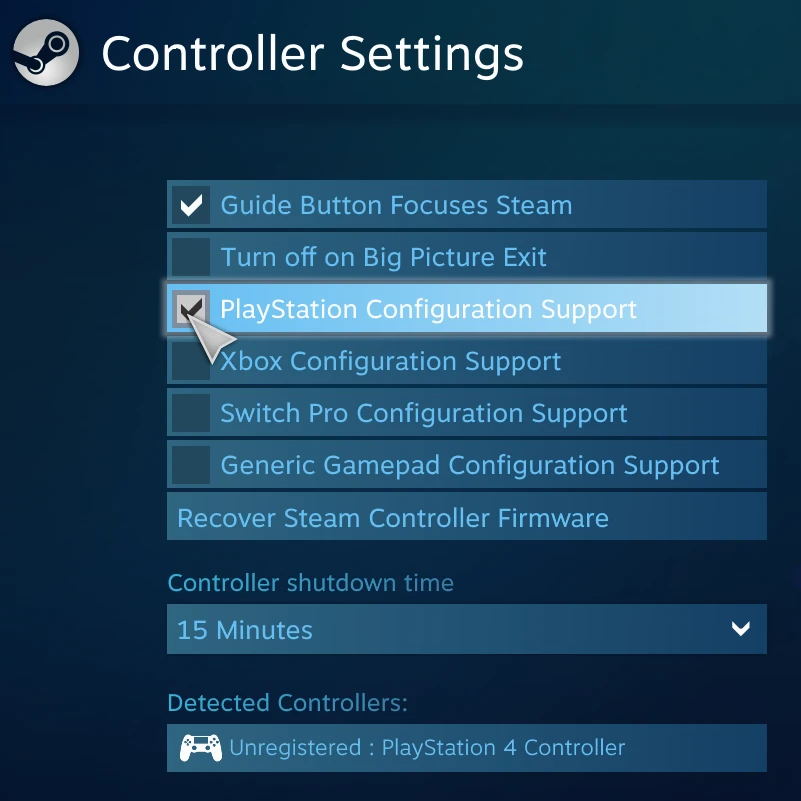
- Ouvrez Steam et accédez à Paramètres > Contrôleur > Paramètres généraux du contrôleur.

- Il détectera votre manette.
- Assurez-vous que la configuration de la PlayStation est prise en charge. Vous pouvez mapper votre manette si vous le souhaitez.

Pour vous faciliter la tâche, voici une liste de jeux prenant en charge la manette DualSense PS5. Certains jeux peuvent prendre en charge le retour haptique et les gâchettes adaptatives, tandis que d’autres peuvent n’en avoir qu’un seul.
- 7 Days To Die
- Albion Online
- Animal Well
- Another Crab’s Treasure
- Apex Legends
- ASKA
- Assassin’s Creed: Valhalla
- Avatar: Frontiers of Pandora
- Balatro
- Baldur’s Gate 3
- Battlefield 2042
- Black Myth: Wukong
- Call of the Wild: The Angler
- Car for Sale Simulator 2023
- Car X Drift Racing Online
- Celeste
- Contra: Operation Galuga
- Coral Island
- Crime Boss: Rockay City
- Cyberpunk 2077
- Dave the Diver
- Days Gone
- Dead Island 2
- Dead Space
- Death Stranding: Director’s Cut
- Deathloop
- Deep Rock Galactic: Survivor
- Destiny 2
- Diablo IV
- Disco Elysium-The Final Cut
- Disney Dreamlight valley
- Disney Speedstorm
- DRAGON BALL: Sparking! ZERO
- Dragon’s Dogma 2
- Dune: Imperium
- Dungeon 4
- Dying Light
- Dying Light 2: Staying Human Reloaded Edition
- EA Sports FC 24
- EA Sports WRCUndisputed
- Enshrouded
- Escape Simulator
- Expeditions: A MudRunner Game
- F1 24
- Factorio
- Far Cry 6
- Farm Together 2
- Final Fantasy VII Remake: Intergrade
- Final Fantasy XIV
- Fishing Planet
- Ghost of Tsushima- Director’s Cut
- God of War
- God of War: Ragnarök
- Gotham Knights
- Guilty Fear-Strive
- Hades II
- Half-Life 2
- Helldivers 2
- HIFI Rush
- HITMAN World of Assassination
- Hogwarts Legacy
- Horizon Forbidden West
- Hot Wheels Unleashed
- Hot Wheels Unleashed 2: Turbocharged
- House Flipper 2
- It Takes Two
- Kingdom Hearts HD 1.5+2.5 Remix
- Kingdom Hearts III
- Left 4 Dead 2
- Lies of P
- Life Is Strange Remastered
- Like a Dragon: infinite Wealth
- Little Kitty Big City
- Little Nightmares II
- Marvel’s Guardians of the Galaxy
- Marvel’s Midnight Suns
- Marvel’s Spider-man : Miles Morales
- Marvel’s Spider-Man Remastered
- Mortal Kombat 1
- MotoGP: 24
- MX vs. ATV Legends
- Naruto X Boruto: Ultimate Ninja Storm Connections
- New World
- Nioh 2
- No Man’s Sky
- No Rest for the Wicked
- Outer Wilds
- Overwatch 2
- Pacific Drive
- Palia
- Palworld
- Path of Exile
- Payday 3
- Persona 3: Reload
- Persona 4: Golden
- Phasmophobia
- Portal 2
- Psychonauts 2
- Rabbit and Steel
- Ratchet and Clank: Rift Apart
- Remnant II
- Ride 5
- Rider’s Republic
- Riven
- RoboCop: Rogue City
- Shadow of the Tomb Raider: Definitive Edition
- Shin Megami Tensei V: Vengeance
- Sifu
- Silent Hill 2
- SMITE
- Sniper Elite 5
- Sons of the Forest
- Star Wars: Dark Forces: Remaster
- Star Wars: Jedi Fallen Order
- Star Wars: Jedi Survivor
- Still makes the Deep
- Suicide Squad: Kill the Justice League
- Tales of Arise
- Tekken 8
- The Crew Motorfest
- The Finals
- The First Descendant
- The Last of Us Part I
- The Outlast Trials
- The Planet Crafter
- The Talos Principle 2
- Tom Clancy’s Ghost Recon Breakpoint
- Tom Clancy’s Rainbow Six Extraction
- Tom Clancy’s Rainbow Six Siege
- Tomb Raider: Definitive Survivor Trilogy
- Tony Hawk’s Pro Skater 1 + 2
- Transport Fever 2
- Unchartered: Legacy of Thieves Collection
- Unpacking
- V Rising
- VR Chat
- War Thunder
- Warframe
- Warhammer 40,000 Rogue Trader
- Warhammer 40,000: Space Marine 2
- We Were Here Forever
- Workers and Resources: Soviet Republic
- WWE 2K24
- X4: Foundations
- XDefiant
- Zombie Army 4: Dead War
Ce ne sont là que quelques-uns des jeux qui prennent en charge la manette DualSense PS5. Il y a une tonne de jeux disponibles. Vous pouvez vérifier si votre jeu Steam préféré prend en charge la manette en vérifiant la page du store du jeu sur Steam lui-même.
Peut-on utiliser la manette DualSense avec des jeux non-Steam ?
Oui, vous pouvez également utiliser la manette DualSense PS5 avec des jeux non-Steam. Cela est possible en ajoutant des jeux non-Steam à la bibliothèque client de Steam.
Cela conclut tout ce que vous devez savoir sur la connexion de la manette PS5 DualSense à votre PC, que ce soit en mode filaire ou sans fil.