
Quand il s’agit de jouer à des jeux, surtout en multijoueur, il est indispensable d’avoir une connexion internet stable sur votre console, notamment sur la PS5. Une connexion internet lente ou instable signifie des ralentissements frustrants, l’impossibilité de rejoindre des serveurs, des téléchargements de jeux interminables, voire même la possibilité d’être éjecté d’une partie.
Si vous rencontrez des problèmes de lenteur internet sur votre PS5, vous n’êtes pas seul. Presque tous les utilisateurs de PS5 rencontrent ce problème, mais seuls ceux disposant d’un plan de 100 à 300 Mbps remarquent fréquemment ce problème. Si vous ne supportez pas une connexion internet lente ou une faible vitesse de téléversement sur votre PS5, nous avons compilé une liste de solutions que vous pouvez suivre pour augmenter la vitesse internet sur votre PS5.
Comme pour tout problème, des solutions existent également pour les problèmes de lenteur internet sur la PS5. Donc, si vous êtes quelqu’un qui rencontre le problème de lenteur internet sur la Playstation 5, vous pouvez le résoudre avec quelques solutions utiles. Il existe un bon nombre d’étapes de dépannage que vous devez suivre avant de décider de changer votre fournisseur de services internet ou votre plan de connexion. Ce guide fonctionnera à la fois pour une connexion WiFi et Ethernet.
Réponse rapide: Passer à la bande 5 GHz corrige généralement la lenteur de la vitesse internet sur la PS5. Les utilisateurs qui rencontrent des problèmes de téléversement lent devraient configurer les paramètres de connexion réseau. Les deux solutions, ainsi que d'autres solutions utiles, sont disponibles dans ce guide.
Corriger la lenteur de la vitesse internet sur la PlayStation 5
Désormais, il peut y avoir de nombreuses raisons pour lesquelles la vitesse internet sur votre PS5 est lente. La première raison principale pourrait être votre propre connexion internet. Comme pour tout, il n’est pas garanti que tout fonctionne à 100% de ses capacités. Et, en ce qui concerne les réseaux, il y aura quelques problèmes ici et là, assurez-vous de vérifier que vous n’avez pas épuisé la bande passante internet de votre plan.
Si ce n’est pas le problème, il se peut simplement qu’il y ait quelques problèmes liés au réseau pour le moment. Il est toujours préférable de contacter votre fournisseur de services internet pour obtenir des informations à ce sujet. Mais d’abord, vous devriez essayer des solutions de dépannage.
Connectez-vous au réseau WiFi 5 GHz
De nos jours, la plupart des fournisseurs de services internet proposent une connexion à la bande 5 GHz, supérieure à la bande 2,4 GHz. Mais la PS5 ne l’utilise pas par défaut. Par défaut, la connexion est réglée sur « Automatique », et nous avons constaté que la forcer à utiliser la bande 5 GHz fait une différence miraculeuse. Voici comment sélectionner le WiFi 5 GHz sur la PS5.
- Sur votre PS5, allez dans les Paramètres.
- Allez maintenant dans Réseau > Paramètres > Configurer la connexion Internet.

- Accédez au réseau WiFi auquel vous souhaitez vous connecter, et lorsqu’il est mis en surbrillance, appuyez sur le bouton Option.
- Allez maintenant dans les Bandes de fréquence WiFi et changez de « Automatique » à « 5 GHz ».
- Votre PS5 sera alors connectée à la vitesse 5 GHz, ce qui devrait vous donner une meilleure vitesse internet.
Vérifiez si trop d’appareils sont connectés au réseau
Une des principales raisons pour lesquelles vous pourriez rencontrer une lenteur de réseau avec votre PS5 est probablement le fait qu’il y ait trop d’appareils connectés à votre réseau. La meilleure solution à ce problème est de supprimer ces appareils du réseau ou simplement de désactiver le WiFi de ces appareils pour éviter l’encombrement du réseau.
Vous pouvez vous connecter à la page administrative de votre routeur pour voir quels appareils sont connectés à votre WiFi. Vous connaissez probablement les appareils utilisés dans votre maison, mais depuis la page administrative du routeur, vous saurez également si des personnes extérieures à votre domicile sont connectées à votre WiFi. Après avoir déconnecté les appareils, vérifiez si cela améliore la vitesse internet.
Vérifiez les paramètres de votre routeur
En ce qui concerne les paramètres du routeur, certaines options vous permettent d’ajuster la vitesse à laquelle les différents appareils utilisent un pourcentage des données. Par conséquent, assurez-vous d’accéder à la page des paramètres de votre routeur via votre téléphone ou votre PC et vérifiez si de telles restrictions ont été activées. Si l’une d’entre elles est activée, vous pouvez simplement les désactiver.
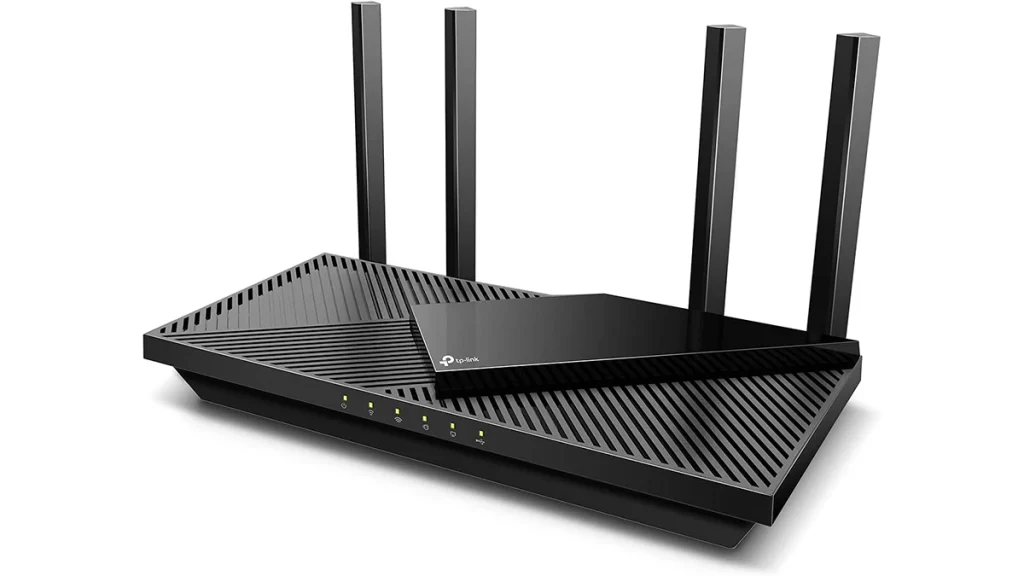
Redémarrez votre routeur
Utiliser la bonne vieille solution « éteignez-le et rallumez-le » devrait être un moyen de vérifier s’il y a des problèmes temporaires avec votre routeur ou même avec votre réseau. La plupart du temps, cela devrait aider à résoudre le problème. Pour redémarrer le routeur, débranchez simplement l’adaptateur secteur du routeur de la prise de courant et attendez un peu. Après quelques secondes, rebranchez-le dans la source d’alimentation et vérifiez si la vitesse internet est revenue à la normale. Si ce n’est pas le cas, vous pouvez passer à l’étape suivante.
Redémarrez votre console PS5
C’est l’étape qui suit immédiatement lorsque vous redémarrez votre routeur. Redémarrer votre console PS5 est un moyen simple de résoudre certains problèmes liés au logiciel ou au matériel de votre PS5. Ces problèmes ou bugs peuvent affecter votre PS5 et ralentir la vitesse internet. Vous pouvez redémarrer votre PS5 en suivant ces étapes.
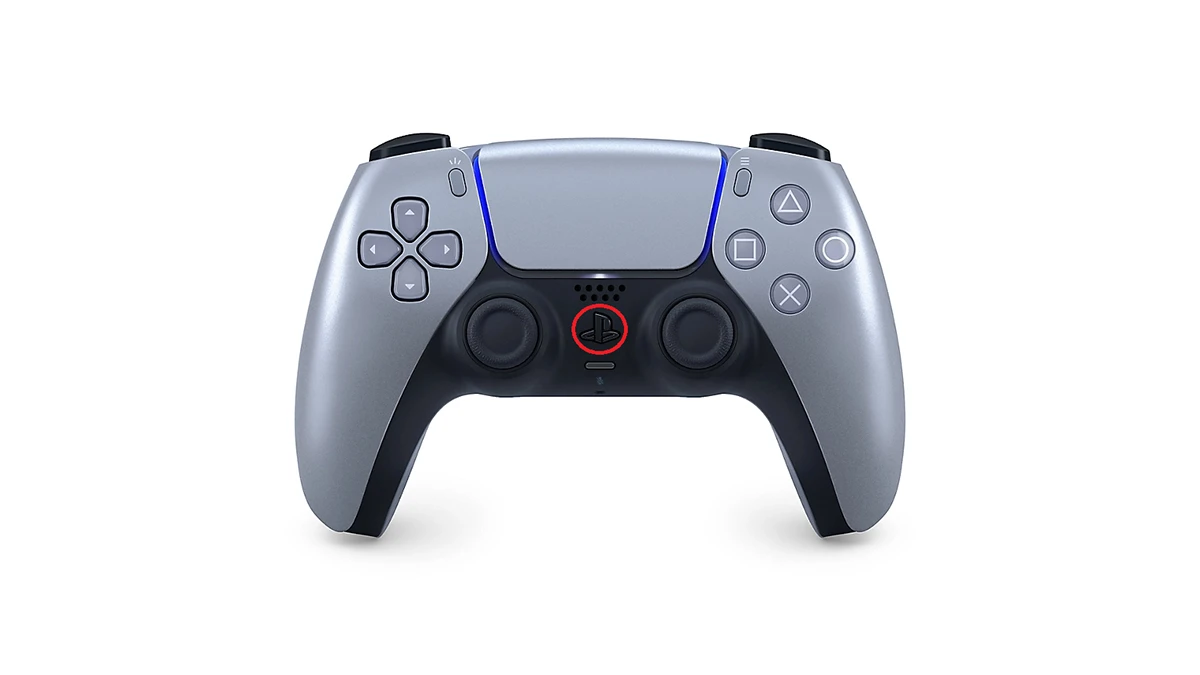
- Prenez votre manette DualSense PS5 et appuyez sur le bouton PS.

- Avec le centre de contrôle à l’écran, sélectionnez l’option Power.
- Faites défiler un peu vers le bas et sélectionnez l’option de redémarrage. Appuyez sur le bouton X de votre manette.
- La console PS5 s’éteindra d’elle-même puis se rallumera.
- Accédez maintenant au navigateur web de votre PS5 et effectuez un test de vitesse. Si les vitesses sont conformes à vos attentes, vous pouvez continuer.
Si vous pensez toujours qu’il pourrait y avoir un autre problème, vous pouvez passer à l’étape suivante.
Vérifiez l’état du réseau PlayStation
Désormais, si votre internet ou votre appareil n’est pas en cause, il se peut simplement que le réseau PlayStation soit hors service en raison d’une maintenance. Pour vérifier si le PSN est en ligne ou hors ligne, vous devez simplement ouvrir le navigateur web sur l’appareil de votre choix et visiter status.PlayStation.com, si un problème est en cours, vous le verrez immédiatement.
Lié : Voici la liste des jeux disponibles sur le PS Plus (mise à jour en continu)
Configurez les paramètres réseau de votre PS5
Si vous rencontrez toujours des problèmes de vitesse internet sur votre console PS5, il est temps de procéder à quelques changements dans la configuration réseau de votre PS5. Cela devrait également améliorer la vitesse de téléversement sur votre PS5. Voici ce que vous devez faire.
- A l’aide de la manette, naviguez et sélectionnez l’icône de l’engrenage à l’écran.
- Désormais, vous devez accéder au réseau et sélectionner Paramètres.
- Sélectionnez l’option Configurer la connexion Internet.
- Choisissez la connexion réseau à laquelle votre PS5 est actuellement connectée.
- Enfin, appuyez sur le bouton options et choisissez Paramètres avancés.
- Modifiez maintenant les valeurs suivantes :
- Paramètres d’adresse IP : Automatique
- Hôte DHCP : Ne pas spécifier
- Configuration DNS : Manuel
- DNS primaire : 8.8.8.8
- DNS secondaire : 8.8.4.4
- Serveur proxy : Ne pas utiliser
- Paramètres MTU : Automatique
Avec ces paramètres modifiés, votre PS5 devrait bénéficier de meilleures vitesses de réseau, suffisamment stables pour jouer à des jeux en ligne multijoueurs.
Vérifiez les mises à jour sur votre PS5
Il est possible qu’un bug logiciel soit à l’origine des problèmes de lenteur internet sur votre PS5. Dans ce cas, il est préférable de maintenir votre console PS5 à jour. Suivez ces étapes pour mettre à jour le logiciel de votre PS5.
- Prennez la manette et sélectionnez l’option Paramètres.
- Désormais, avec les Paramètres ouverts, sélectionnez Système.
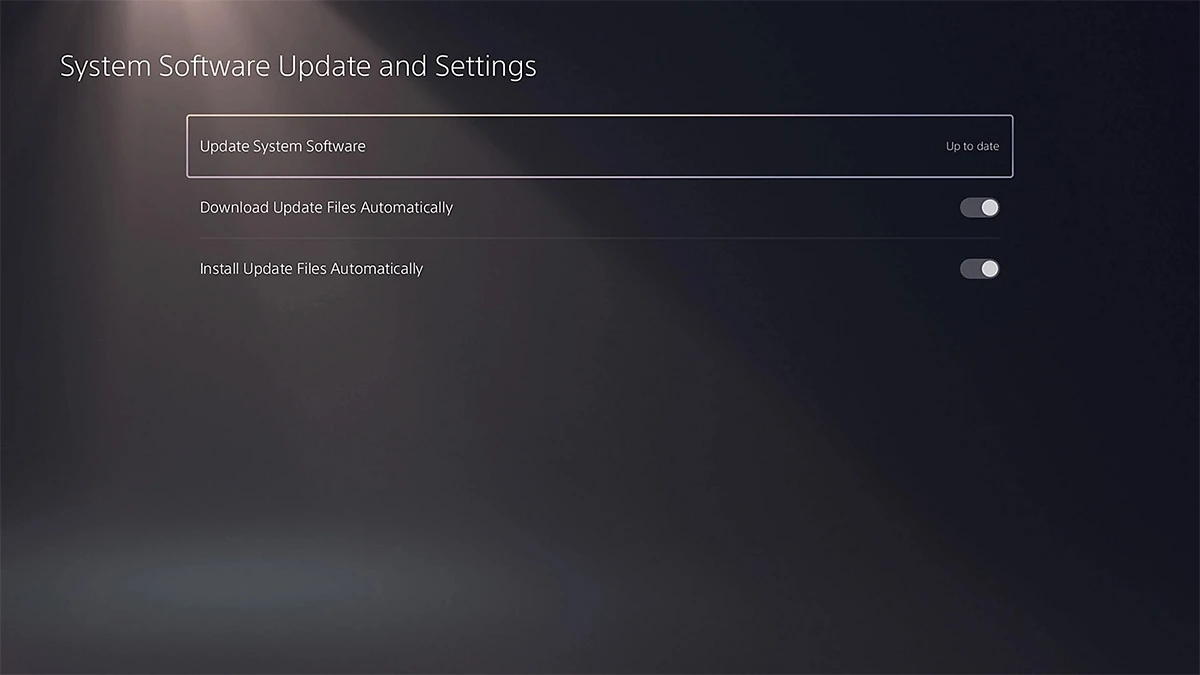
- Ensuite, choisissez Mise à jour du logiciel système, puis Paramètres.
- S’il y a une mise à jour disponible, elle affichera « Mise à jour disponible ».
- Enfin, sélectionnez Mise à jour du logiciel système. La console téléchargera et installera la mise à jour sur votre PS5.
- Une fois la mise à jour installée, vérifiez si les problèmes de connexion internet ont été résolus. Si tout est parfait, vous pouvez continuer.
Cependant, même si cela n’a pas résolu le problème, votre meilleure option est d’effectuer une réinitialisation système.
Effectuez une réinitialisation système
La dernière et ultime étape pour résoudre ce problème consiste à réinitialiser votre PS5. Veuillez noter que lorsque vous faites cela, tous les comptes et jeux de votre PS5 seront supprimés et vous devrez les réinstaller. Cela dit, voici les étapes pour réinitialiser votre console PS5.
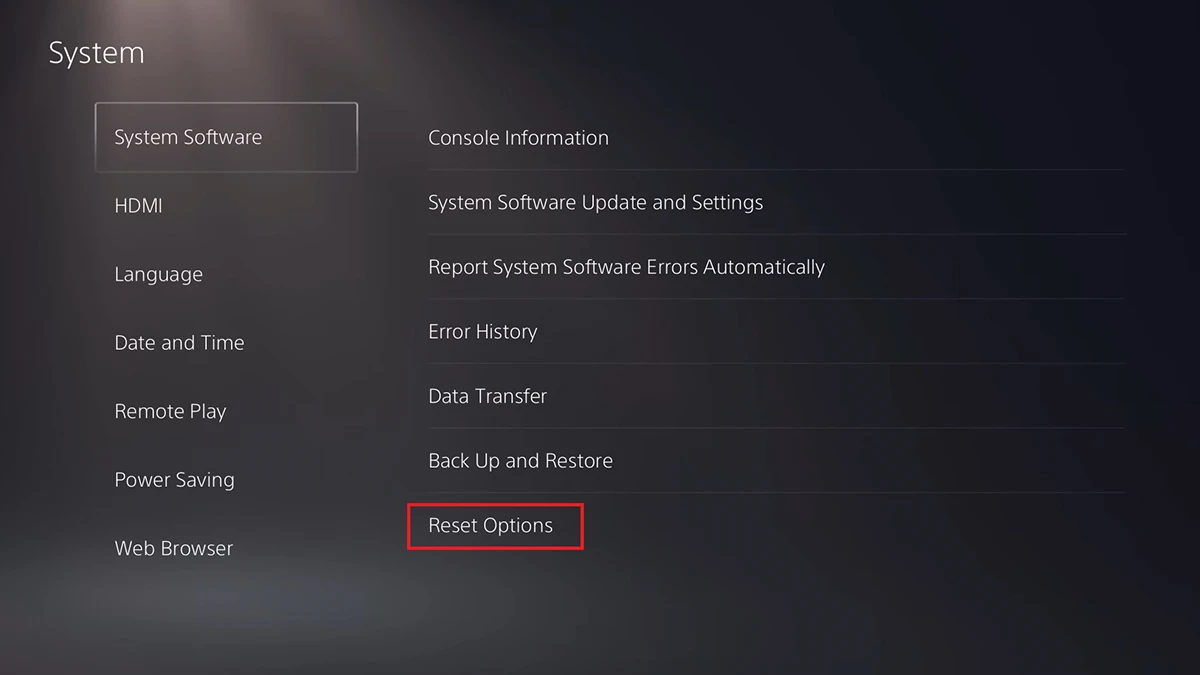
- A l’aide de la manette, sélectionnez Paramètres, puis Système.
- Choisissez Logiciel système, puis les options Réinitialiser.
- Désormais, sélectionnez l’option Réinitialiser la console.
- Vous serez invité à confirmer la réinitialisation, utilisez le bouton de confirmation.
- Le processus de réinitialisation pour votre PS5 commencera sous peu.
Après la réinitialisation, vous pouvez vérifier si cela a amélioré la vitesse internet sur votre console ou non. Sinon, vous devriez contacter le service client de Sony PS5. Et si le problème concerne tous les appareils et pas seulement la PS5, contactez votre fournisseur de services internet.
Cela conclut toutes les solutions de dépannage que vous devez suivre en cas de lenteur de vitesse internet sur votre PS5. La plupart du temps, le problème se situe généralement au niveau de votre connexion internet elle-même. Cependant, si ce n’est pas le cas, vous avez plusieurs solutions de dépannage à tester.