
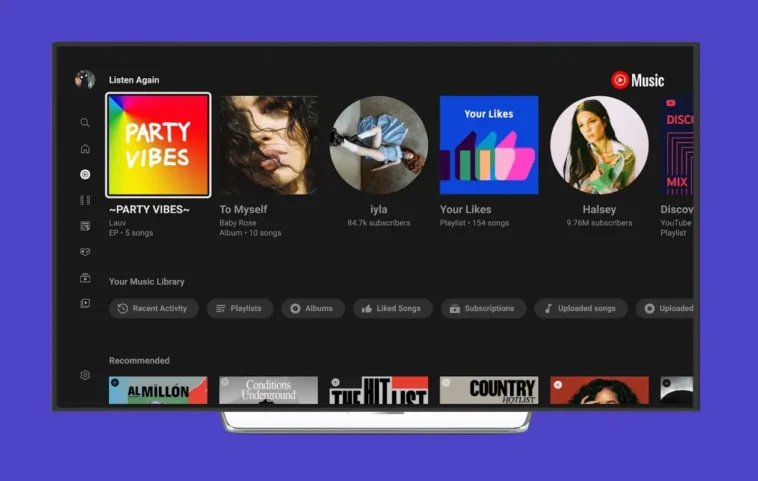
YouTube Music est l’une des plateformes de musique populaires sur lesquelles vous pouvez regarder des vidéos musicales. Si vous souhaitez diffuser YouTube Music sur votre téléviseur, que vous organisiez une fête, vous détendiez à la maison ou souhaitiez simplement profiter de vos morceaux préférés sur un écran plus grand, lisez l’article pour apprendre les étapes à suivre.
Pour diffuser de la musique, il vous suffit d’ouvrir l’application YouTube sur votre smart TV qui le prend en charge et de vous connecter à votre compte. À partir du côté gauche, sélectionnez Musique et trouvez le contenu personnalisé.
De plus, si vous avez une Android TV, vous pouvez également télécharger l’application YouTube Music. Pour cela, il vous suffit d’ouvrir l’application Google Play Store et de rechercher YouTube Music, puis d’appuyer sur Installer sur la page de l’application pour obtenir l’application. Une fois téléchargé, vous serez directement dirigé vers l’onglet YouTube Music de l’application YouTube chaque fois que vous appuierez sur l’icône du lanceur YouTube Music.
Alors que cela semble très facile de diffuser YouTube Music sur votre smart TV, il arrive souvent que nous souhaitons ou devons dupliquer l’écran de YouTube Music sur notre smart TV. Cela peut être dû à l’indisponibilité de certaines fonctionnalités ou simplement parce que vous n’avez pas d’abonnement YouTube mais seulement un abonnement YouTube Music et que vous souhaitez écouter de la musique sans publicité également sur votre téléviseur.
C’est là que vous devrez peut-être dupliquer l’écran de votre appareil Android ou iPhone sur votre téléviseur. Lisez l’article pour connaître les étapes à suivre pour dupliquer YouTube Music sur n’importe quel téléviseur.
Comment dupliquer YouTube Music sur n’importe quel téléviseur
Nous avons répertorié les étapes pour dupliquer l’écran de votre téléphone sur le téléviseur, ce qui signifie que vous verrez tout ce que vous faites sur votre Android ou iPhone, y compris la diffusion de YouTube Music. Après avoir dupliqué l’appareil, il vous suffit d’ouvrir l’application YouTube Music et de diffuser le contenu que vous souhaitez voir sur un écran plus grand, et il sera dupliqué sur votre téléviseur. Lisez la suite de l’article pour connaître les étapes à suivre pour les appareils Android et iOS.
Dupliquer YouTube Music depuis un iPhone sur n’importe quel téléviseur
Si vous possédez un smart TV compatible AirPlay (consultez la liste des smart TV compatibles), vous pouvez facilement dupliquer votre iPhone sur le téléviseur. Suivez les étapes ci-dessous pour y parvenir :
Étape 1 : Allumez votre smart TV.
Étape 2 : Sur l’application YouTube Music, jouez la chanson de votre choix.
Étape 3 : Cliquez sur l’icône de diffusion dans le coin supérieur droit.
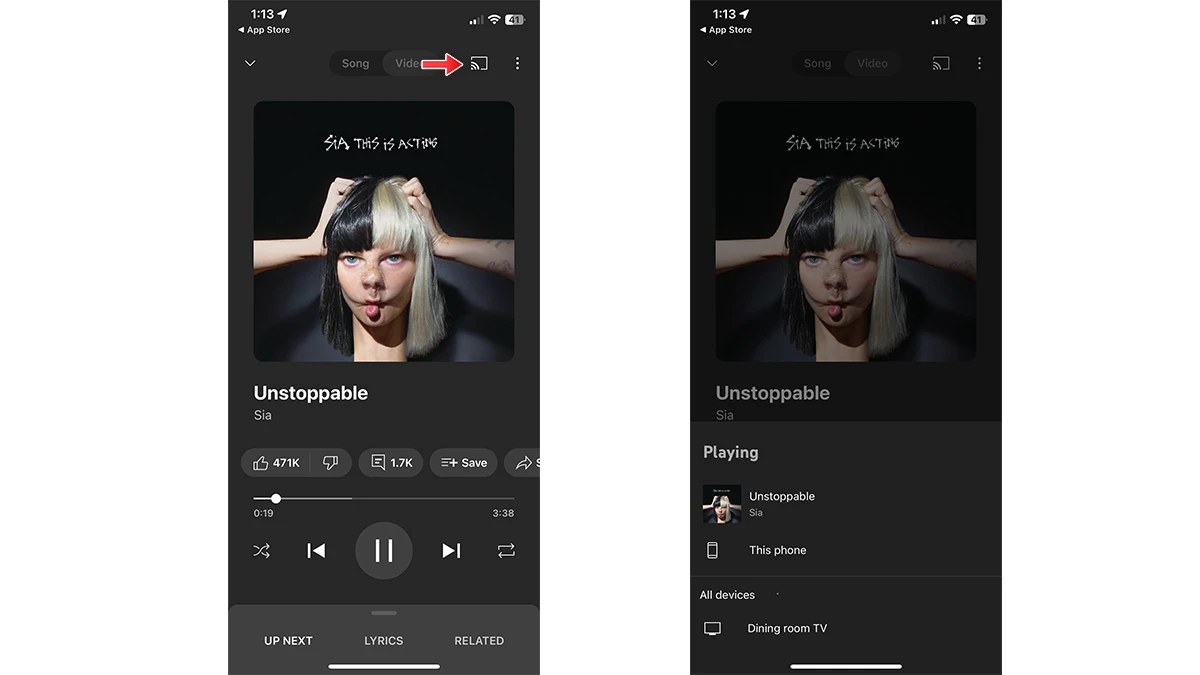
Étape 4 : Sélectionnez votre téléviseur dans la liste des appareils disponibles.
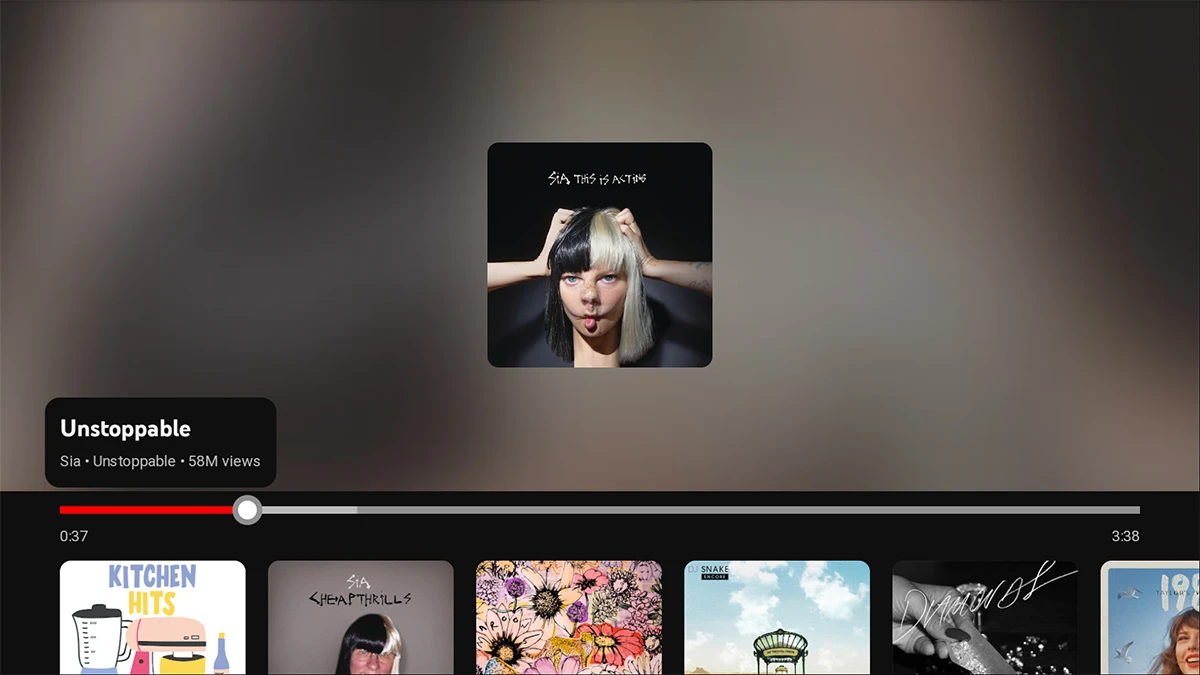
Étape 5 : Dès que vous le faites, l’écran de votre iPhone sera dupliqué sur l’écran de votre téléviseur.
Pour que cette fonctionnalité fonctionne, assurez-vous d’avoir activé AirPlay sur votre smart TV. Voici comment vous pouvez faire cela :
- Pour Roku, accédez à Paramètres > Apple AirPlay et HomeKit > Activez AirPlay.
- Pour Google et Android TV, allez dans Paramètres > AirPlay > Paramètres AirPlay et HomeKit > Activez AirPlay.
- Pour Vizio SmartCast TV, appuyez sur le bouton V ou le bouton Accueil, puis allez dans Extras > AirPlay et activez la fonctionnalité.
- Pour activer AirPlay sur un téléviseur Samsung, accédez à Paramètres > Général > Paramètres Apple AirPlay > Activez AirPlay.
- Pour un téléviseur LG, appuyez sur le bouton Accueil et choisissez AirPlay, puis activez la fonctionnalité.
- Pour un téléviseur Sony, accédez à Paramètres > Applications > Voir toutes les applications > Afficher les applications système > Google Chromecast intégré et activez-le.
Pour les autres téléviseurs, les étapes sont très similaires et vous les trouverez dans le menu des paramètres.
Dupliquer YouTube Music depuis un Android sur n’importe quel téléviseur
Vous pouvez également dupliquer l’écran de votre téléphone Android sur n’importe quel téléviseur. Pour cela, vous aurez besoin d’un smart TV ou d’un appareil de streaming avec Chromecast intégré. Voici comment vous pouvez dupliquer un appareil Android sur votre smart TV :
Étape 1 : Ouvrez le menu d’accès rapide sur votre téléphone Android.
Étape 2 : Appuyez sur Diffusion de l’écran, Smart View ou une option similaire en fonction de votre téléphone Android.
Étape 3 : Il recherchera des appareils. Appuyez sur le téléviseur sur lequel vous souhaitez dupliquer votre téléphone.
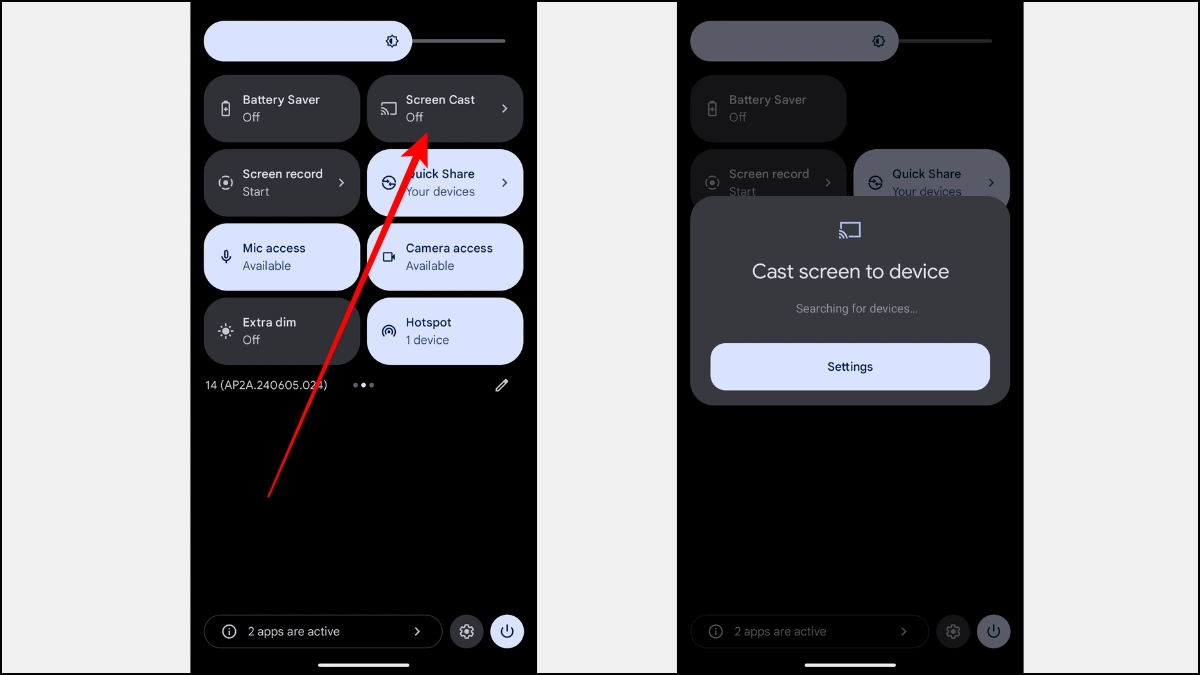
Étape 4 : Suivez les instructions à l’écran pour terminer le processus.
Dès que vous le faites, votre téléphone Android se mettra à dupliquer sur le téléviseur. Ensuite, ouvrez l’application YouTube Music sur votre téléphone et profitez-en sur votre téléviseur.
Si vous n’avez pas de téléviseur avec Chromecast intégré, ne vous inquiétez pas, nous avons ce qu’il vous faut. Consultez notre guide dédié pour dupliquer un téléphone Android sur un téléviseur Vizio, un téléviseur Panasonic, un téléviseur Samsung, un téléviseur Toshiba, un téléviseur Sony, un téléviseur Sharp, un téléviseur Fire ou un téléviseur Roku. Après avoir dupliqué l’écran Android sur votre téléviseur, ouvrez l’application YouTube Music et elle s’affichera sur l’écran plus grand de votre téléviseur.