
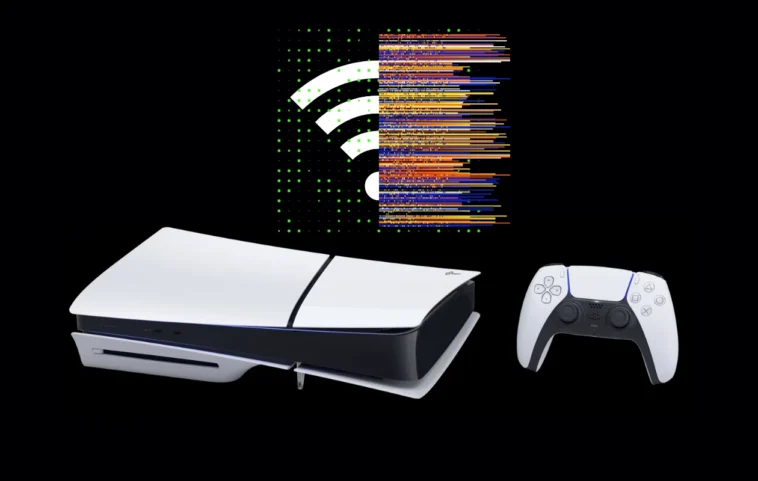
Quand il s’agit de jeux multijoueurs, avoir une bonne connexion internet est important. Vous ne voulez pas avoir de problèmes avec votre jeu à cause d’une connexion internet défaillante. Cependant, il arrive aussi que l’inverse se produise. Que veux-je dire par l’inverse ? Eh bien, de nombreux joueurs ont déclaré que même après avoir une connexion internet stable et ultra-rapide, la PS5 connaît encore des retards.
Donc, si c’est un problème auquel vous êtes également confronté avec votre PS5, il existe plusieurs solutions de dépannage que vous pouvez essayer pour résoudre ce problème ennuyeux. Commençons.
Solutions pour résoudre les lags de la PS5 alors que l’internet fonctionne correctement
Avoir un appareil qui fonctionne avec des retards, que ce soit un PC, un téléphone ou une console, est ennuyeux. Cela suscite simplement de la colère et vous pousse finalement à abandonner votre jeu. Avec de nombreuses personnes qui rencontrent les mêmes problèmes, essayer des contournements devrait être votre première option, au lieu de simplement vous frustrer. Un petit correctif de dépannage n’a jamais fait de mal. Je vais passer aux solutions en supposant que vous avez vérifié que votre connexion internet est bonne.
Passez du Wi-Fi à l’Ethernet
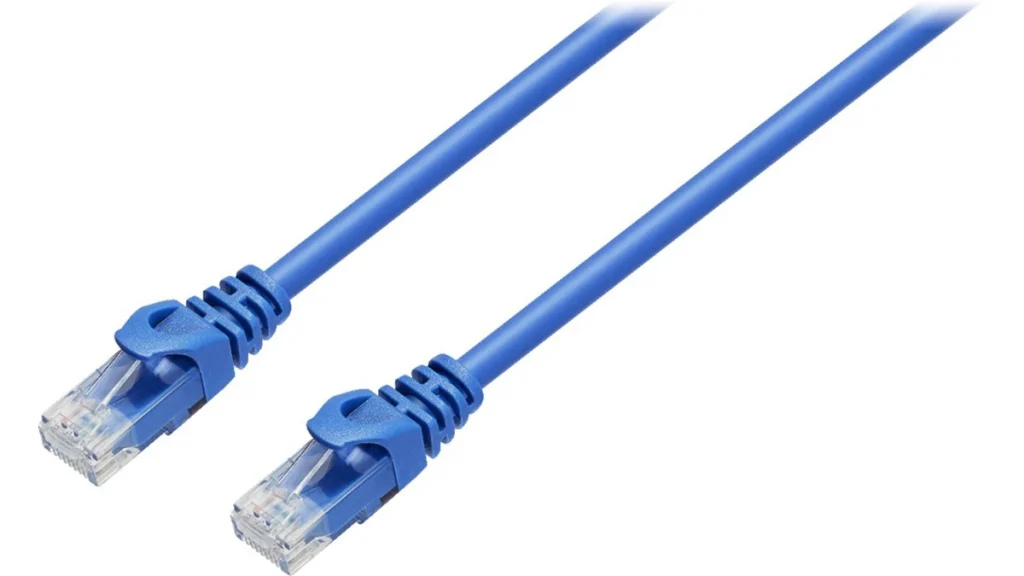
Désormais, cela peut sembler être quelque chose à quoi vous ne vous soucieriez pas, mais cela a fonctionné pour certaines personnes. Si votre routeur internet est à proximité, utilisez un câble LAN pour connecter votre PS5 au routeur pour accéder à internet. Alors essayez cela et voyez s’il y a une amélioration. Au cas où vous n’auriez pas de câble LAN ou Ethernet, essayez d’autres solutions.
Redémarrez votre console PS5
Si pour une raison quelconque vous avez réveillé la PS5 depuis le mode Repos et lancé un jeu, il est possible que vous rencontriez des retards. Si c’est le cas, éteignez simplement votre PS5, puis rallumez-la. Un redémarrage propre de votre PS5 devrait aider à faire fonctionner tout, y compris votre jeu, en douceur.
Déconnectez tous les appareils Bluetooth branchés sur votre PS5
En ce qui concerne les appareils Bluetooth connectés à votre PS5, les dispositifs les plus courants seront les écouteur Bluetooth. Pour une raison quelconque, les ports USB de la PS5 lorsqu’ils sont utilisés avec des appareils Bluetooth provoquent une sorte d’interférence, entraînant des retards étranges. Donc, si vous avez de tels appareils, retirez-les simplement de votre PS5 et voyez s’il y a une différence. Vous pouvez également essayer de les reconnecter d’abord, et si le jeu fonctionne correctement, tant mieux, sinon déconnectez l’appareil.
Redémarrez votre routeur
Alors que votre connexion internet peut être stable et vous offrir les vitesses élevées promises, des pertes de paquets entre la console PS5 et votre routeur peuvent causer des problèmes avec votre PS5 qui a du mal avec le jeu. Surtout les jeux multijoueurs ou en ligne. Redémarrez simplement votre routeur et le problème devrait disparaître. Si pour une raison quelconque le problème persiste, vous voudrez peut-être faire remplacer votre routeur ou appeler le technicien de votre fournisseur d’accès Internet pour trouver et résoudre les problèmes de votre réseau après avoir suivi toutes les solutions.

Vérifiez le stockage de votre PS5
Vous avez peut-être remarqué que lorsque le stockage de votre smartphone est plein, un message s’affiche indiquant que certaines fonctionnalités peuvent ne pas fonctionner et que votre appareil pourrait fonctionner lentement. Si votre PS5 dispose de moins d’espace de stockage, vous voudrez peut-être désinstaller certains jeux ou, si possible, mettre à niveau le stockage en ajoutant de nouveaux SSD compatibles avec la PS5.

Passez votre réseau Wi-Fi de 2,4 GHz à 5 GHz
La plupart des routeurs modernes permettent de passer et d’utiliser des réseaux 2,4 GHz et 5 GHz. Étant donné que votre console PS5 prend en charge les connexions de réseau 5 GHz, il est idéal de connecter la console au réseau 5 GHz du routeur. Si le réseau n’est pas activé, vous voudrez peut-être fouiller dans les paramètres de votre routeur et activer les réseaux 5 GHz. Avant de passer, oubliez le réseau WiFi, reconnectez-vous, puis passez à 5 GHz.
Reconstruisez la base de données de votre PS5
Parfois, des problèmes de stockage peuvent survenir même si votre PS5 dispose de beaucoup d’espace libre. La reconstruction de la base de données peut aider à résoudre de nombreux problèmes liés à votre système, ainsi qu’à vos applications et jeux installés sur la console. Voici les étapes que vous pouvez suivre pour reconstruire la base de données de la PS5.
- Éteignez votre console PS5, mais laissez-la branchée à l’alimentation.
- Maintenez le bouton d’alimentation de votre console enfoncé pendant environ 7 secondes. Maintenez-le enfoncé jusqu’à ce que vous entendiez deux bips.
- Lorsque vous relâchez le bouton d’alimentation, la console démarrera en mode sans échec.
- Connectez votre manette à l’aide du câble USB de type C et appuyez sur le bouton PlayStation.
- À l’aide de la croix directionnelle de votre manette, faites défiler et sélectionnez les options « Effacer le cache et reconstruire la base de données ».
- Sélectionnez OK pour lancer ce processus. Une fois cette tâche terminée, votre PS5 devrait redémarrer.
Articles connexes: Comment effacer le cache sur PS5 [Guide facile]
Vérifiez les mises à jour système
Parfois, ces retards et problèmes peuvent être le résultat de bugs dans le logiciel. Vous pouvez les résoudre en installant la nouvelle mise à jour. Si des mises à jour logicielles sont disponibles pour votre PS5, il est idéal de les installer et de voir si les problèmes ont été résolus. Voici comment vous pouvez procéder.

- À l’aide de la manette, accédez au menu Paramètres, puis sélectionnez Système.
- Sélectionnez Logiciel système, puis Mise à jour du logiciel système et Paramètres.
- Si une mise à jour est disponible, vous verrez une option Mise à jour disponible sur votre écran.
- Enfin, sélectionnez l’option Mettre à jour le logiciel système. Votre PS5 téléchargera et installera automatiquement la dernière mise à jour.
Réinitialisez votre console PS5
Si aucune des solutions de dépannage n’a fonctionné pour vous, il serait idéal de simplement réinitialiser votre console PS5.
- Allez dans Paramètres > Système sur votre PS5.
- Accédez aux options de réinitialisation et sélectionnez-les.
- Désormais, sélectionnez Réinitialiser votre console et confirmez.
- Attendez la fin du processus de réinitialisation et le problème devrait disparaître.

Nous avons un guide détaillé sur la réinitialisation que vous pouvez suivre pour réinitialiser votre PS5 avec ou sans manette.
Autres solutions de dépannage
- Fermez toutes les applications en arrière-plan
- Réduisez les paramètres graphiques et vérifiez si cela fonctionne
- Si aucune des solutions ne fonctionne, essayez de contacter le support PS