
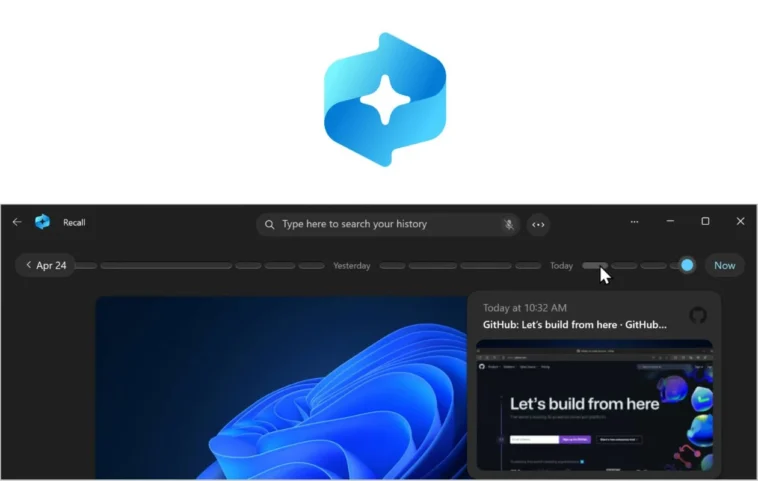
Microsoft, en mai, a révélé qu’il apporterait de nombreuses nouvelles fonctionnalités d’IA aux tout nouveaux PC de 2024 qui étaient équipés d’une NPU dédiée. Une des fonctionnalités intéressantes mais nébuleuses que Microsoft a révélées au public était la fonctionnalité AI Recall. En raison de raisons de sécurité et de confidentialité, Microsoft a retardé la sortie de Recall et va d’abord le tester avec les Windows Insiders, puis décider d’une date de sortie.
Cependant, si vous pensiez que la fonctionnalité Recall était quelque chose que vous aimez mais vous vous inquiétiez simultanément des problèmes de confidentialité, il existe une alternative à Recall de Microsoft. Appropriément nommé, OpenRecall, est un outil que vous voudrez peut-être vérifier.
OpenRecall – Une alternative open source à Microsoft Recall
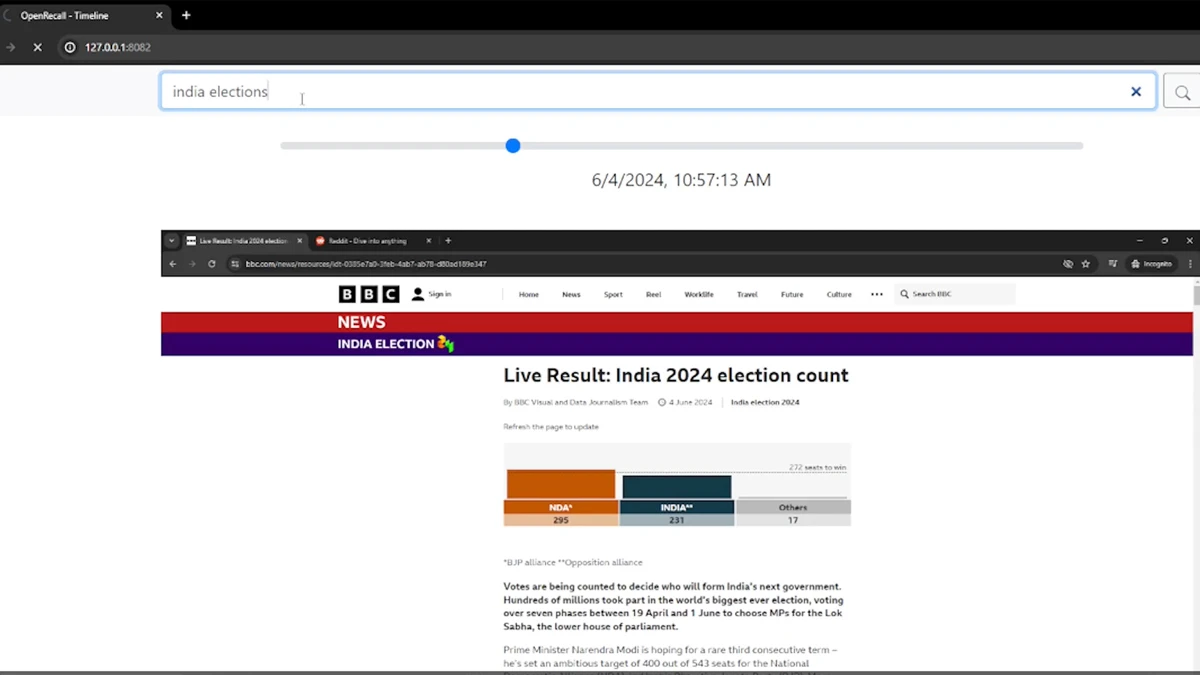
Si vous voulez essayer Recall mais que vous n’avez pas de système doté d’une NPU dédiée, il existe maintenant une alternative – OpenRecall. OpenRecall est un outil open-source gratuit qui imite Recall de Microsoft. Il est conçu pour prendre des captures d’écran et rendre les thèmes consultables dans votre appareil.
Donc, si vous êtes intéressé à le vérifier, vous êtes au bon endroit.
Configurer OpenRecall sur votre PC
OpenRecall est conçu pour pouvoir s’exécuter sur n’importe quel PC. Que votre PC ait un processeur AMD ou Intel et n’ait pas de NPU, cela fonctionnera très bien. OpenRecall peut être exécuté sur des PC Windows, macOS et Linux. Contrairement à Recall de Microsoft, OpenRecall est entièrement gratuit et pour ce qui est des captures d’écran, elles sont toutes sauvegardées localement sur votre appareil seulement.
OpenRecall – Où le télécharger ?
OpenRecall peut être facilement téléchargé depuis sa page officielle GitHub. Vous pouvez cliquer sur ce lien pour visiter la page. Cliquez simplement sur le bouton Code vert et choisissez télécharger le zip. Le téléchargement sera rapide car la taille du fichier est d’environ 1,1 Mo seulement.
OpenRecall – Comment exécuter ce programme ?
Désormais que vous avez téléchargé le fichier zip important pour OpenRecall, il est temps de le faire fonctionner. Cependant, il y a quelques choses dont vous avez besoin.
Prérequis:
- Python
- Git
- Fichier ZIP OpenRecall depuis GitHub
Si vous avez un PC basé sur Windows, vous pouvez installer Python en téléchargeant l’installeur à partir de la page de téléchargement officielle.
De plus, vous devrez installer Git sur votre système. Git peut être installé en téléchargeant l’installeur à partir de sa page de téléchargement officielle.
Avec Python maintenant installé sur votre PC Windows, vous devez exécuter la commande suivante pour installer OpenRecall sur votre PC Windows.
python3 -m pip install --upgrade --no-cache-dir git+À cette étape, vous avez installé Python, Git et l’application OpenRecall pour votre PC. La dernière étape consiste à exécuter OpenRecall sur votre PC. Pour exécuter OpenRecall sur votre PC, vous devez exécuter la commande suivante.
python3 -m openrecall.appUne fois que vous avez installé et que vous avez pu exécuter OpenRecall sur votre PC, accéder à OpenRecall est très facile. Tout ce que vous avez à faire maintenant, c’est lancer votre navigateur et visiter l’adresse de l’hôte local qui s’affiche dans votre fenêtre de Command Prompt/Terminal.

Désormais, selon les applications, les programmes ou les fenêtres de navigateur qui étaient ouverts, vous pouvez simplement cliquer sur l’icône de recherche et rechercher immédiatement à travers l’ensemble des captures d’écran.
Ceci conclut tout ce que vous devez savoir sur OpenRecall ainsi que sur la façon dont vous pouvez installer et utiliser cet outil open source gratuit non seulement sur votre PC Windows, mais également sur vos appareils macOS et Linux. En fin de compte, c’est à vous de décider si vous souhaitez utiliser cette fonctionnalité alternative à Recall ou si vous souhaitez simplement continuer à utiliser vos PC sans ces fonctionnalités supplémentaires. Faites-nous savoir vos réflexions ci-dessous.