
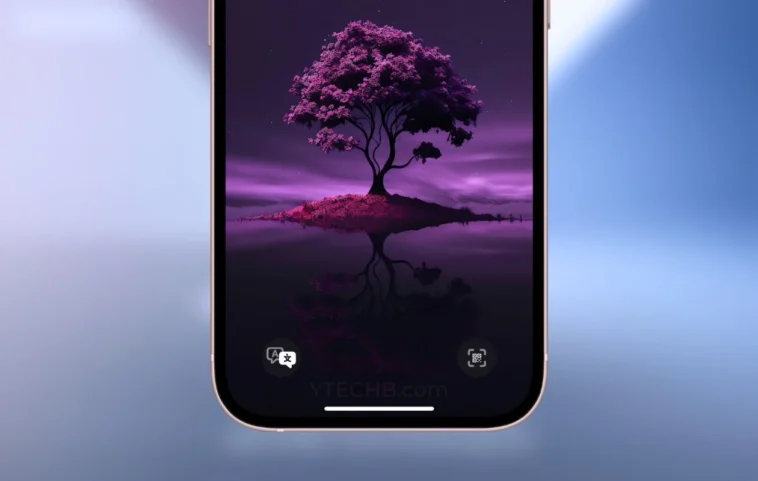
Apple travaille minutieusement sur l’amélioration de l’écran de verrouillage de l’iPhone. Même s’il y a toujours place à l’amélioration, même avec les nombreuses fonctionnalités de personnalisation déjà disponibles, un aspect est resté inchangé: les contrôles en bas de l’écran de verrouillage.
Dans iOS 18, vous pouvez enfin personnaliser ces contrôles de l’écran de verrouillage, en suivant ce tutoriel étape par étape sur la façon de changer les contrôles de l’écran de verrouillage dans iOS 18.
La nouvelle fonction de personnalisation vous permet de choisir parmi plus de 50 contrôles disponibles dans la galerie de contrôles. De plus, vous pouvez également ajouter des contrôles provenant d’applications tierces telles que Snapchat. Espérons que la prise en charge des applications tierces sera étendue une fois iOS 18 disponible au public. Pour ceux qui préfèrent un écran de verrouillage plus épuré, vous pouvez supprimer les contrôles complètement.
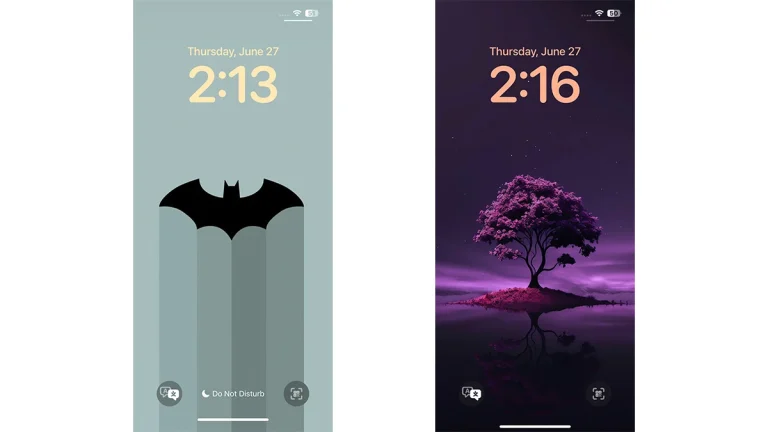
Si vous pensez que tout cela concerne la nouvelle fonctionnalité de personnalisation, vous serez heureux de savoir que vous pouvez également ajouter un bouton de raccourci en tant que contrôle de l’écran de verrouillage. Cela ouvre des possibilités infinies, vous permettant de lancer des applications, d’activer des fonctionnalités d’accessibilité et bien plus encore.
Désormais, plongeons directement dans les étapes pour changer les contrôles de l’écran de verrouillage sur iPhone.
Comment changer les contrôles de l’écran de verrouillage dans iOS 18
Avant toute chose, vous devez mettre à jour votre iPhone vers iOS 18. Si vous êtes sous iOS 17, consultez ce guide pour installer la version bêta d’iOS 18 sur votre iPhone. Une fois mis à jour, vous pouvez effectuer quelques étapes simples pour modifier la disposition de votre écran de verrouillage.
iOS 18 a étendu la prise en charge des contrôles sur le bouton Action de l’iPhone 15 Pro et Pro Max, permettant aux utilisateurs de lancer n’importe quel contrôle en appuyant simplement sur le bouton Action. Vous pouvez y accéder en visitant Paramètres > Bouton Action.
Étape 1: Déverrouillez votre iPhone.
Étape 2: Appuyez longuement sur la zone vide de l’écran de verrouillage.
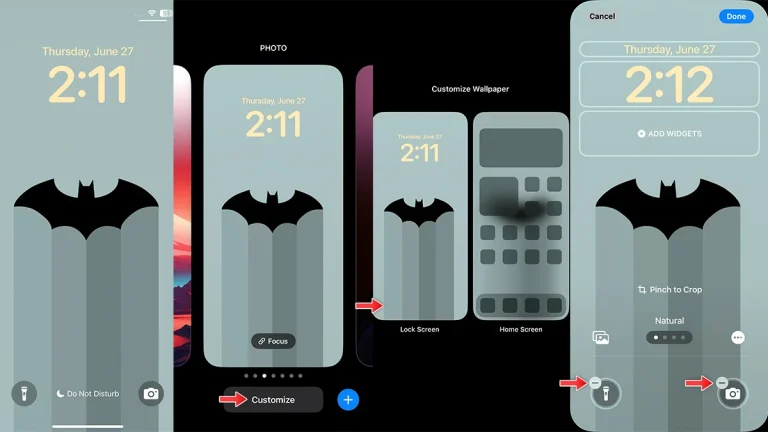
Étape 3: Appuyez sur Personnaliser et sélectionnez Écran de verrouillage.
Étape 4: Appuyez sur l’icône moins pour supprimer l’icône de la lampe de poche ou de l’appareil photo de l’écran de verrouillage.
Étape 5: Désormais, appuyez sur l’icône plus et choisissez n’importe quel contrôle dans la galerie de contrôles.
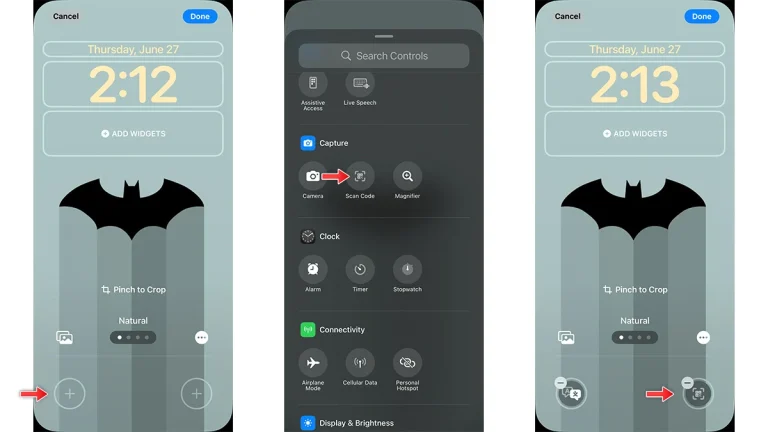
Étape 6: Appuyez sur Terminé en haut à droite pour enregistrer le nouvel écran de verrouillage.
Note : Vous pouvez librement supprimer le contrôle de l’appareil photo de l’écran de verrouillage et le lancer en faisant glisser vers le côté gauche, ou si vous possédez un iPhone 15 Pro ou Pro Max, vous pouvez le lancer en utilisant le Bouton Action.
Voilà comment vous pouvez changer les contrôles de l’écran de verrouillage sur votre iPhone fonctionnant avec iOS 18. Si vous avez encore des questions, écrivez-les dans la section des commentaires.