
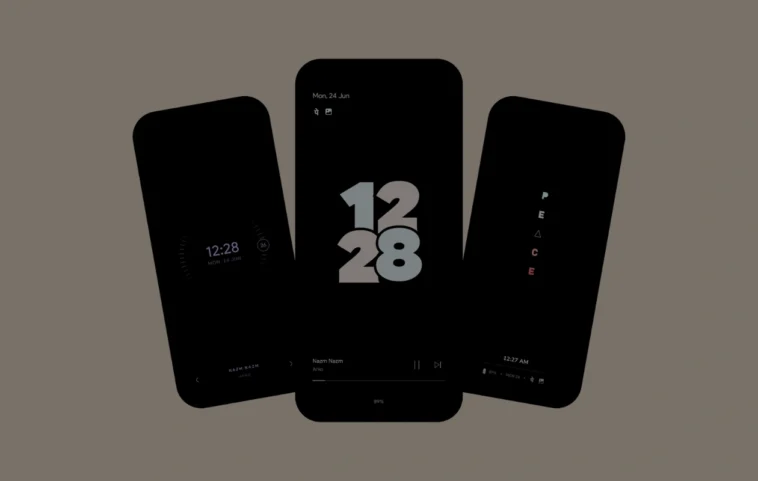
Always on Display est une fonctionnalité incontournable pour un attrait esthétique. Les téléphones dotés d’écrans AMOLED ou OLED sont capables d’afficher des informations dans un format minimaliste lorsque l’appareil est en mode veille ; cela s’appelle AOD. La fonction AOD améliore non seulement l’apparence de l’appareil, mais elle permet également un accès facile à l’heure, au niveau de la batterie, à la date, etc., sans réveiller le téléphone.
Si votre téléphone Android prend en charge AOD mais manque de personnalisation AOD ou n’a que quelques styles à appliquer, en suivant ce guide, vous pouvez ajouter plus de designs et personnaliser l’affichage toujours activé sur votre téléphone Android.
Si vous êtes préoccupé par l’autonomie de la batterie avec la fonction AOD, sachez que son impact sur la durée de vie de la batterie est minime. Dans AOD, la majeure partie est noire, et les pixels qui montrent du noir sont éteints. Seuls les pixels affichant des informations essentielles telles que la date et l’heure sont actifs.
Désormais que la question principale est clarifiée, plongeons dans le guide.
Personnaliser les styles de l’affichage toujours actif sur Android
La disponibilité de différents styles AOD varie selon le système d’exploitation et l’interface utilisateur. Certains appareils ne donnent même pas la possibilité de choisir le type de style AOD que vous souhaitez afficher, tandis que certains téléphones incluent des styles préfabriqués limités à choisir. Cependant, il est possible de personnaliser les styles de l’affichage toujours actif grâce à des applications tierces.
Dans ce guide, nous utiliserons une application appelée Muviz Edge (Always On: Edge Music). Cependant, vous pouvez utiliser n’importe quelle application populaire qui vous semble intrigante. Pour trouver des applications, il suffit de rechercher des styles AOD dans le Play Store et de parcourir les résultats.
- Lorsque vous ouvrez l’application pour la première fois, elle demandera l’autorisation. Accordez les autorisations nécessaires.
- Si vous utilisez Muviz Edge, passez à l’onglet AOD.

- Vous trouverez ici une multitude de styles AOD intéressants. Parcourez-les et recherchez un bon style.
- Appuyez sur le style que vous aimez.
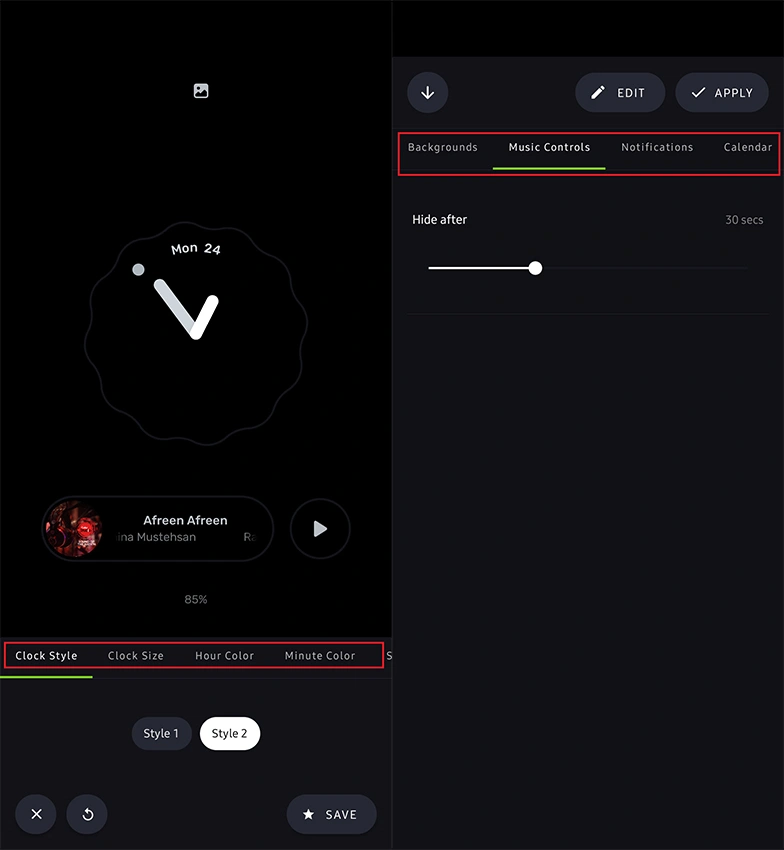
- Vous pouvez maintenant modifier le style ou l’appliquer directement sans aucun changement. Vous pouvez modifier les éléments suivants :
- Contrôles de musique – Combien de temps voulez-vous afficher la barre de musique
- Arrière-plan – Laissez-le par défaut
- Notifications – Afficher/Masquer les notifications, Aperçu des notifications
- Calendrier et batterie
- Poids de l’horloge – Léger, fin, régulier, gras
- Taille de l’horloge
- Couleur du thème – Couleur de l’heure/minute, couleur de la date, couleur de la notification, couleur de la batterie
- Appuyez sur le bouton Appliquer.

- Désormais, verrouillez votre téléphone et attendez que l’AOD se déclenche.
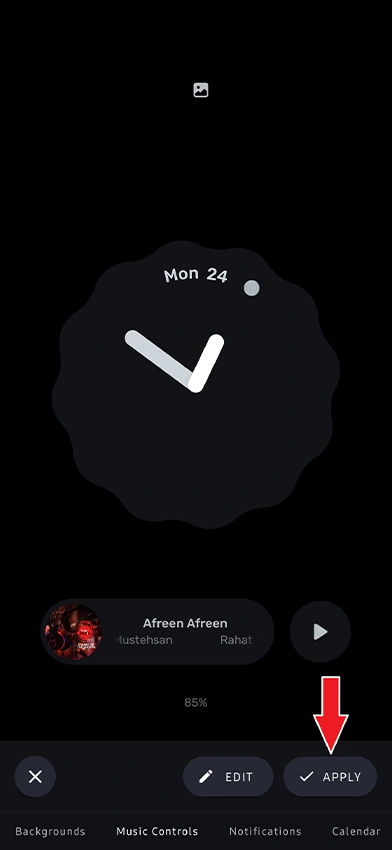
Pour éviter les chevauchements avec votre affichage toujours actif par défaut, assurez-vous de désactiver AOD dans les paramètres de votre téléphone. Si la désactivation de l’Affichage toujours actif dans les paramètres ne montre pas AOD de Muviz, vous devez alors le réactiver.
Sur mon téléphone Galaxy, l’AOD de Muviz s’affichait même lorsque j’avais désactivé l’AOD par défaut dans les paramètres de l’appareil.
Optimiser AOD pour une meilleure autonomie de la batterie :
Vous devez savoir que les pixels colorés consomment plus de batterie que les pixels de couleur blanche. Veillez donc à utiliser un style AOD avec une couleur de police blanche. Cependant, vous ne remarquerez pas beaucoup de différence en termes d’autonomie de la batterie même si vous utilisez un style AOD coloré.
Quels téléphones prennent en charge Always On Display ?
De nos jours, même les téléphones bon marché sont dotés de la fonction Always-on Display, grâce à leur écran AMOLED. Donc, si vous achetez un téléphone équipé d’un écran AMOLED ou OLED, il aura la fonction AOD.
Quelles informations la fonction AOD peut-elle afficher ?
L’AOD affiche des informations minimales telles que la date, l’heure, le niveau de batterie, l’état de charge (si la charge est connectée), les icônes de notification et les informations sur la musique.
Comment activer l’AOD sur un téléphone Android ?
La fonction AOD porte différents noms selon le smartphone. Certaines marques l’appellent simplement AOD, tandis que d’autres lui donnent un nom fantaisiste. Cependant, activer AOD est une tâche facile. Si vous utilisez une application tierce, désactivez l’AOD par défaut dans les paramètres pour éviter les chevauchements.
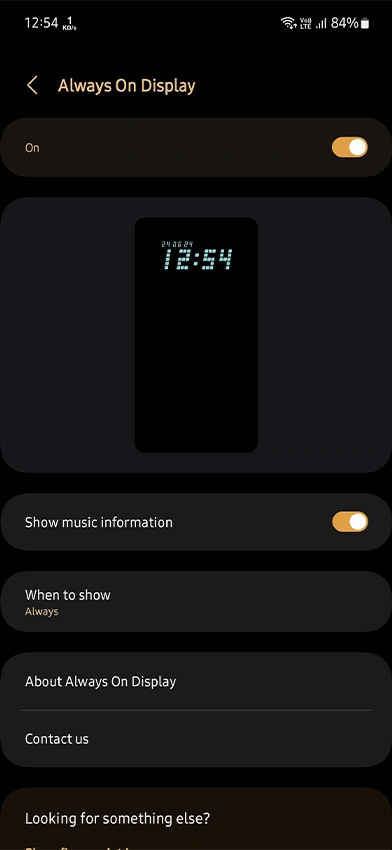
- Ouvrez les paramètres sur votre téléphone.
- Recherchez AOD ou Always on Display et ouvrez-le. Sur les téléphones Pixel, il est mentionné sous le nom Always Show Time and Info dans les paramètres de l’écran de verrouillage.
- Activez le bouton bascule pour activer la fonctionnalité.
- Verrouillez votre téléphone et attendez que l’appareil passe en mode veille, vous verrez alors l’affichage AOD.
Voilà, c’est tout pour le guide facile de personnalisation de l’affichage toujours actif sur les téléphones Android. Chaque téléphone devrait avoir quelques styles préinstallés, de sorte que nous n’ayons pas besoin de compter sur des applications tierces pour un écran AOD cool. Quelle application utilisez-vous pour des styles AOD cool sur votre téléphone ? Faites-le nous savoir dans la section des commentaires.