
![How To Downgrade macOS Sequoia to macOS Sonoma [without Data Loss]](https://www.netcost-security.fr/wp-content/uploads/2024/06/1718964606_Comment-retrograder-macOS-Sequoia-vers-macOS-Sonoma-sans-perte-de.webp-758x481.webp "Comment rétrograder macOS Sequoia vers macOS Sonoma [sans perte de données] 1")
Apple a annoncé macOS 15 Sequoia lors de son événement WWDC qui a eu lieu en juin. Avec la version bêta pour développeurs disponible pour les utilisateurs afin de tester et essayer le nouveau système d’exploitation, vous devez noter que le système aura quelques bugs et problèmes qui pourraient ne pas le rendre adapté à une utilisation quotidienne. Donc, si vous avez installé macOS Sequoia sur votre Mac compatible et que vous souhaitez rétrograder vers macOS Sonoma, voici le guide pour vous.
Vous devez noter que vous perdrez toutes vos données, peu importe la solution de rétrogradation que vous choisissez. Assurez-vous donc d’avoir une sauvegarde de votre dernier système d’exploitation, c’est-à-dire macOS Sonoma. Lorsque vous avez suivi le guide d’installation de macOS 15, vous devez avoir reçu la recommandation de créer une sauvegarde Time Machine complète sur un disque dur externe.
Si vous avez de nouvelles données créées après l’installation de macOS Sequoia ou si vous n’avez pas de sauvegarde de l’ancien système d’exploitation, vous devez copier manuellement les fichiers et éviter de faire une sauvegarde Time Machine complète, car cela sauvegardera également le système macOS Sequoia. Une fois que tout cela est trié, passons aux solutions de rétrogradation.
Revenir à macOS 15 Sequoia en utilisant macOS Recovery
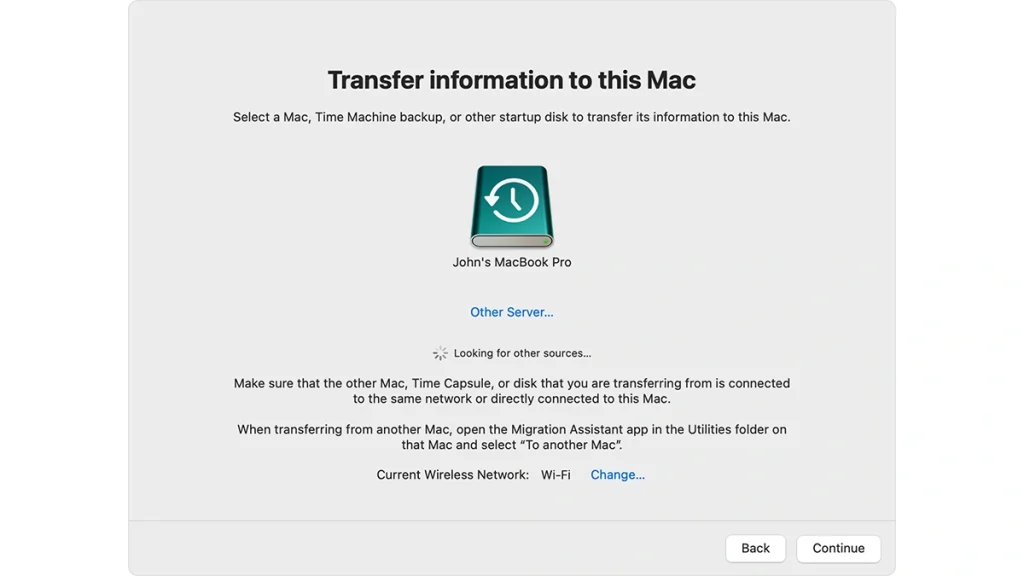
Si vous avez une sauvegarde Time Machine de votre ancien système d’exploitation, la solution la plus simple pour rétrograder est d’utiliser cette sauvegarde. La solution des sauvegardes Time Machine fonctionne sur la base du fait que vous disposez d’un disque externe sur lequel vous avez sauvegardé vos données avant d’installer macOS 15 Sequoia. Cela est généralement utile pour ceux qui ont beaucoup de données qui pourraient être importantes. Vous pouvez suivre ces étapes pour rétrograder ou restaurer votre macOS.
- Tout d’abord, branchez le disque contenant la sauvegarde Time Machine et assurez-vous qu’il est connecté. Ensuite, redémarrez votre Mac.
- Lorsque l’écran devient noir, appuyez et maintenez le bouton Power jusqu’à ce qu’il entre dans l’écran de démarrage sur un Mac Silicon, et si vous avez un Mac Intel, appuyez et maintenez les boutons Commande & R ensemble.
- Sélectionnez Options > Continuer, et le mode de récupération s’ouvrira.
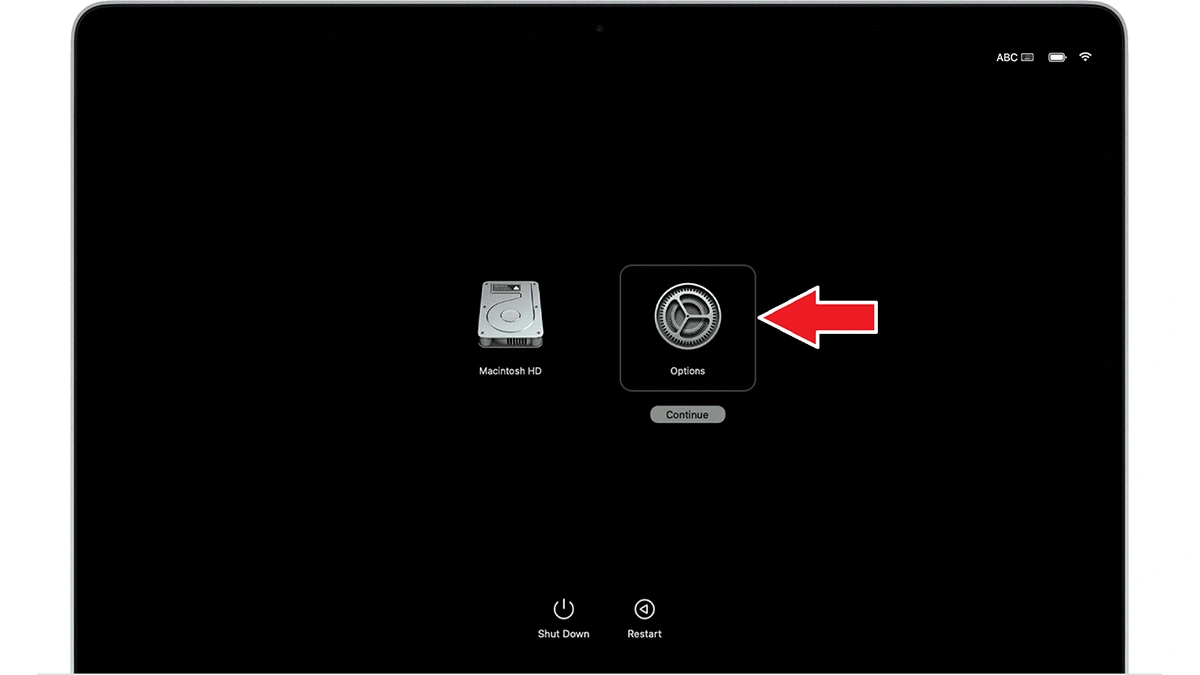
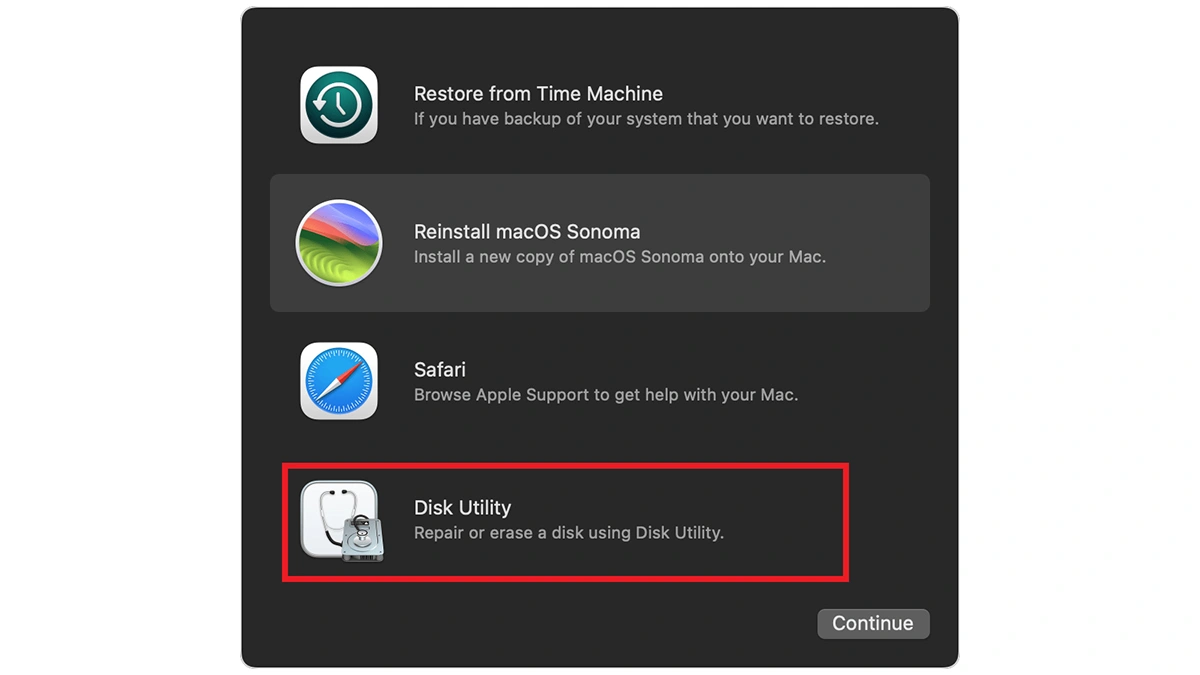
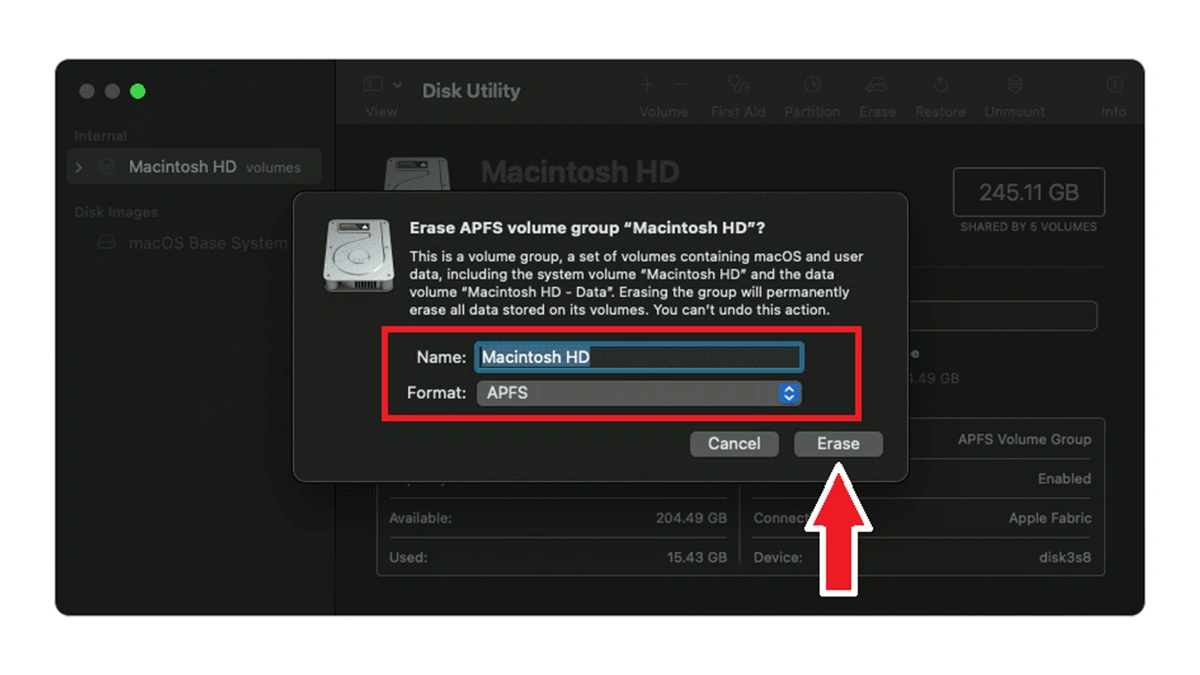
- Étant donné que vous ne pouvez pas installer directement une version plus ancienne par-dessus une version plus récente, vous devez d’abord effacer le disque de votre Mac. Sélectionnez Utilitaire de disque > Continuer.

- Sélectionnez le volume de votre Mac HD et effacez-le, cela effacera tout. N’effacez pas votre disque externe contenant la sauvegarde.
- Après la réinitialisation, votre Mac redémarrera. Connectez-vous au réseau WiFi lorsque cela vous est demandé, et activez votre Mac.
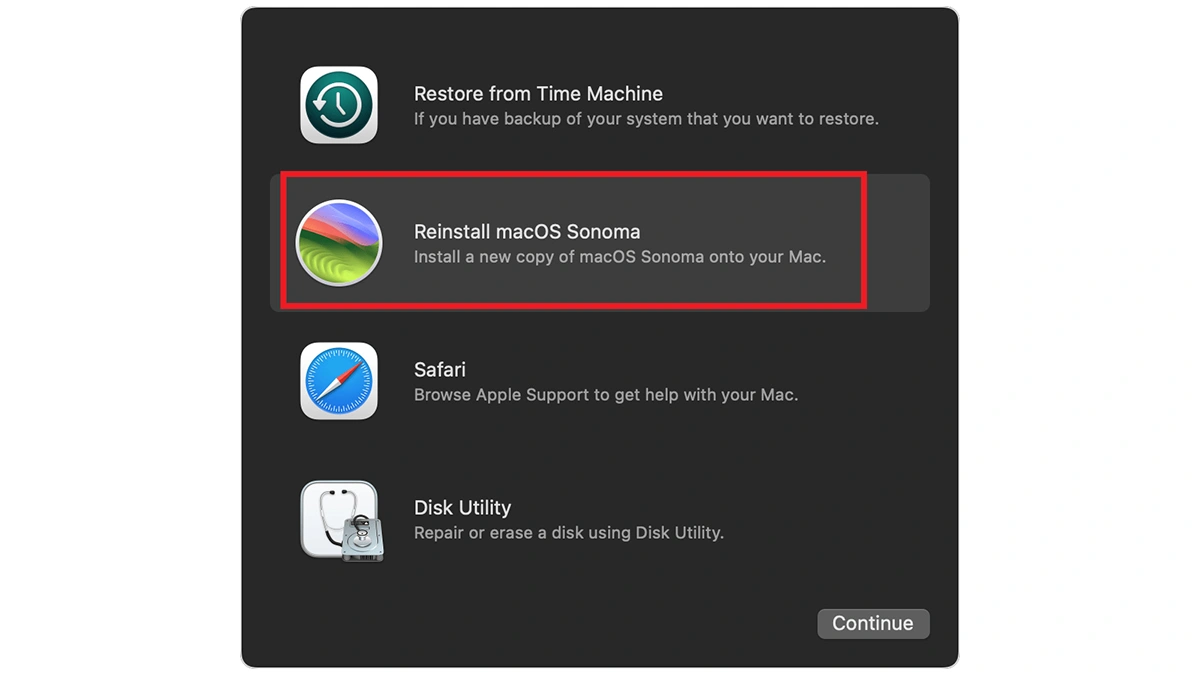
- Ensuite, cliquez sur Quitter la récupération. Désormais, vous verrez l’option Réinstaller macOS Sonoma. Cliquez dessus, puis sur Continuer.
- Suivez maintenant les instructions à l’écran pour réinstaller l’ancien macOS.
Pendant la configuration, vous aurez également la possibilité de restaurer la sauvegarde. Suivez les instructions à l’écran pour récupérer vos données.
Rétrograder depuis macOS Sequoia via un installateur bootable
Cette solution nécessite un lecteur USB bootable de la version macOS que vous souhaitez installer (dans ce cas, macOS Sonoma). Assurez-vous également de disposer du lecteur qui contient la sauvegarde de votre Mac pour restaurer vos données plus tard. Voici les étapes pour créer un lecteur USB bootable.
Créer un lecteur USB bootable
- Tout d’abord, assurez-vous de formater votre lecteur USB au format Mac OS étendu (journalisé). Renommez votre lecteur en MyVolume.
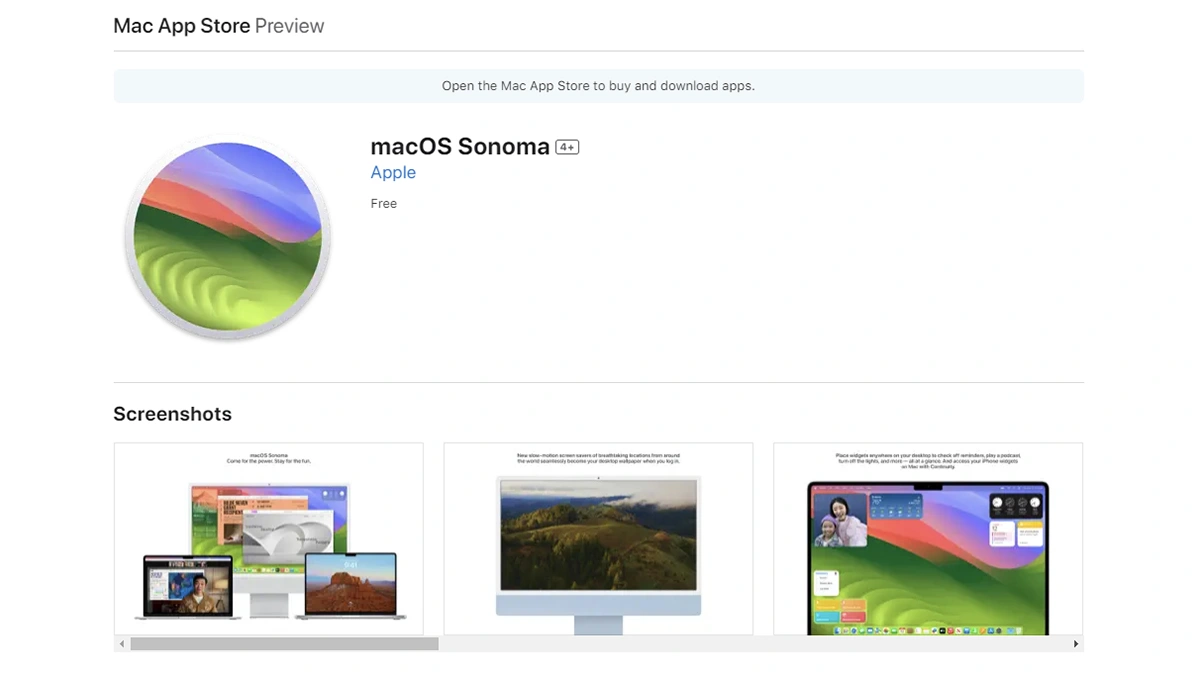
- Ensuite, ouvrez l’App Store et recherchez l’installateur macOS Sonoma, et installez-le. Si vous ne le trouvez pas, recherchez l’installateur macOS Sonoma dans l’App Store sur Google et ouvrez-le à partir de là.
- Ouvrez l’application Terminal sur votre Mac.
- Avec le lecteur USB branché sur votre Mac, saisissez la commande suivante
- sudo /Applications/Install\ macOS\ Sonoma.app/Contents/Resources/createinstallmedia –volume /Volumes/MyVolume
- Une fois que vous avez entré la commande, appuyez sur la touche Entrée. Saisissez le mot de passe de votre Mac lorsqu’il vous le demande.
- Au bout de quelques instants, l’application Terminal vous demandera l’autorisation d’écrire le fichier téléchargé sur votre USB. Tapez Y et appuyez sur Entrée pour confirmer.
- S’il y a des autorisations supplémentaires requises, assurez-vous de les accorder. Une fois le processus terminé, vous pouvez fermer l’application Terminal.
Revenir en arrière en utilisant le lecteur USB bootable
Désormais que vous avez créé le lecteur bootable, voici comment l’utiliser pour rétrograder votre macOS.
- Branchez le lecteur USB sur le Mac si ce n’est pas déjà fait.
- Démarrez votre Mac en passant par l’écran de démarrage en utilisant les deux premières étapes de la première solution.
- À partir de l’écran de démarrage, sélectionnez Options > Continuer.
- Accédez à l’utilitaire de disque et formatez/effacez votre Mac System Drive.
- Après la réinitialisation, le Mac redémarrera. Pendant le redémarrage, maintenez le bouton d’alimentation enfoncé sur un Mac Silicon, ou Commande + R sur un Mac Intel pour retourner au menu de démarrage.
- Vous verrez l’option Installer macOS Sonoma à l’écran de démarrage, cliquez dessus et continuez.
- Suivez maintenant les instructions à l’écran pour installer l’ancien macOS depuis votre lecteur bootable.
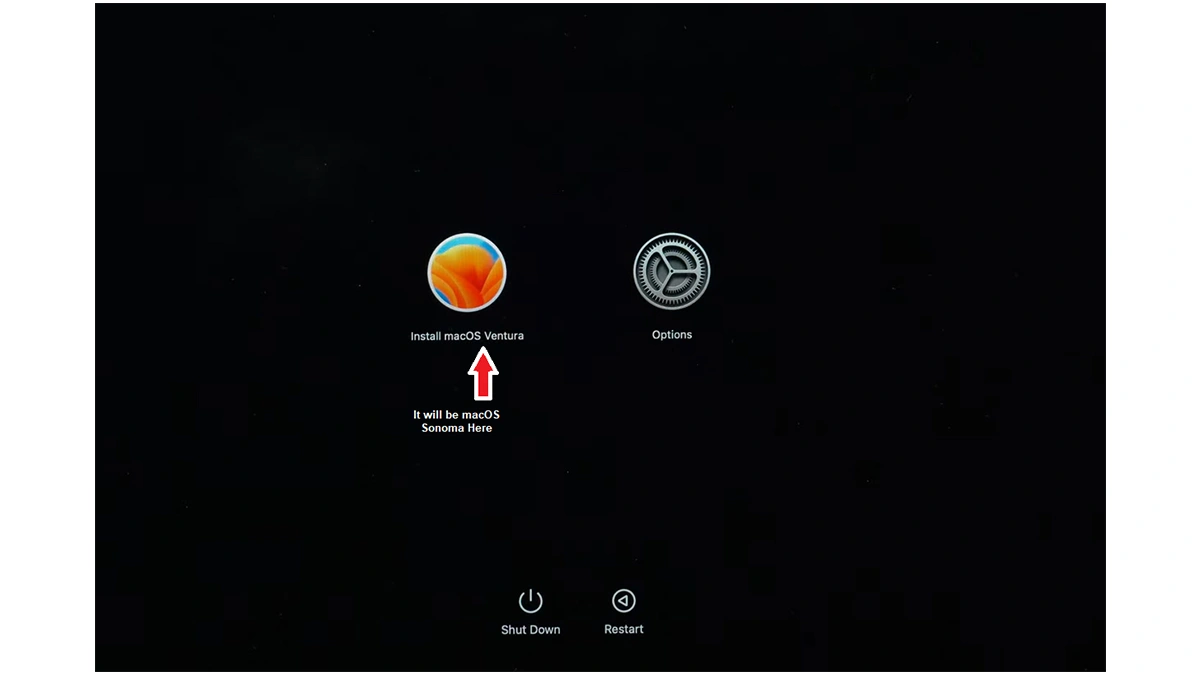
Vous aurez également la possibilité de restaurer votre sauvegarde. Suivez les instructions à l’écran et vos données seront restaurées. Si vous avez des fichiers de sauvegarde, vous pouvez les copier ultérieurement.
Ceci conclut le guide pour rétrograder macOS 15 Sequoia vers macOS 14 Sonoma. Oui, le processus peut sembler un peu compliqué, mais il n’y a pas d’autres options. N’oubliez pas de toujours sauvegarder vos données lorsque vous envisagez de mettre à niveau ou de rétrograder le système d’exploitation de votre Mac. Personnellement, la solution Time Machine est la meilleure pour créer et restaurer des sauvegardes, car elle sauvegarde automatiquement toutes vos données importantes.