

Les téléphones Android ont une fonctionnalité appelée Mode Dodo qui met en silence les appels, les textes et les notifications à l’aide de Ne pas déranger, ce qui vous aide à mieux dormir. De plus, le mode dispose d’un mode en niveaux de gris qui vous encourage à poser votre téléphone. Comme les paramètres ne sont pas activés par défaut, continuez à lire pour connaître les étapes de configuration et d’utilisation du mode Dodo sur Android.
En configurant et en utilisant le mode Dodo, vous pouvez créer une routine de coucher cohérente qui favorise un meilleur sommeil. Voici un guide détaillé sur ce qu’est la fonctionnalité du mode Dodo, pourquoi vous devriez l’utiliser et comment le configurer sur votre appareil Android.
Qu’est-ce que le mode Dodo ?
Le mode Dodo est une fonctionnalité de bien-être numérique qui restreint les activités de votre appareil lorsque vous décidez de vous éloigner. Comme son nom l’indique, la fonctionnalité est principalement conçue pour améliorer votre sommeil, elle vous permet de régler les heures de coucher et de réveil.
Avec la fonctionnalité activée, elle met en place le mode Ne pas déranger, le mode en niveaux de gris et assombrit votre fond d’écran. Cependant, vous pouvez toujours personnaliser les options du mode Ne pas déranger et de l’écran au moment du coucher, comme les niveaux de gris, l’affichage permanent, assombrir le fond d’écran, etc., selon vos besoins ou votre convenance.
Désactiver ces paramètres contredit l’objectif d’activer le mode Dodo.
Pourquoi devriez-vous utiliser le mode Dodo ?
Si vous êtes une personne qui reçoit des dizaines de notifications chaque heure, même la nuit, il y a de fortes chances que vous en soyez agacé(e). Pour dormir paisiblement, vous devez les désactiver, ce que vous pouvez facilement faire en éteignant simplement votre téléphone. Cependant, vous ne pouvez pas le faire tous les soirs, bien sûr.
Pour vous assurer une nuit de repos sans vous déconnecter complètement de votre appareil, il est essentiel d’utiliser le mode Dodo sur votre téléphone. Ce mode met en silence les notifications indésirables tout en permettant aux alertes importantes de passer. Voici quelques raisons pour lesquelles vous devriez utiliser le mode Dodo.
- Le mode Dodo restreint les alertes non essentielles, vous permettant de dormir paisiblement toute la nuit.
- Contrairement à la simple mise en sourdine de votre téléphone, le mode Dodo permet aux notifications de contacts spécifiques et d’appelants récurrents de passer outre le blocage. Cela garantit que vous ne manquez pas les appels importants de vos proches.
- L’activation du mode Dodo peut vous aider à préserver la durée de vie de la batterie car il désactive l’affichage permanent, active le mode sombre, diminue la luminosité de l’écran, etc.
- Le mode Dodo offre plus d’options de personnalisation que le mode Ne pas déranger, car il offre un meilleur contrôle sur les alertes qui apparaissent et quand elles apparaissent.
Comment configurer et utiliser le mode Dodo sur Android
Le mode Dodo peut être trouvé dans le tableau de bord du bien-être numérique. Bien que le tableau de bord du bien-être reste dans le menu des paramètres, vous pouvez également épingler l’icône dans la galerie d’applications. La configuration du mode Dodo est un processus très simple. Voici comment vous pouvez le faire :
Étape 1: Ouvrez l’application Paramètres sur votre téléphone.
Étape 2: Cliquez sur Bien-être numérique et contrôles parentaux.
Étape 3: Ensuite, sélectionnez Mode Dodo.
Étape 4: Appuyez sur Routine Dodo, puis sélectionnez Utiliser un horaire.
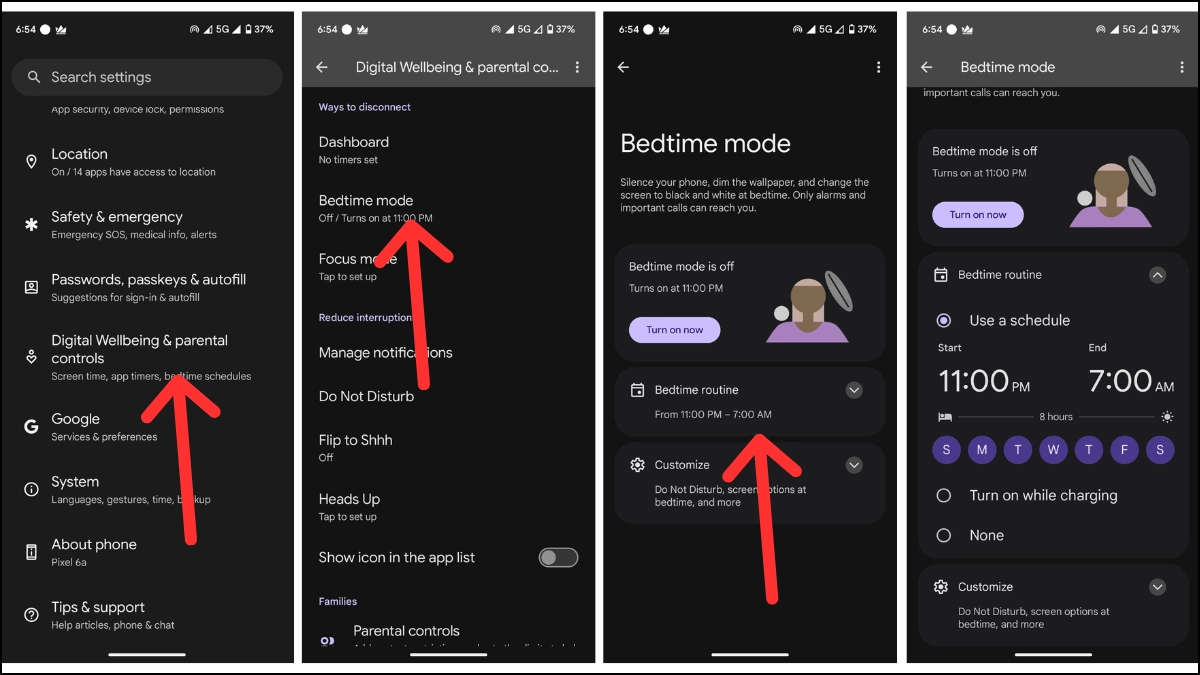
Étape 5: Sélectionnez une heure de début et de fin selon votre convenance.
Étape 6: Après avoir planifié, cliquez sur Personnaliser pour voir plus d’options et les activer ou les désactiver selon vos choix.
Comment configurer et utiliser le mode Dodo sur les téléphones Samsung Galaxy
Samsung a son propre nom pour le mode Dodo, qui s’appelle le mode Sommeil. Les utilisateurs peuvent trouver les paramètres dans le menu Modes et routines. Il suffit d’activer la fonctionnalité et de personnaliser les options, comme si vous souhaitez activer ou désactiver le mode en niveaux de gris, le mode sombre, le confort visuel, l’économie d’énergie, etc. Voici comment vous pouvez le configurer :
Étape 1: Ouvrez l’application Paramètres sur le téléphone Galaxy.
Étape 2: Choisissez Modes et routines.
Étape 3: Si le mode Sommeil n’est pas disponible, cliquez sur le bouton d’ajout. Ensuite, sélectionnez Sommeil, puis cliquez sur Démarrer.
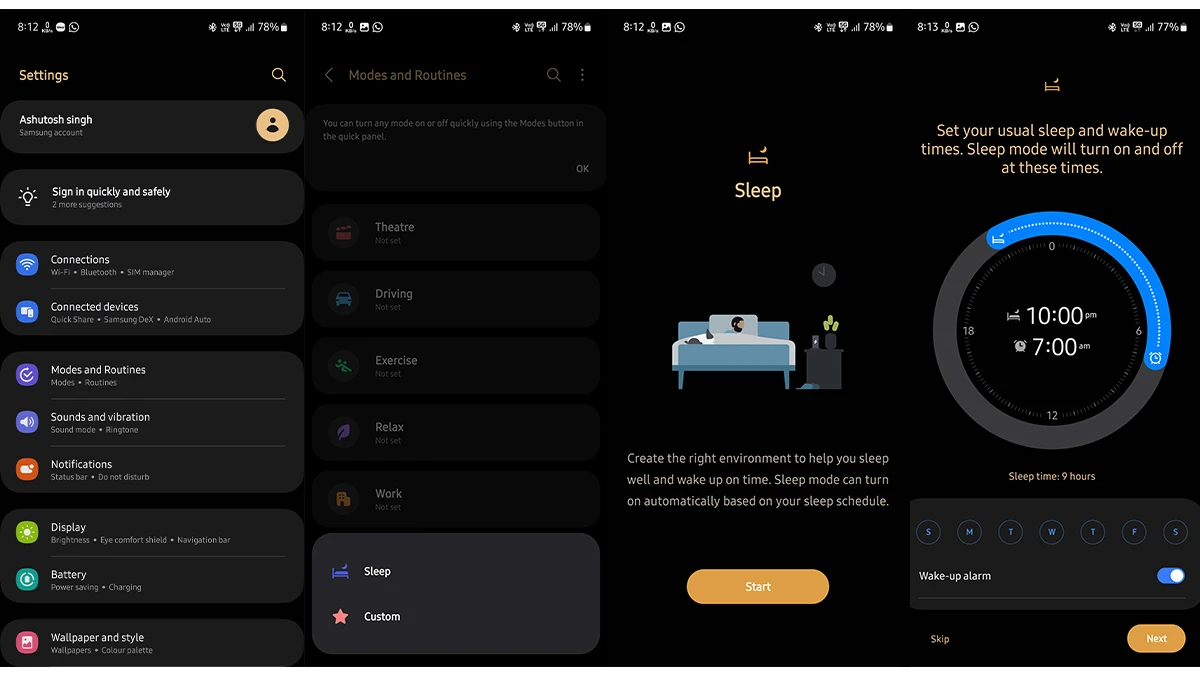
Étape 4: À l’aide de l’horloge, réglez vos heures de sommeil et de réveil.
Étape 5: Cliquez sur le bouton Programmer.
Si vous souhaitez autoriser certains contacts à vous joindre lorsque la fonctionnalité est activée, appuyez sur Appels et messages ou Notifications, puis suivez les instructions.
Comment utiliser le mode Dodo sur d’autres téléphones Android [en utilisant l’application Google Clock]
Si votre téléphone n’a pas de fonctionnalité de mode Dodo, vous pouvez utiliser l’application Google Clock pour configurer le mode Dodo. Voici comment vous pouvez le faire :
Étape 1: Installez l’application Google Clock sur votre téléphone Android.
Étape 2: Lancez l’application et appuyez sur Dodo dans le coin inférieur droit.
Étape 3: Cliquez sur Commencer, puis réglez l’heure de sommeil et de réveil.
Étape 4: Appuyez sur Planifier pour le configurer.
![Comment utiliser le mode Dodo sur d'autres téléphones Android? [en utilisant l'application Google Clock]](https://www.netcost-security.fr/wp-content/uploads/2024/06/1718827090_800_Comment-utiliser-le-mode-Nuit-sur-Android.webp.webp "Comment utiliser le mode Nuit sur Android 4")
Après avoir effectué ces étapes, personnalisez les paramètres, comme les notifications de rappel, etc.
En plus des solutions ci-dessus, vous pouvez également activer le mode Dodo dans les paramètres rapides. Pour ce faire, il vous suffit d’ouvrir le centre de contrôle en faisant glisser votre doigt vers le bas depuis le haut de l’écran. Si vous avez un téléphone Samsung, vous verrez l’option Modes. Appuyez dessus, puis sélectionnez Sommeil. Sur les autres appareils Android, vous verrez une tuile de mode Dodo. Appuyez simplement pour l’activer ou le désactiver immédiatement, peu importe l’heure à laquelle il est programmé.