
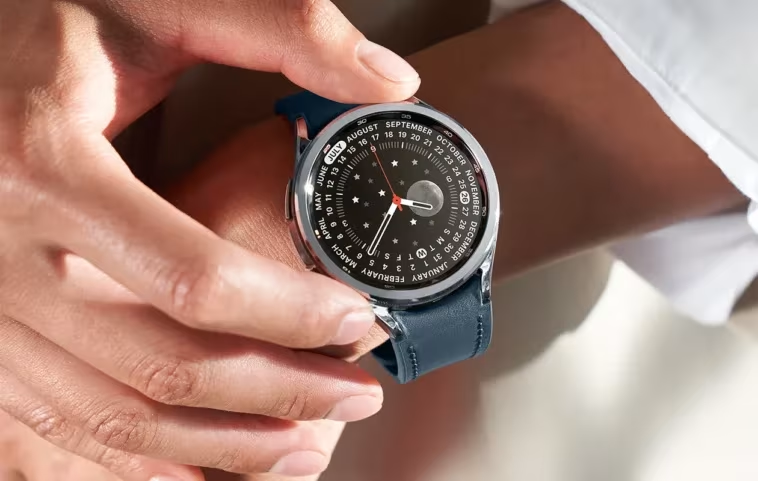
Il est crucial de sauvegarder périodiquement votre appareil, qu’il s’agisse d’un téléphone ou d’une montre connectée. La sauvegarde régulière peut vous être bénéfique en cas de perte de vos données ou si votre appareil nécessite un formatage.
Si vous utilisez une Galaxy Watch, ce guide est fait pour vous. Ici, vous apprendrez comment sauvegarder votre Samsung Galaxy Watch. Vous voyez, Samsung a supprimé l’option de sauvegarde et de restauration manuelle, et nous ne comprenons pas la raison derrière cela. La sauvegarde et la restauration des données n’ont jamais été aussi compliquées. De nombreux utilisateurs se plaignent que Samsung a dégradé l’expérience.
Les montres intelligentes Samsung Galaxy fonctionnent sur l’interface utilisateur personnalisée One UI Watch basée sur Wear OS. L’interface utilisateur personnalisée est assez simple à utiliser ; même la sauvegarde était une tâche facile, mais ce n’est plus le cas. C’est pourquoi j’essaierai de couvrir tout ce qui concerne la sauvegarde et la restauration en un seul endroit.
Vous devriez sauvegarder votre montre Galaxy avant de prendre toute décision importante, comme l’installation d’une mise à jour bêta, la réinitialisation de la montre, sa vente à une autre personne, ou même sa mise à niveau. Vous pouvez sauvegarder vos données de la Galaxy Watch et les enregistrer sur le cloud.
Comment sauvegarder une Galaxy Watch
Avant One UI 5 Watch, il y avait des options manuelles pour sauvegarder et restaurer les données de la montre. Cependant, depuis One UI 5 Watch, l’option de sauvegarde sur la page a été modifiée, ce qui peut être déroutant pour certains. Ne vous inquiétez pas, vous trouverez ici les réponses à tous vos doutes.
Vous pouvez sauvegarder vos données sur votre compte Google ou sur un compte Samsung. Il n’y a pas d’option de sauvegarde manuelle pour votre montre, les sauvegardes sont maintenant automatiques, mais vous devez ajouter votre compte. Voici ce que dit la page de sauvegarde :
Lorsque votre montre est connectée à votre téléphone, Smart Switch sauvegarde automatiquement les données et les fichiers de votre montre sur votre téléphone périodiquement. Si vous désinstallez Smart Switch, les sauvegardes enregistrées sur votre téléphone seront supprimées.
Connectez-vous à votre compte
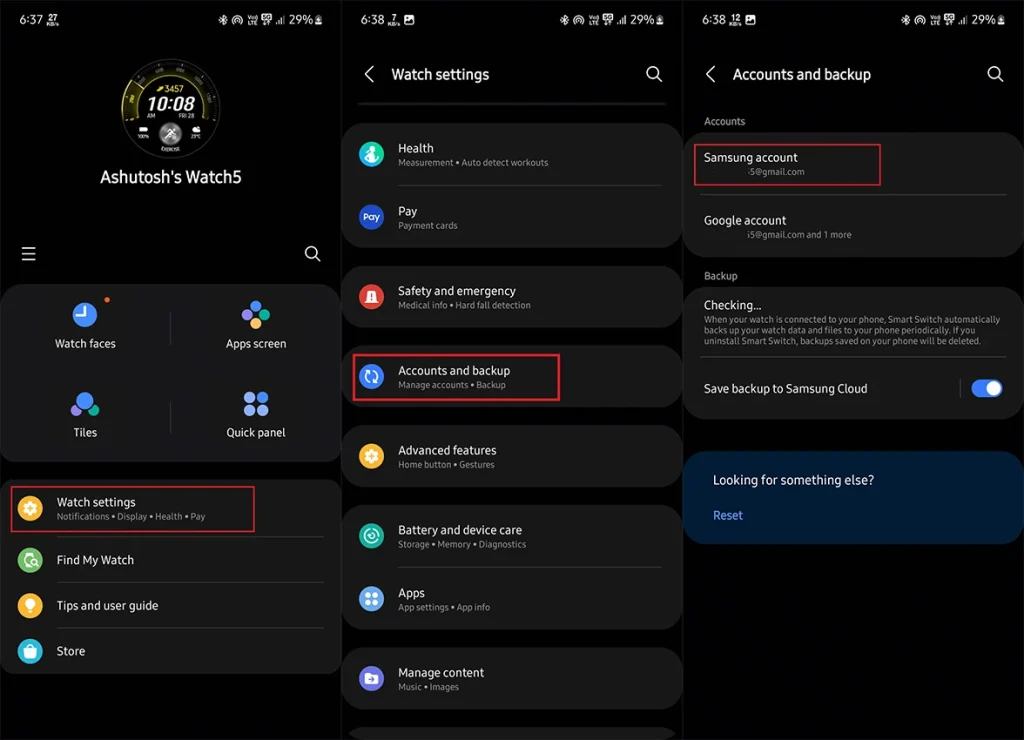
- Connectez votre Galaxy Watch à votre téléphone.
- Ouvrez l’application Galaxy Wearable sur votre téléphone. Vous devez l’avoir installée lors de la configuration de votre montre.
- Accédez à Paramètres de la montre > Comptes et sauvegarde.
- Assurez-vous d’être connecté à votre compte Samsung. Si vous ne voyez pas votre compte, appuyez sur l’option Compte Samsung, puis ajoutez votre compte (identique à celui de votre montre).
Installez Smart Switch sur votre téléphone
Samsung a rendu obligatoire l’utilisation de Smart Switch pour les sauvegardes de la Galaxy Watch.
- Vous pouvez installer Smart Switch depuis Galaxy Store ou Play Store.
- Ouvrez l’application et assurez-vous de donner les autorisations requises à l’application.
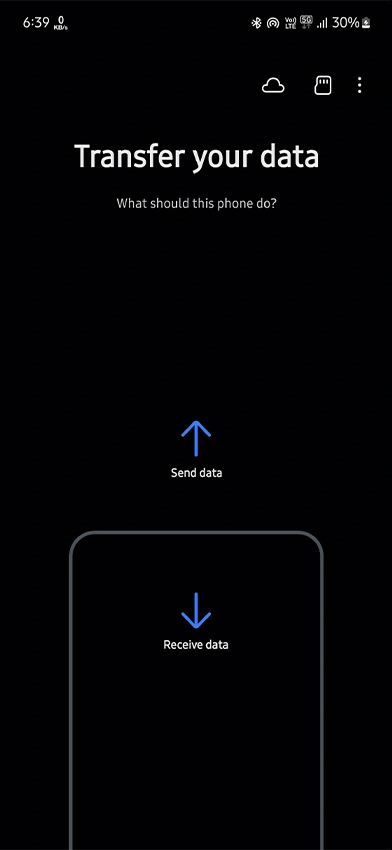
C’est tout ce que vous devez faire dans l’application Smart Switch. Votre sauvegarde de la montre sera automatiquement effectuée à des intervalles spécifiques. Cependant, la sauvegarde ne sera pas stockée dans le cloud ; elle sera plutôt stockée dans la mémoire de votre appareil. Pour enregistrer la sauvegarde de la Galaxy Watch dans le cloud Samsung, vous devez activer l’option mentionnée dans la section suivante.
Configurer la sauvegarde automatique avec Samsung Cloud
- Ouvrez l’application Galaxy Wearable sur votre téléphone pendant que votre montre est connectée.
- Accédez à Paramètres de la montre > Comptes et sauvegarde.
- Activez l’option Enregistrer la sauvegarde dans le cloud Samsung sous l’option de sauvegarde.
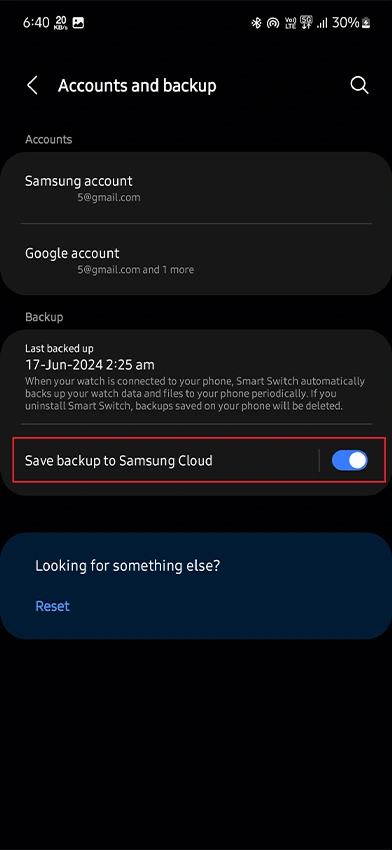
Remarque : La sauvegarde sera téléchargée dans le cloud lorsque certaines conditions seront réunies, comme votre appareil doit être connecté au WiFi, la batterie doit être d’au moins 30 % et l’écran doit être éteint. Cela signifie laissez votre téléphone et votre montre connectés pendant la nuit.
Astuces pour sauvegarde manuelle
Comme vous le savez, il n’y a pas d’option pour sauvegarder manuellement les données de votre montre, vous devez suivre d’autres astuces pour forcer le processus de sauvegarde.
- Vous pouvez déclencher une sauvegarde automatique en ajustant certaines interfaces ou paramètres de votre montre, comme changer le cadran de la montre, etc. La sauvegarde ne se fera pas immédiatement, mais vous pouvez vous y attendre prochainement.
- Une autre astuce que vous pouvez utiliser est de mettre un verrouillage par motif sur votre montre. Ensuite, essayez de réinitialiser votre montre, ce qui créera une sauvegarde en même temps (ne sélectionnez pas la réinitialisation avant d’appliquer le verrouillage). Après la sauvegarde, il vous demandera de déverrouiller votre montre pour la réinitialisation, vous pouvez simplement l’ignorer et appuyer sur le bouton d’accueil.
Comment vérifier les sauvegardes existantes
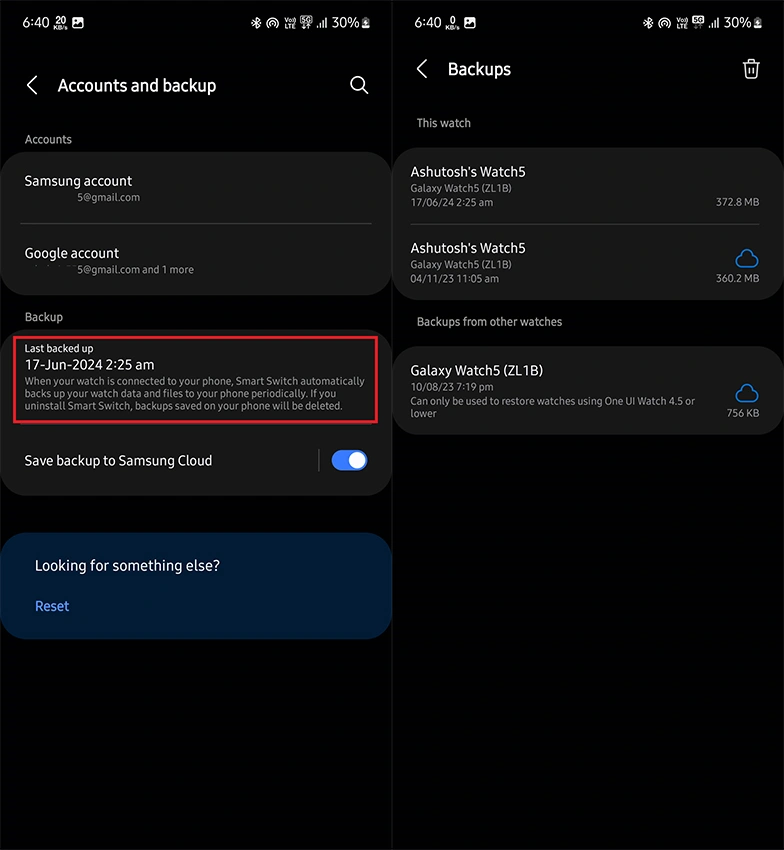
Si vous ne savez pas si les sauvegardes sont créées automatiquement ou non, vous pouvez les vérifier manuellement.
- Ouvrez d’abord l’application Galaxy Wearable et accédez aux Paramètres de la montre.
- Faites défiler vers le bas et ouvrez l’option Comptes et sauvegarde.
- Sous Sauvegarde, vous verrez la date de la dernière sauvegarde, appuyez dessus.

- Cela ouvrira une page où vous pourrez voir certaines de vos sauvegardes récentes.
- Si vous voyez une icône de nuage à côté d’une sauvegarde, cela signifie que la sauvegarde est disponible sur votre cloud de compte Samsung.
- Vous pouvez supprimer la sauvegarde que vous souhaitez en maintenant la pression et en sélectionnant l’icône de suppression.
Comment restaurer une sauvegarde de la Samsung Galaxy Watch
L’option de restauration a également été supprimée de l’application Galaxy Wearable. Cela signifie que vous ne pouvez plus restaurer les données de votre montre à moins de réinitialiser ou de configurer un nouvel appareil.
- La première solution pour restaurer les données consiste à configurer votre nouvelle Galaxy Watch. Pendant la configuration, vous aurez une option pour la restauration. C’est facile, tout ce que vous avez à faire est de vous connecter à votre compte Samsung et de suivre les instructions à l’écran.
- La deuxième solution pour restaurer les données consiste à réinitialiser la montre puis à la configurer à nouveau.
Cependant, il pourrait y avoir une situation où vous avez passé l’option de restauration lors de la configuration :
Si vous passez l’option de restauration lors de la configuration de votre nouvelle montre, puis essayez de réinitialiser votre montre pour obtenir à nouveau l’option de restauration, cela créera une nouvelle sauvegarde qui remplacera la sauvegarde de votre dernière montre. Cela signifie que lorsque vous essayez de restaurer la sauvegarde, elle restaurera la sauvegarde de votre nouvelle montre et non celle de votre ancienne montre. Cela se produit parce qu’à la réinitialisation, la montre crée automatiquement une sauvegarde. Vous devez éviter cela dans le cas de la nouvelle Galaxy Watch.
Alors, que devez-vous faire si vous voulez restaurer une sauvegarde de votre ancienne montre et non la nouvelle sauvegarde de votre nouvelle montre ? Vous devez supprimer la dernière sauvegarde (la sauvegarde qui n’est pas nécessaire) de votre compte.
Pour ce faire, connectez votre montre et votre téléphone, puis ouvrez l’application Galaxy Wearable. Accédez à Paramètres de la montre > Comptes et sauvegarde. Appuyez sur Dernière sauvegarde créée et il montrera également la sauvegarde ancienne. Supprimez la première sauvegarde qui provient de votre nouvelle montre et qui sera également une petite sauvegarde. Après avoir supprimé la sauvegarde, assurez-vous que la sauvegarde que vous souhaitez restaurer est la dernière de la liste.
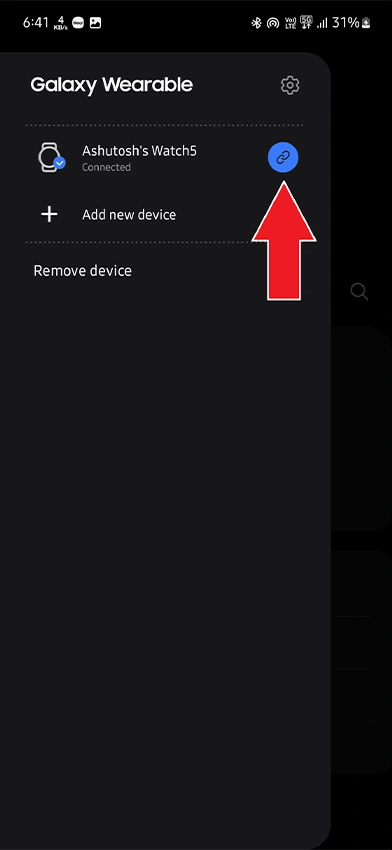
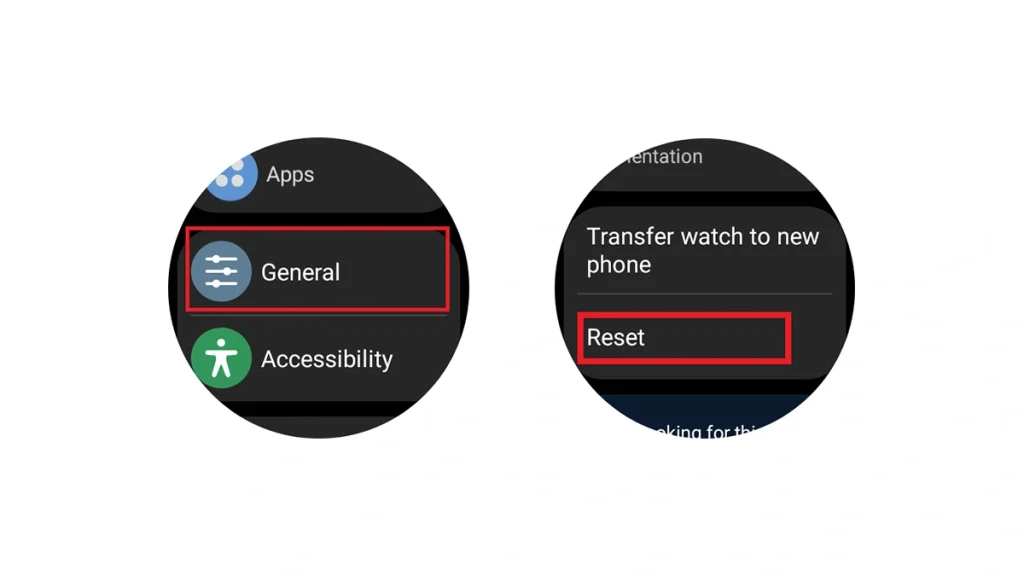
Après avoir supprimé la sauvegarde que vous ne souhaitez pas restaurer, revenez à la page d’accueil de l’application Wearable et appuyez sur les trois barres pour ouvrir le menu latéral. Appuyez sur l’icône de Non-appairer/Déconnecter à côté de votre montre. Désormais, sur votre montre, accédez à Paramètres > Général > Réinitialisation. Cette fois-ci, aucune sauvegarde ne sera créée car votre téléphone n’est pas associé.
Après la réinitialisation, configurez à nouveau votre Galaxy Watch, et maintenant vous pouvez restaurer vos données de votre ancienne Galaxy Watch.
Oui, les choses simples sont maintenant compliquées dans la Galaxy Watch. Ils devraient inverser cela avec la prochaine mise à jour majeure à venir, One UI 6 Watch. Mais je garde mes espoirs bas.
Que pensez-vous de la nouvelle sauvegarde et de la restauration ? Faites-le nous savoir sur nos réseaux sociaux.