
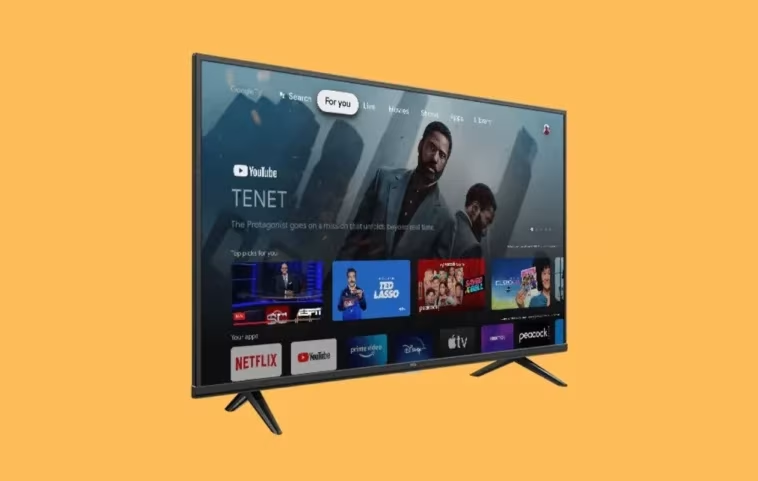
Tout comme votre téléphone portable ou votre ordinateur, une smart TV stocke également des données temporaires qui peuvent s’accumuler et éventuellement ralentir l’appareil ou causer des dysfonctionnements des applications. Vider le cache de votre TCL Smart TV peut améliorer ses performances et résoudre divers problèmes mineurs qui peuvent survenir avec le temps. Que votre téléviseur TCL fonctionne avec le système d’exploitation Roku TV OS ou Google TV OS, continuez à lire pour apprendre les étapes à suivre pour vider le cache sur une smart TV TCL.
Savoir comment vider le cache est important pour maintenir des performances optimales. Vider régulièrement le cache de votre téléviseur TCL garantit son bon fonctionnement en supprimant les fichiers temporaires inutiles qui peuvent causer des ralentissements, des bugs, des blocages, ou autres.
Aperçu rapide
- Vous pouvez redémarrer la télévision ou réinitialiser l’usine pour vider le cache. De plus, vous pouvez vider le cache d’une application spécifique.
- Pour redémarrer l’appareil, naviguez simplement vers Paramètres > Système > Redémarrer.
- La réinitialisation d’usine du téléviseur TCL est également très facile. Cependant, cela effacera toutes les données stockées sur l’appareil.
Comment vider le cache sur un téléviseur TCL Roku
Si vous avez un téléviseur TCL qui fonctionne sur le système d’exploitation Roku, suivez les étapes ci-dessous pour vider le cache :
Solution 1 : Redémarrer la télévision
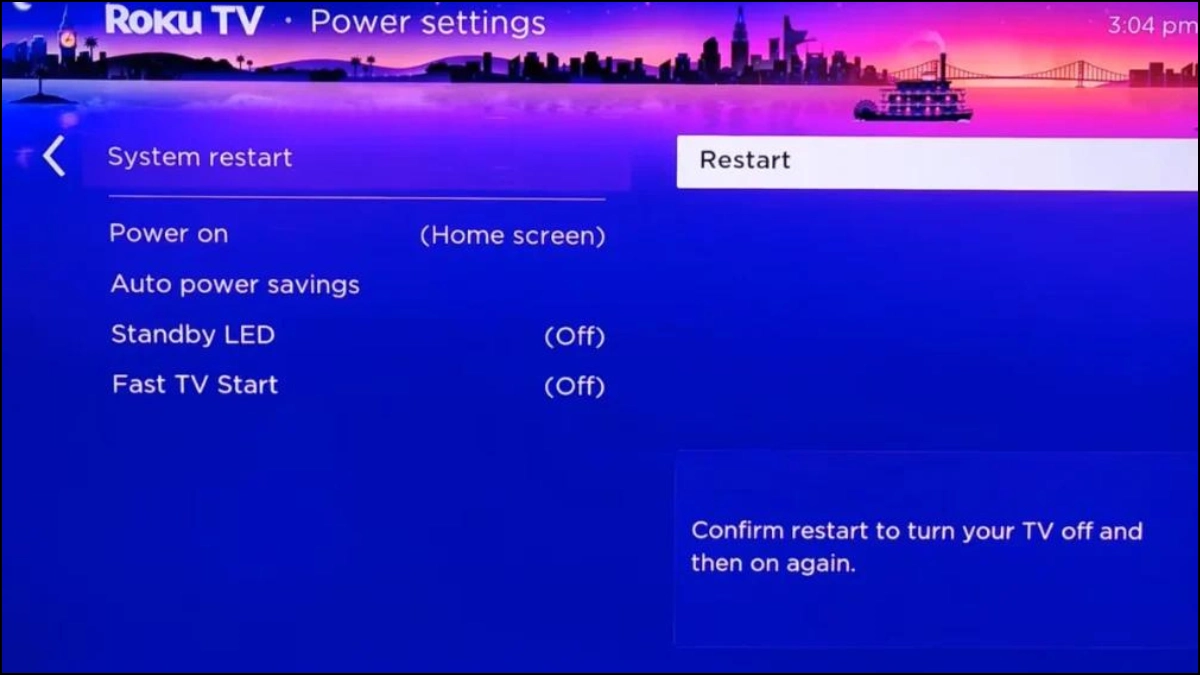
Vous pouvez facilement vider le cache de votre téléviseur TCL Roku en le redémarrant. Voici comment procéder :
Étape 1 : Accédez à Paramètres > Système.
Étape 2 : Sélectionnez Redémarrer le système, puis choisissez Redémarrer.
Alternativement, vous pouvez redémarrer l’appareil en utilisant le menu secret. Pour ce faire, suivez les étapes suivantes :
Étape 1 : Appuyez 5 fois sur le bouton Accueil.

Étape 2 : Ensuite, appuyez une fois sur le bouton Haut, puis appuyez 2 fois sur le bouton Retour rapide.
Étape 3 : Enfin, appuyez 2 fois sur le bouton Avance rapide, et l’appareil redémarrera.
Solution 2 : Supprimer une chaîne spécifique
Si vous souhaitez vider le cache d’une chaîne spécifique, vous devez la supprimer et la réinstaller. Voici comment procéder :
Étape 1 : Appuyez sur le bouton Accueil de la télécommande.
Étape 2 : Accédez à l’application que vous souhaitez supprimer.
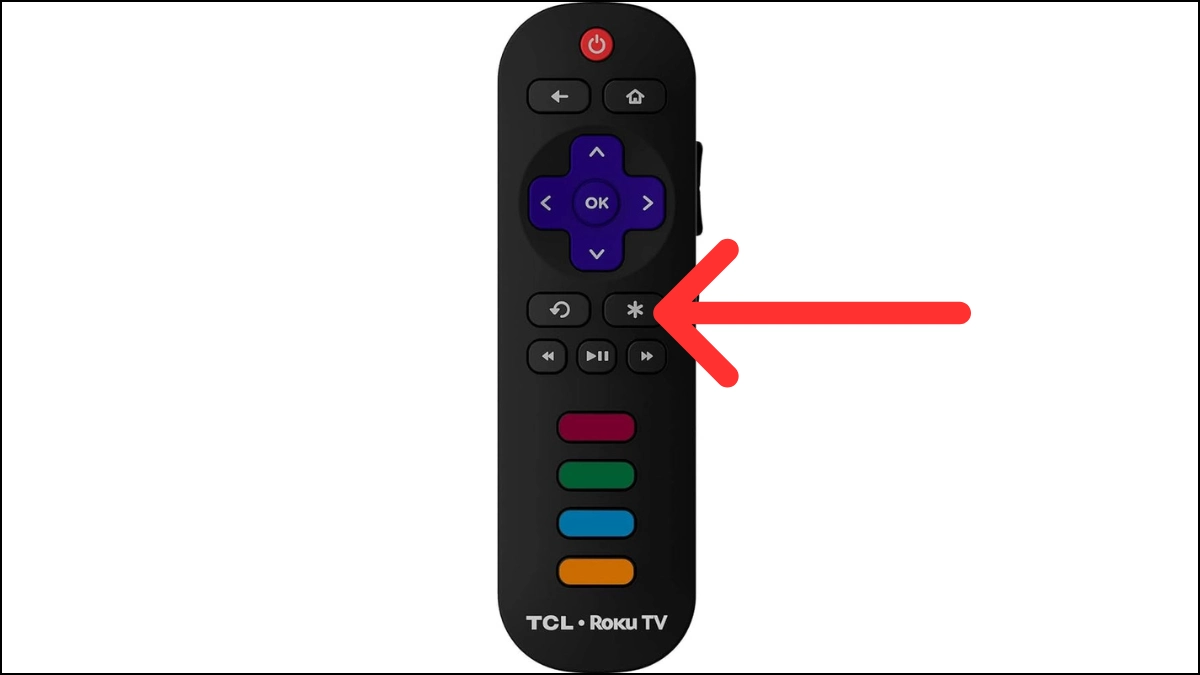
Étape 3 : Appuyez sur le bouton Astérisque (*) de la télécommande et choisissez Supprimer la chaîne parmi les options disponibles.
Étape 4 : Une fois terminé, ajoutez à nouveau la chaîne en suivant les étapes simples que nous avons couvertes dans ce guide.
Solution 3 : Réinitialiser l’usine du téléviseur
La réinitialisation d’usine est une autre façon de vider le cache de votre téléviseur TCL Roku. Consultez notre guide dédié pour effectuer une réinitialisation et vider le cache.
Comment vider le cache sur un TCL Google TV (Android TV)
Si vous avez un TCL Google TV et que vous cherchez à vider son cache, continuez à lire pour savoir comment faire :
Solution 1 : Redémarrer la télévision
En redémarrant le TCL Google TV, vous pouvez vider le cache de l’appareil, y compris le cache de la télévision ainsi que celui de toutes les applications. Voici comment procéder :
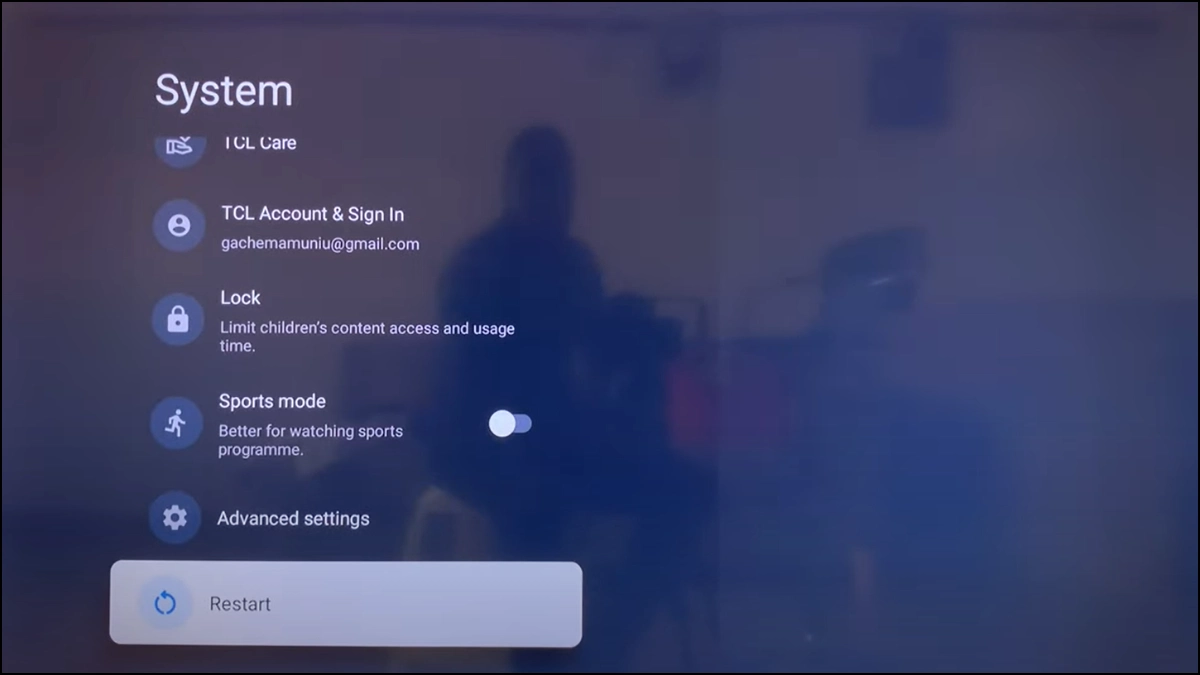
Étape 1 : À partir de l’écran d’accueil, appuyez sur l’icône en forme de roue dentée, puis sélectionnez Paramètres.
Étape 2 : Accédez à Système > Redémarrer.
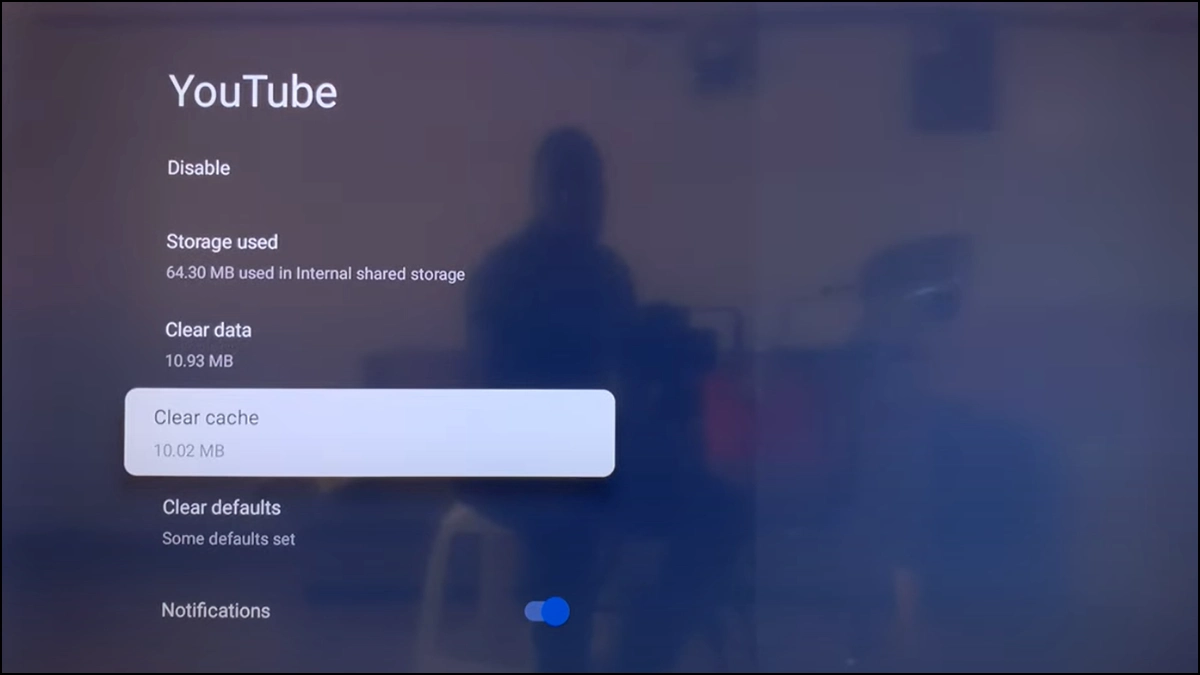
Solution 2 : Vider le cache d’une application spécifique
Vous pouvez facilement vider le cache d’une application spécifique en accédant à la page d’informations de l’application. Voici ce que vous devez faire :
Étape 1 : Accédez à Paramètres.
Étape 2 : Faites défiler jusqu’à Applications et rendez-vous sur l’application dont vous souhaitez vider le cache, puis appuyez dessus.
Étape 3 : Sur la page suivante, appuyez sur Vider le cache et confirmez l’action.
Notre avis
Voilà les différentes solutions pour vider le cache de la smart TV TCL, que celle-ci fonctionne sur le système d’exploitation Roku ou sur celui de Google. Tout comme la dernière solution pour vider le cache de votre TCL Roku TV, qui est une réinitialisation d’usine, vous pouvez également effectuer la réinitialisation pour votre TCL Google TV afin de vider le cache.