
Lorsque quelqu’un parle d’assistants vocaux, Amazon Alexa est l’assistant populaire qui vient à l’esprit. C’est parce qu’Alexa connecte tous les appareils intelligents de notre domicile et facilite notre vie. Cependant, elle peut faire plus que contrôler les appareils connectés. Si vous possédez un iPhone, vous pouvez l’utiliser pleinement en connectant Alexa ou un appareil Alexa à votre iPhone.
En utilisant Alexa, soit via votre téléphone, soit via un appareil intelligent, vous pouvez simplement dire le mot ‘Alexa’, suivi de votre commande pour contrôler vos appareils domestiques intelligents tels que la télévision, la climatisation, l’ampoule intelligente, le haut-parleur, et bien plus encore. Sur le téléphone, vous pouvez l’utiliser comme assistant vocal principal pour effectuer des tâches liées à votre téléphone.
Si vous êtes ici, c’est que vous voulez soit connecter votre compte Alexa à votre iPhone, soit connecter un appareil Alexa comme l’Echo Show à votre iPhone. Pour connecter un appareil Amazon Alexa, vous devrez de toute façon créer un compte Alexa.
Ici, je vais expliquer les deux solutions. Commençons par la configuration d’Amazon Alexa sur iPhone.
Comment connecter Amazon Alexa à l’iPhone
Pour configurer Alexa, vous aurez besoin d’un compte Amazon. Vous pouvez vous inscrire en utilisant votre adresse e-mail si vous n’en avez pas. Si vous avez acheté votre appareil Alexa sur Amazon, vous pouvez alors utiliser le même compte.
Étape 1 : Sur votre iPhone, ouvrez l’App Store et installez l’application Alexa officielle.
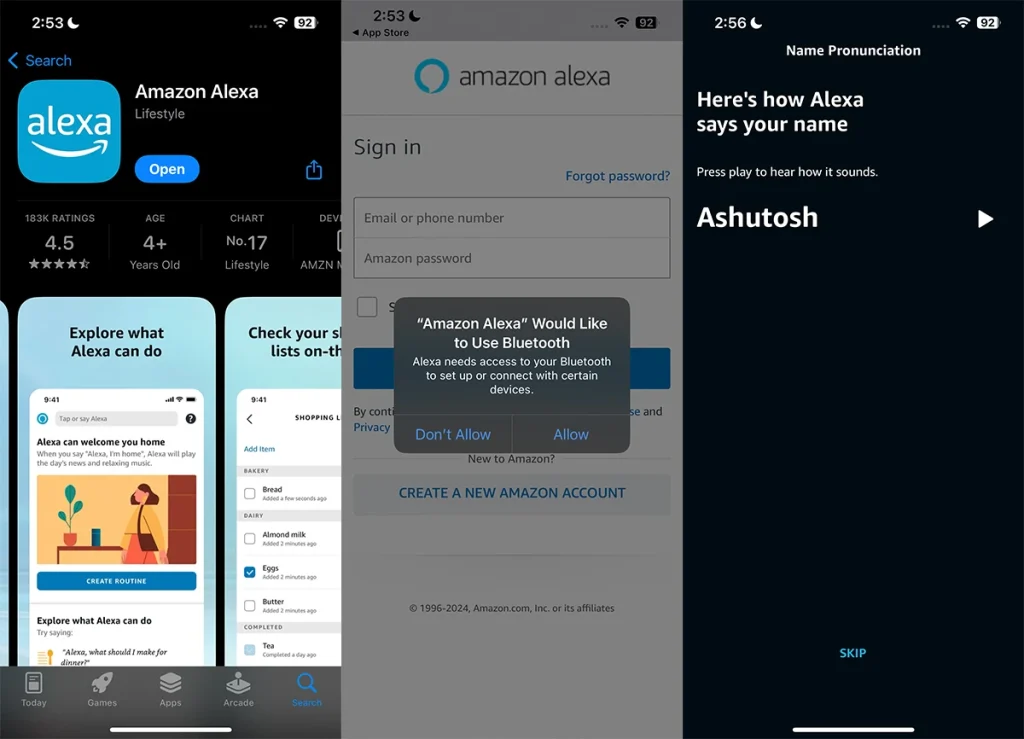
Étape 2 : Ouvrez l’application et saisissez vos informations de compte pour vous connecter.
Étape 3 : Après vous être connecté, suivez les instructions à l’écran pour configurer votre profil.
Étape 4 : Si vous voyez la page d’accueil, vous avez réussi à configurer l’application Alexa.
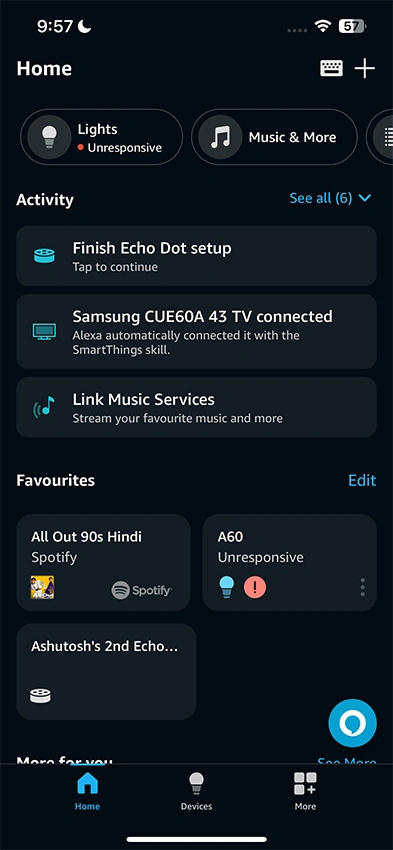
Une fois que vous avez terminé de configurer l’application, vous pouvez désormais contrôler votre téléphone en donnant des commandes à Alexa. Ensuite, vous pouvez suivre les étapes ci-dessous pour connecter votre appareil Amazon Alexa, comme l’Echo Dot ou l’Echo Show.
Comment connecter Alexa Echo à l’iPhone
Si vous possédez un appareil enceinte Alexa et que vous souhaitez l’utiliser comme haut-parleur ou pour contrôler votre iPhone, vous devez associer l’appareil à votre iPhone. Le processus est assez simple, car il suffit de connecter le Bluetooth une fois que l’appareil est configuré avec votre compte Amazon et le Wi-Fi.
Configurer votre appareil Alexa
Si votre appareil Alexa est neuf et que vous ne l’avez pas encore associé à votre compte Amazon, vous devez d’abord le configurer. Pour ce faire, ouvrez l’application Alexa sur votre téléphone. Ensuite, allez dans Appareils > + > Ajouter un appareil. Sélectionnez ensuite votre produit dans Amazon Echo.
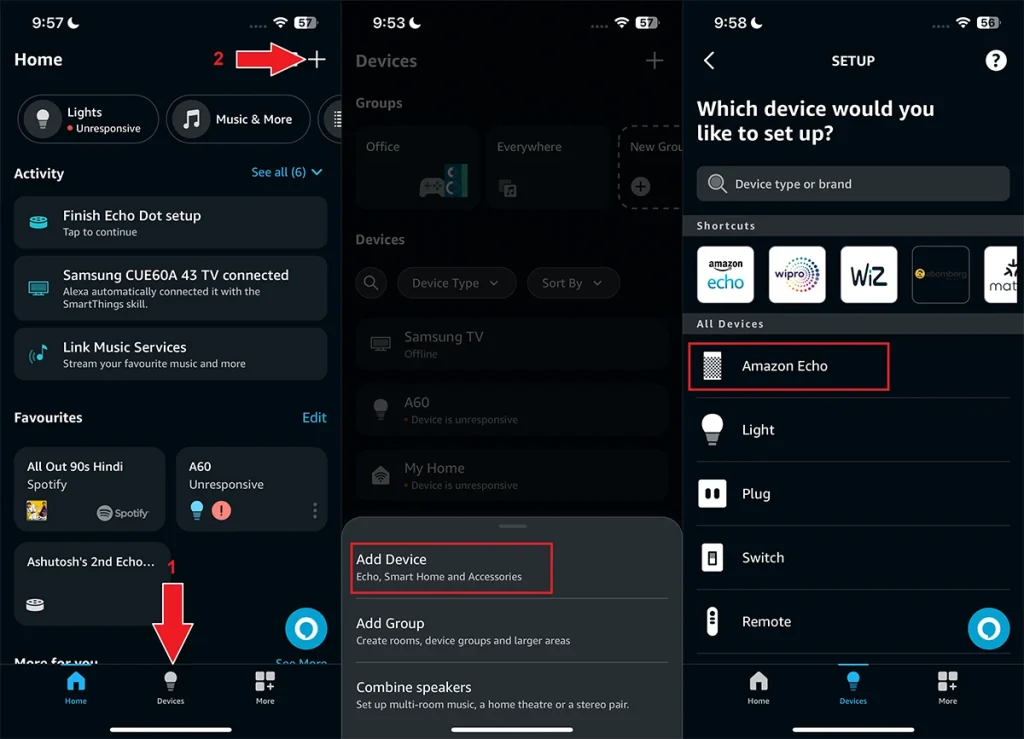
Assurez-vous que votre appareil est connecté à une source d’alimentation et en mode d’appairage. Lorsqu’il est en mode d’appairage, l’appareil clignote en orange. Dans l’application Alexa, appuyez sur Oui, si l’appareil est en mode d’appairage, ou appuyez sur Non, s’il n’est pas en mode d’appairage.
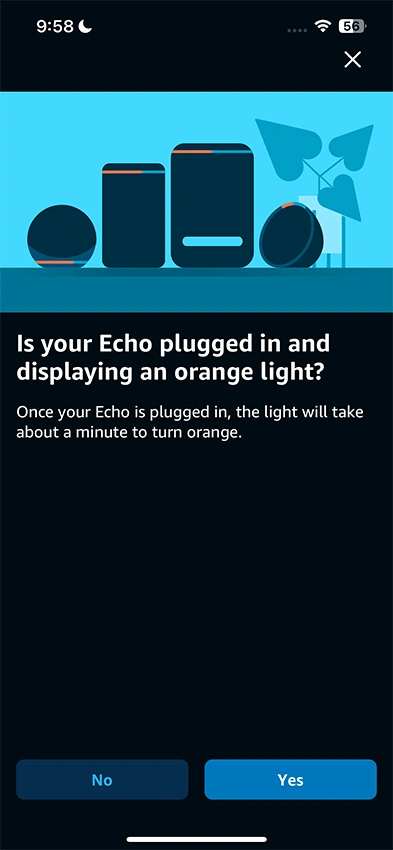
Suivez maintenant chaque étape dans l’application Alexa et votre appareil Alexa sera prêt à être utilisé.
Appairer l’appareil Alexa avec l’iPhone
Bien que votre appareil Alexa soit maintenant connecté à l’application Alexa, vous devrez le coupler manuellement avec votre téléphone pour profiter de fonctionnalités supplémentaires, telles que l’utilisation de l’appareil Echo comme haut-parleur pour votre téléphone et d’autres tâches spécifiques au téléphone.
Assurez-vous que le Bluetooth est activé sur votre iPhone et que l’appareil Alexa est connecté à une source d’alimentation. Dites maintenant « Alexa, Appairer » pour mettre l’appareil Alexa en mode d’appairage. L’appareil recherchera les appareils Bluetooth à proximité. S’il parvient à trouver votre iPhone, demandez-lui de se connecter (il se connecte généralement automatiquement) et confirmez l’appairage via la fenêtre contextuelle que vous recevrez sur l’iPhone.
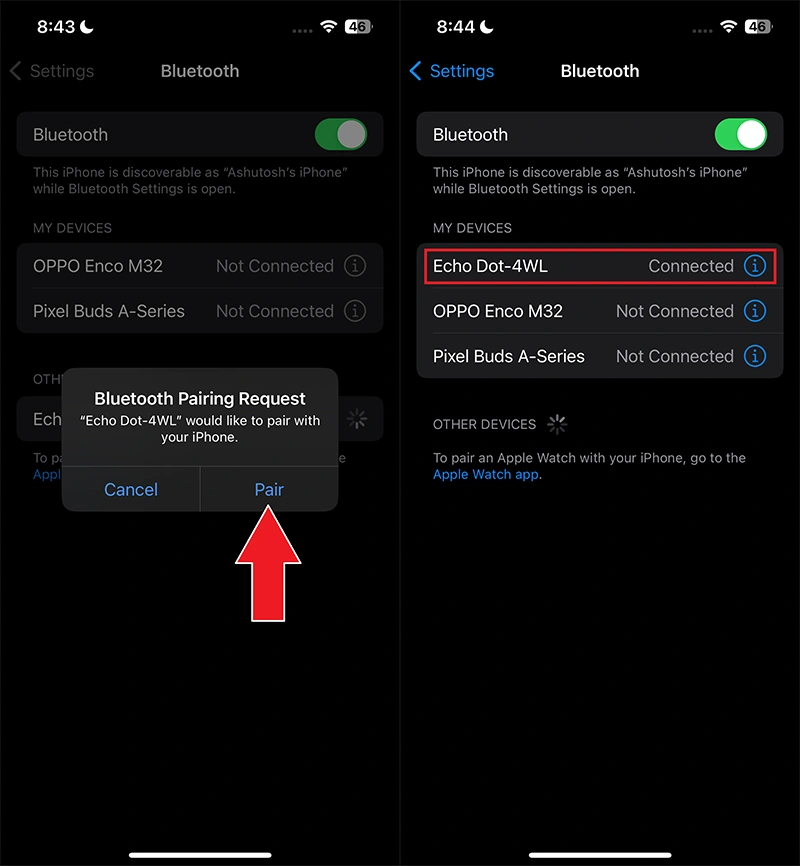
Si votre iPhone n’a pas été trouvé automatiquement, rendez-vous simplement dans les paramètres Bluetooth de votre iPhone et attendez que votre appareil Alexa apparaisse dans les appareils disponibles. Appuyez sur l’appareil Alexa et il se connectera à votre iPhone.
Vous pouvez maintenant écouter de la musique ou regarder des vidéos sur n’importe quelle application, et le son sortira de votre appareil Alexa.
Gérer les appareils Bluetooth connectés
Vous pouvez connecter l’appareil Echo à plusieurs appareils via une connexion Bluetooth. Mais si vous souhaitez supprimer un appareil Echo de votre téléphone, vous pouvez le faire en oubliant l’appareil Alexa dans les paramètres Bluetooth. Vous pouvez également supprimer des appareils depuis l’application Alexa, en allant dans l’application Alexa > Appareils > Votre appareil Echo > Paramètres > Appareils Bluetooth. Ici, vous pouvez sélectionner l’appareil que vous souhaitez oublier.

Vous pouvez également ajouter un nouvel appareil Bluetooth en utilisant le même processus, puis en sélectionnant ‘Appairer un nouvel appareil’.
FAQ
Pourquoi mon appareil Alexa n’apparaît-il pas dans la recherche Bluetooth ?
La seule raison pour laquelle cela pourrait se produire est que votre appareil Alexa n’est pas en mode d’appairage. Pour mettre votre Alexa en mode d’appairage pour une connexion Bluetooth, dites simplement ‘Alexa, appairer’ et l’appareil Echo apparaîtra dans la recherche Bluetooth sur votre iPhone.
Puis-je connecter un appareil Alexa à un iPhone sans WiFi ?
Oui, vous pouvez connecter votre appareil Alexa à un iPhone sans WiFi, à condition d’avoir terminé la configuration initiale en associant l’appareil à l’application Alexa. Vous pouvez soit dire ‘Alexa, connecte-toi à mon iPhone’, soit vous connecter depuis la page des paramètres Bluetooth de votre iPhone.