
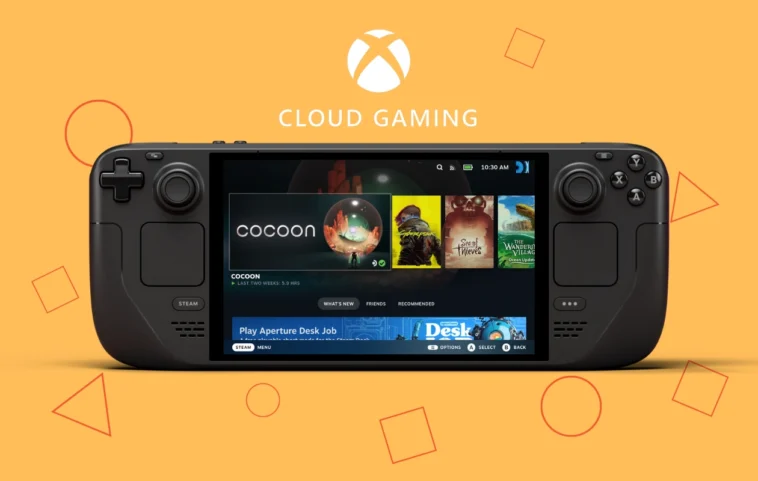
Le Steam Deck de Valve est la meilleure solution si vous recherchez la portabilité et une grande bibliothèque de jeux. Bien sûr, vous pouvez toujours jouer à travers la vaste bibliothèque de jeux proposée par Steam, mais que faire si vous voulez jouer à d’autres jeux? Comme des jeux d’autres services, comme les jeux Xbox Cloud? Vous pouvez le faire avec votre Steam Deck.
Le service de jeu en cloud Xbox de Microsoft est également très bon et possède également une grande bibliothèque de jeux. Cependant, aucune application Xbox Cloud Gaming n’a été développée pour le Steam Deck. Alors que faites-vous? Devriez-vous installer Windows sur votre Steam Deck pour pouvoir jouer à vos jeux Xbox Cloud sur le Steam Deck? Non. Au lieu de cela, il existe un moyen simple pour vous de profiter des jeux Xbox sur votre Steam. Voici comment vous pouvez le faire:
Jouez à des jeux Xbox Cloud sur votre Steam Deck
Alors qu’il n’y a pas d’application de jeu Xbox Cloud disponible pour le Steam Deck, il existe cependant un contournement que vous pouvez suivre pour profiter de tous vos jeux Xbox préférés sur votre Steam Deck.
Installez Microsoft Edge sur votre Steam Deck
La première chose à faire est d’obtenir le navigateur Web Microsoft Edge sur votre Steam Deck. Voici les étapes à suivre pour installer Microsoft Edge:
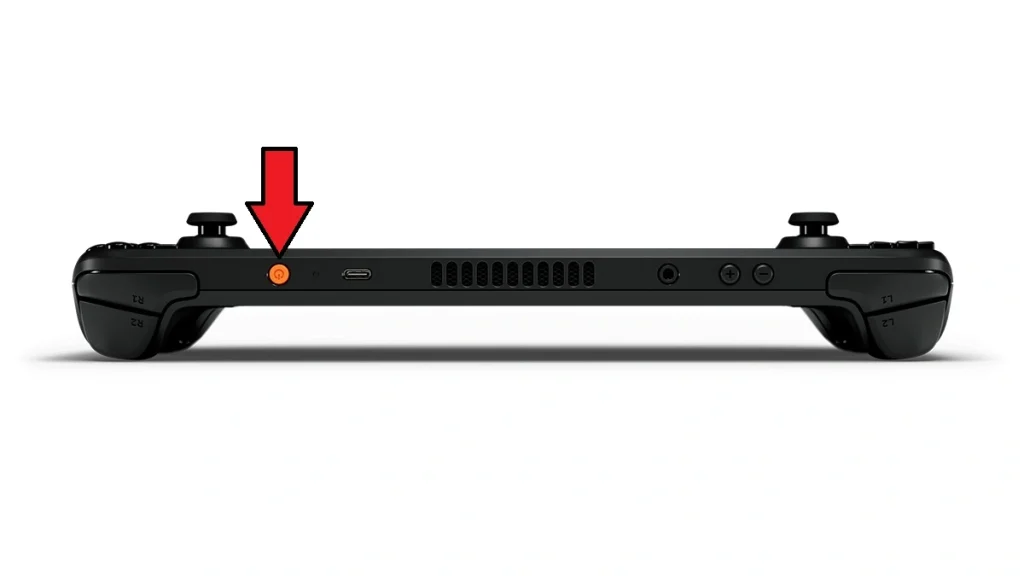
- Pour accéder au mode Bureau sur votre Steam Deck à partir de l’écran d’accueil, maintenez le bouton d’alimentation enfoncé, puis choisissez l’option Basculer vers le Bureau.
- Cliquez sur l’icône du lanceur d’applications/démarrage dans la barre des tâches de l’écran du Bureau.
- Désormais, naviguez vers Favoris > Découvrir et tapez Microsoft Edge.
- Dès que vous voyez le navigateur dans les résultats de la recherche, cliquez sur installer.
- Vous avez maintenant le navigateur Edge installé sur votre Steam Deck.
Cependant, ce n’est pas la fin, vous devez ajouter le navigateur Microsoft Edge à Steam. Tout d’abord, sélectionnez le lanceur d’applications dans le coin inférieur gauche de l’écran. Lorsque vous repérez Microsoft Edge dans la section Internet, cliquez avec le bouton droit dessus, puis sélectionnez l’option Ajouter à Steam. Assurez-vous de cocher l’option Microsoft Edge, puis sélectionnez le bouton Ajouter les programmes sélectionnés.
À présent, Microsoft Edge a été ajouté à votre client Steam sur votre Steam Deck. Cependant, une petite configuration supplémentaire doit encore être effectuée.
Ouvrez le lanceur d’applications sur votre Steam Deck et recherchez l’application Konsole (Système > Konsole). Lorsque la fenêtre de commande de l’application Konsole est ouverte, vous devez cocher la ligne de code suivante:
flatpak --user override --filesystem=/run/udev:ro com.microsoft.Edge
Pour exécuter le code, appuyez simplement sur la touche Entrée et c’est tout. Enfin, tapez Exit pour fermer la fenêtre de commande de l’application Konsole. Désormais, il est temps de configurer l’application Xbox Games sur votre Steam Deck.
Configuration de Xbox Cloud Gaming sur votre Steam Deck
Nous en sommes maintenant à la dernière partie pour faire fonctionner les jeux Xbox Cloud sur votre Steam Deck. Tout d’abord, nous devrons renommer l’application Microsoft Edge en Xbox Cloud Gaming.
Renommer le navigateur Web
- Lancez le client Steam sur votre Steam Deck.
- Cliquez sur l’option Bibliothèque et sélectionnez Microsoft Edge.
- Cliquez avec le bouton droit sur Microsoft Edge et choisissez Propriétés.
- Renommez-le Xbox Cloud Gaming (Beta).
Configuration des options de lancement
Désormais que vous avez renommé le navigateur Microsoft Edge en Xbox Cloud Gaming ou dans le nom de votre choix, il est temps de configurer le mode de lancement de l’application.
- Dans le client Steam, sélectionnez l’option Bibliothèque.
- Ensuite, sélectionnez l’application Xbox Cloud Gaming (Beta) que vous venez de renommer, faites un clic droit dessus et choisissez Propriétés.
- Faites défiler vers le bas et trouvez les Options de lancement. Vous verrez une ligne de code.
- Dans le code, ajoutez la commande ci-dessous après @@u @@
- –window-size=1024,640 –force-device-scale-factor=1.25 –device-scale-factor=1.25 –kiosk“
- Refermez la fenêtre et revenez au lanceur de Steam OS (quitter le mode Bureau).
- Accédez à Bibliothèque > Non-Steam, et ouvrez l’application bêta Xbox Cloud Gaming et vous pourrez accéder à la plateforme.
- Si vous souhaitez passer en mode de contrôle Gamepad avec pavé tactile en tant que souris, cliquez sur la petite icône Gamepad à droite. Cliquez à nouveau avec le bouton droit sur l’application Xbox Cloud gaming récemment créée.
- Sous Agencement du contrôleur, vous pouvez choisir l’option préférée, comme Gamepad avec pavé tactile de souris.
- Enfin, enregistrez les paramètres.
Et voilà, vous disposez maintenant des services de jeu Xbox Cloud sur votre Steam Deck sans avoir besoin d’installer Windows
Cela conclut le guide sur la configuration et la mise en place du service de jeu Xbox Cloud sur votre Steam Deck sans avoir à vous soucier du changement de système d’exploitation. Pensez-vous que c’est une bonne solution de contournement? Partagez vos réflexions ci-dessous.