
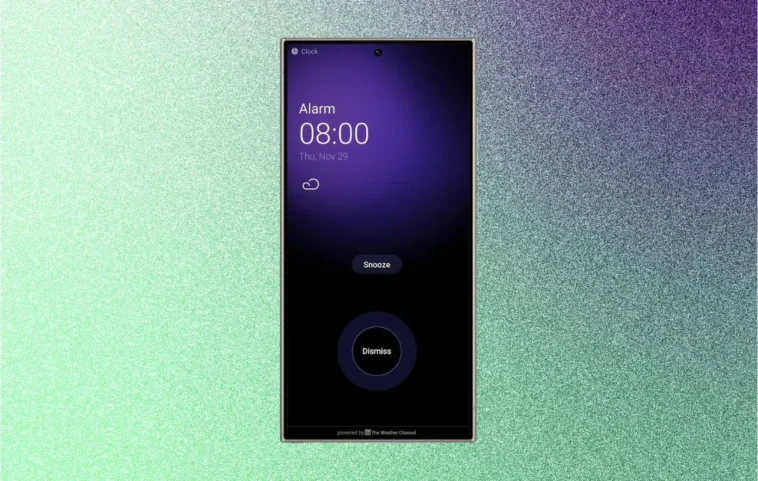
Les réveils sont un excellent moyen de définir des alertes sonores pour diverses tâches, que ce soit votre réveil du matin, une alarme pour vous rappeler d’accomplir certaines tâches ou même prendre vos médicaments. Sur les smartphones Galaxy fonctionnant sous Android 14 avec One UI 6.1, vous pouvez maintenant personnaliser l’arrière-plan de l’écran de votre réveil. Oui, lorsque vous avez un appareil Android, vous pouvez personnaliser de nombreuses choses.
Alors, si vous prévoyez de personnaliser l’écran de réveil de votre smartphone Galaxy, vous êtes au bon endroit.
Comment personnaliser l’arrière-plan de votre réveil sur les téléphones Galaxy
La nouvelle application Alarme pour One UI 6.1 dispose de 3 arrière-plans d’appel et de deux arrière-plans vidéo pouvant être utilisés. Cependant, si vous n’aimez pas les options d’arrière-plan prédéfinies, vous pouvez toujours utiliser vos propres images de votre galerie. Voici comment vous pouvez le faire.
Étape 1: Tout d’abord, lancez l’application Horloge à partir de l’écran d’accueil de votre appareil Galaxy.
Étape 2: Une fois l’application Horloge lancée, appuyez sur l’onglet Alarme.
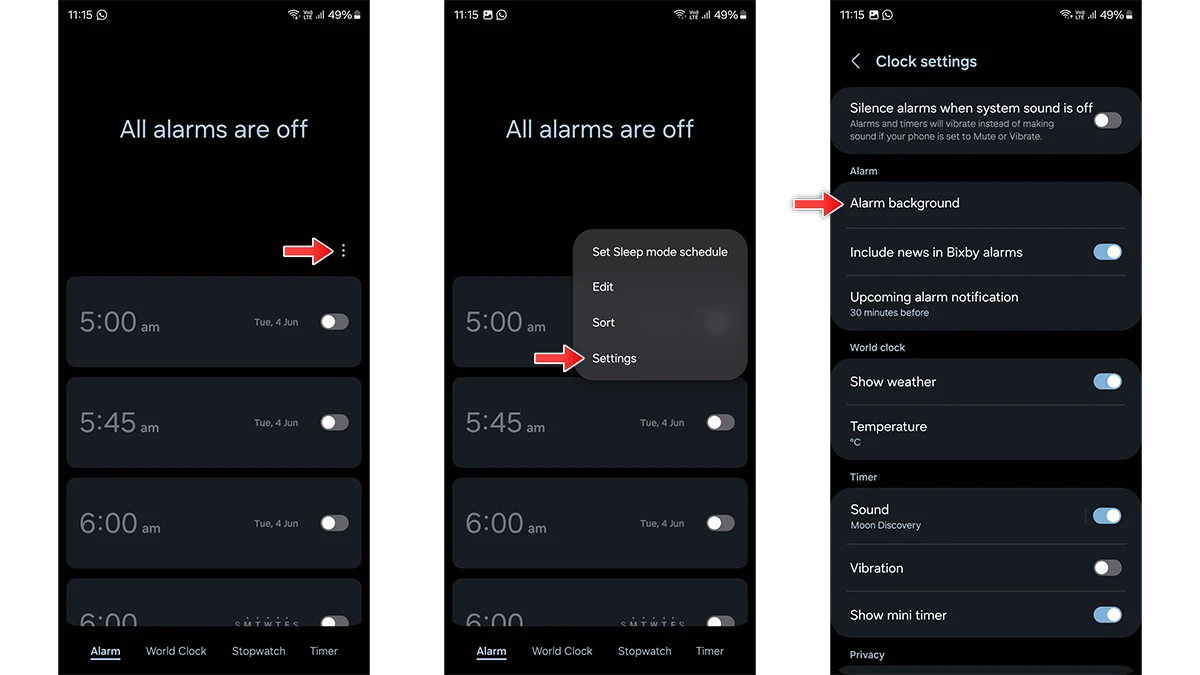
Étape 3: Appuyez maintenant sur le menu des trois points en haut à droite.
Étape 4: Appuyez sur Paramètres et enfin sur Arrière-plans de l’alarme.
Étape 5: L’écran de l’alarme s’affiche maintenant.
Étape 6: Appuyez sur la tuile d’arrière-plan en haut à gauche.
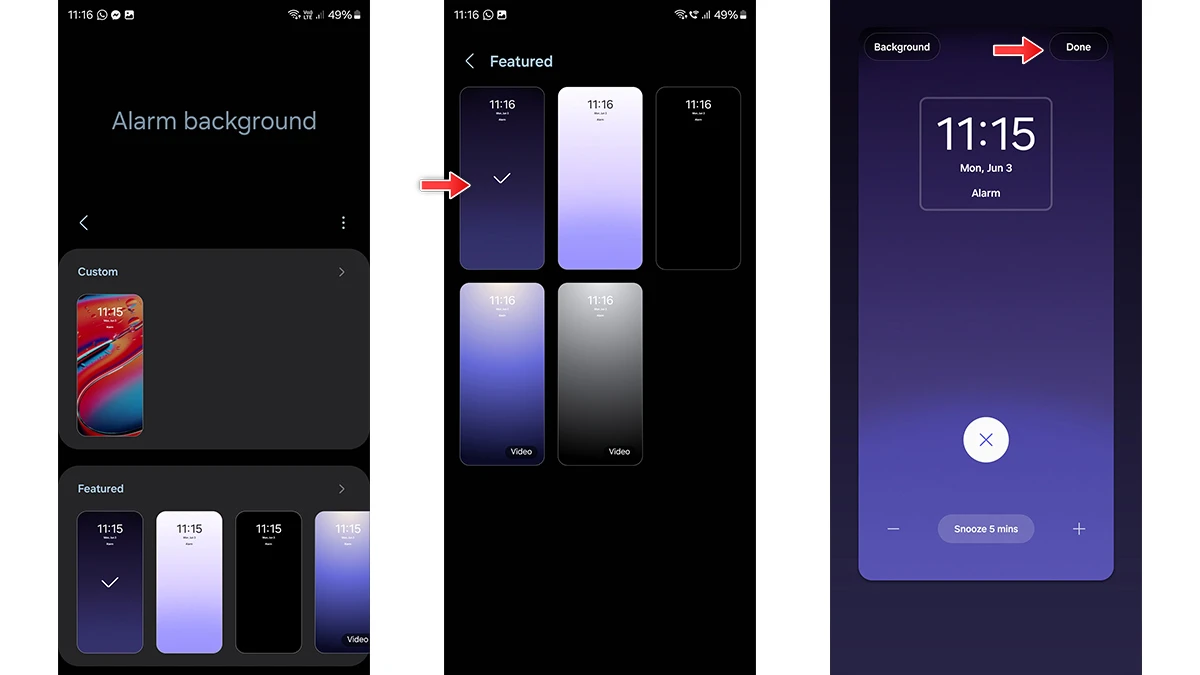
Étape 7: Vous pouvez choisir parmi les options d’arrière-plan prédéfinies. Sinon, appuyez sur l’option Galerie et sélectionnez l’image que vous souhaitez comme arrière-plan de votre alarme.
Et voilà comment vous pouvez choisir une image d’arrière-plan pour votre réveil. De plus, il existe une autre façon de changer l’arrière-plan de votre réveil. Cela peut être fait lorsque vous souhaitez modifier une alarme existante.
Modifier l’arrière-plan via l’option d’édition de l’alarme
Si vous avez des alarmes qui ont été programmées précédemment, vous pouvez simplement modifier ces alarmes pour ajuster non seulement l’heure, l’horaire de l’alarme et la tonalité de l’alarme, mais aussi l’arrière-plan. Voici comment vous pouvez le faire.
Étape 1: Lancez l’application horloge et appuyez sur l’alarme que vous souhaitez modifier.
Étape 2: Désormais, vous verrez plusieurs options.
Étape 3: En bas, vous verrez l’option Arrière-plan de l’alarme. Appuyez dessus.
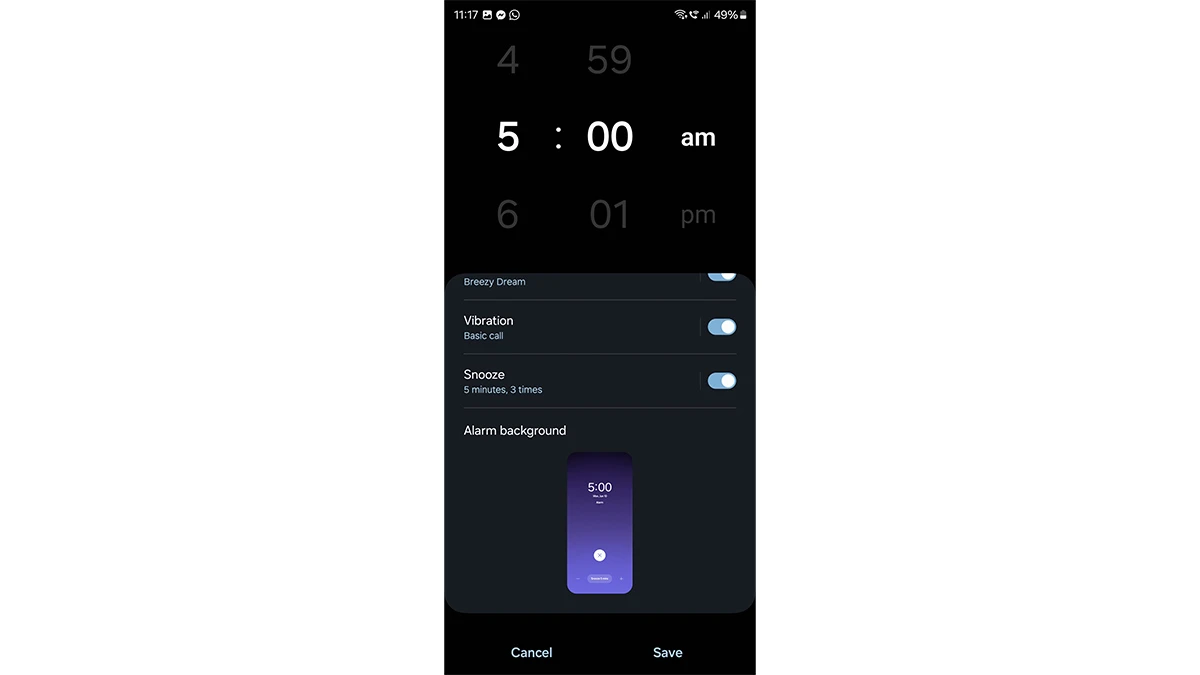
Étape 4: Choisissez maintenant parmi les options d’arrière-plan prédéfinies ou sélectionnez simplement une image de votre galerie.
Étape 5: Une fois que vous avez apporté les modifications nécessaires, appuyez sur Enregistrer.
Outre la personnalisation de l’arrière-plan et des autres éléments de l’horloge alarme, vous pouvez également changer le style de l’horloge pour l’écran de l’alarme. Il suffit d’appuyer sur l’horloge et de choisir parmi trois options différentes.
Conclusions
Voilà comment vous pouvez ajouter un arrière-plan personnalisé ou même une petite vidéo à l’arrière-plan de votre écran d’alarme. Désormais, il s’agit d’une fonctionnalité de One UI 6.1, donc, si votre smartphone Galaxy n’a pas encore reçu la nouvelle fonctionnalité d’horloge alarme, vous devrez peut-être attendre que la mise à jour One UI 6.1 soit disponible pour votre appareil spécifique.