
LG est une marque de téléviseurs assez populaire, avec une part de marché de plus de 15 pour cent dans le monde. Bien que les téléviseurs LG soient riches en fonctionnalités, ils manquent dans un domaine, celui des petites boutiques d’applications. Si vous aimez les chaînes et le contenu de Peacock, et que vous souhaitez les regarder sur votre téléviseur LG, alors ce guide est pour vous. Aujourd’hui, vous apprendrez les étapes pour télécharger l’application Peacock sur un téléviseur LG.
Peacock TV est un service de streaming de NBC Universal. Il propose des plans gratuits et payants. Avec le plan gratuit du service, vous pourrez diffuser plus de 50 chaînes et regarder environ 40 000 heures de contenu comprenant des émissions de télévision, des films, et plus encore. Cela va encore plus loin avec le plan payant. Regarder le contenu de Peacock sur un Smart TV LG est simple. Continuez à lire pour découvrir les étapes.
Comment télécharger Peacock sur un téléviseur LG ?
Si votre téléviseur LG Smart TV fonctionne sur webOS 3.0 ou des versions plus récentes, vous pouvez facilement télécharger l’application Peacock depuis le LG Content Store. Suivez les étapes ci-dessous pour l’obtenir :
Étape 1 : Appuyez sur le bouton Home de la télécommande LG TV.
Étape 2 : Cliquez sur l’option Applications, soit en haut, soit en bas, en fonction du modèle de votre téléviseur.

Étape 3 : Dans la barre de recherche, tapez Peacock. Sélectionnez l’application pertinente dans la liste qui apparaît.
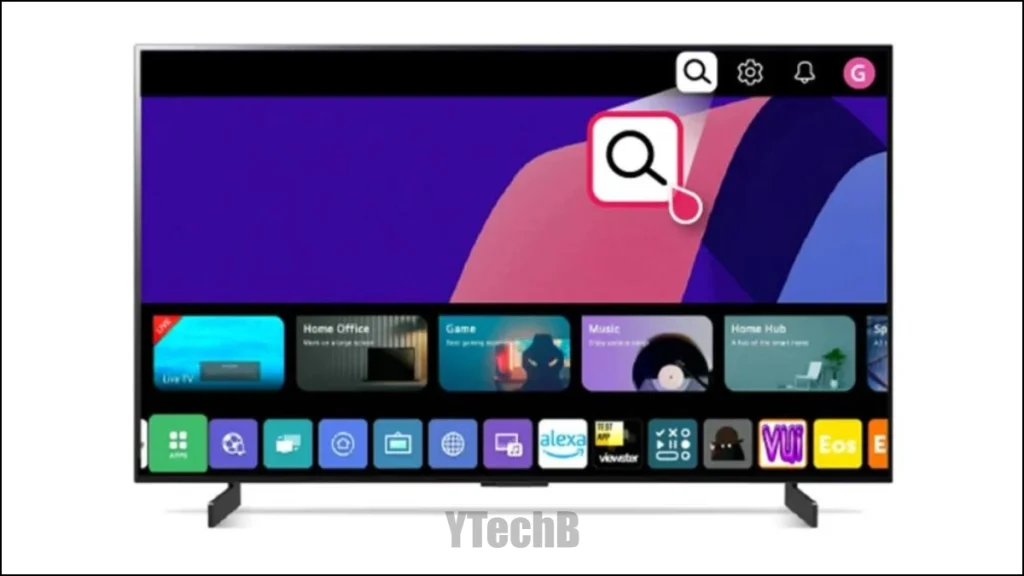
Étape 4 : Appuyez sur le bouton Installer dans la fenêtre de l’application et attendez que l’installation se termine.
Étape 5 : Une fois terminé, ouvrez l’application et connectez-vous à votre compte Peacock en utilisant les identifiants.
C’est tout ! Désormais, vous pouvez profiter de regarder votre contenu préféré depuis le service de streaming.
Autres façons de regarder Peacock sur un téléviseur LG
Si vous ne voyez pas l’application Peacock sur le LG Content Store, cela signifie que votre téléviseur fonctionne sur un système d’exploitation plus ancien ou ne prend pas en charge l’application. Dans ce cas, vous pouvez toujours essayer d’autres moyens alternatifs pour diffuser l’application Peacock sur votre téléviseur intelligent, comme le cast depuis ChromeCast ou Airplay, en utilisant des Clés de diffusion, etc.
Diffuser Peacock TV sur un téléviseur LG en utilisant AirPlay
Si vous avez un iPhone ou un iPad, vous pouvez simplement diffuser Peacock TV sur votre téléviseur LG en utilisant AirPlay. Notez que cette fonctionnalité ne fonctionnera qu’avec les téléviseurs LG sortis après 2018, car les anciens modèles de téléviseurs LG ne prennent pas en charge AirPlay.
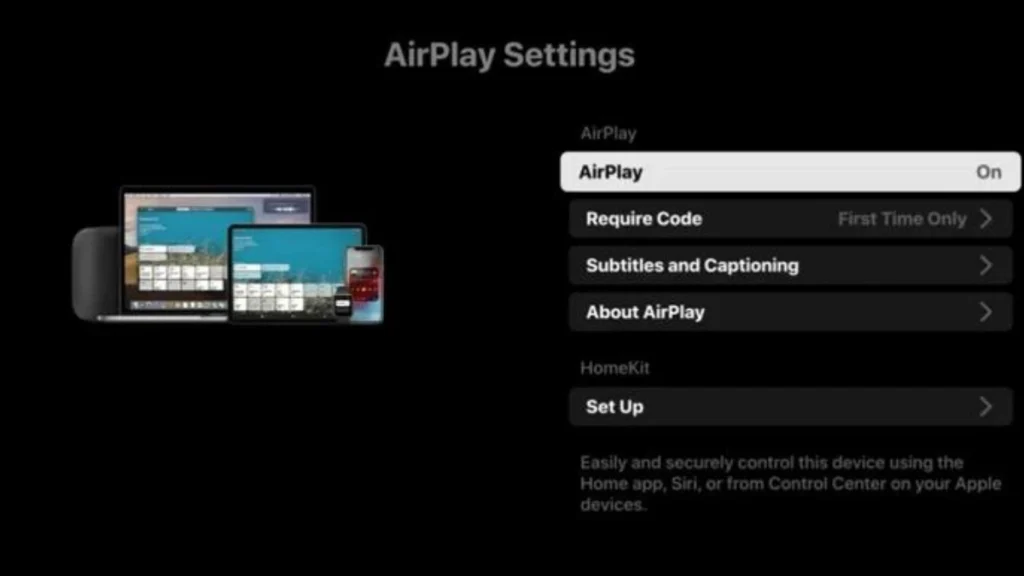
Consultez notre guide dédié pour caster votre iPhone sur un téléviseur LG. Après avoir dupliqué votre appareil iOS, ouvrez l’application Peacock sur votre iPhone ou iPad, lancez votre contenu préféré, et il sera dupliqué sur votre Smart TV LG.
Diffuser Peacock TV sur un téléviseur LG depuis Android
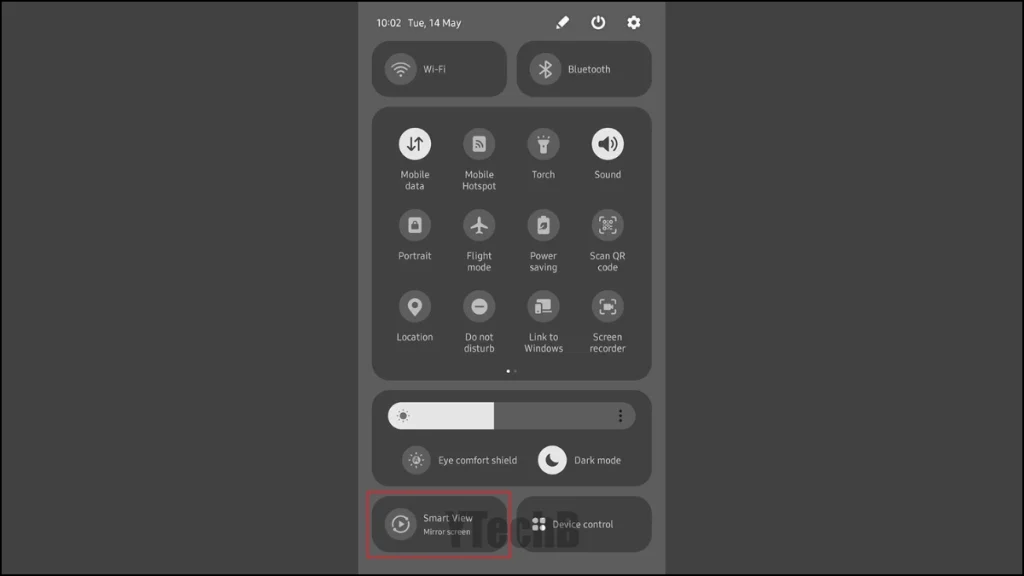
Si vous avez un téléphone Android, vous pouvez facilement dupliquer votre appareil, puis ouvrir l’application Peacock pour la diffuser sur votre Smart TV LG. Pour dupliquer l’écran de votre téléphone Android sur un téléviseur LG, consultez ce guide.
Obtenir Peacock TV sur un téléviseur LG en utilisant un dispositif de diffusion
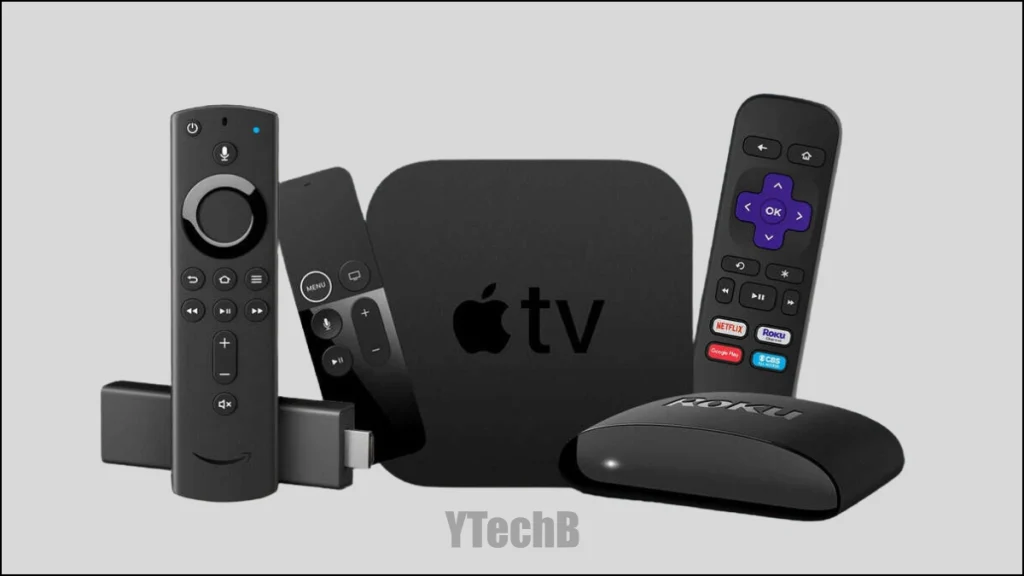
Si vous avez une Clé de diffusion Roku, Apple TV, ou tout autre dispositif de diffusion, vous pouvez l’utiliser pour regarder Peacock TV sur votre Smart TV LG. Branchez simplement le dispositif, accédez à leur écran d’accueil, ajoutez le canal Peacock TV. Une fois terminé, lancez-le, connectez-vous à votre compte, et profitez de regarder votre contenu préféré.
Notre avis
Voilà, ce sont les étapes à suivre pour télécharger l’application Peacock sur un téléviseur LG. Si votre téléviseur ne prend pas en charge l’application, vous pouvez également regarder le contenu de Peacock TV soit depuis votre Android, iPhone, ou dispositif de diffusion. N’hésitez pas à nous contacter si vous avez des questions concernant cet article.
- Comment supprimer « Continuer la lecture » de Peacock [Mobile, PC et TV]
- Peacock TV – Liste des chaînes, régions, appareils pris en charge et plans
- Comment installer latéralement l’application Peacock TV sur un Amazon Fire TV [Guide]
- Liste des chaînes de télévision Vizio (Applications de streaming) – La liste complète
- Chaînes Sky Showtime, Émissions, Plans, Prix, Régions disponibles, et plus encore
- Chaînes Apple TV (Applications de streaming) – La liste complète
- Chaînes Google TV (Services de streaming) – La liste complète [Mise à jour continue]
- Comment diffuser l’écran de l’iPhone sur un Amazon Fire TV [Guide]
- Réparation : Télécommande Amazon Firestick clignotant lumière jaune [9 Solutions]