
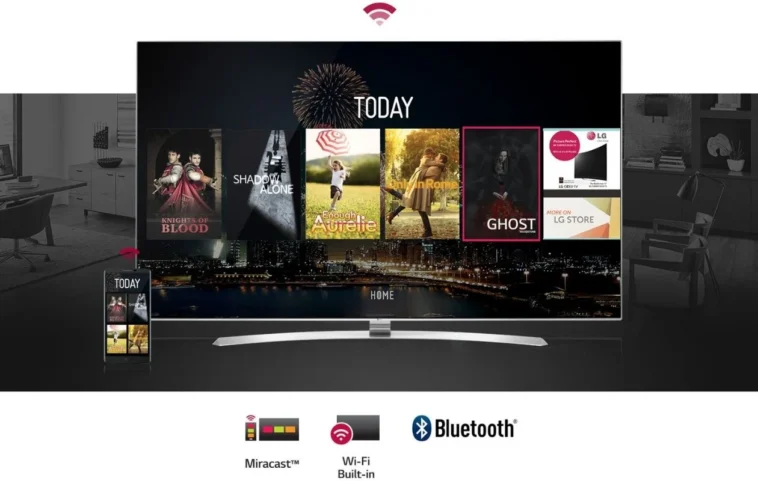
Votre téléviseur LG ne se connecte pas au Wi-Fi ? Si c’est le cas, vous n’êtes pas seul, car de nombreux utilisateurs signalent le même problème : ils ne parviennent pas à connecter leur téléviseur LG intelligent à un réseau Wi-Fi. Comme vous êtes arrivé sur cet article, vous n’avez pas à vous inquiéter, car vous apprendrez ici certaines des meilleures solutions de dépannage pour résoudre le problème.
Les téléviseurs intelligents ont beaucoup progressé ces dernières années. Vous pouvez diffuser votre contenu préféré, naviguer sur Internet, et faire plus encore sur votre téléviseur. Pour accéder à la plupart du contenu, une connexion Internet est requise. Mais comme il s’agit d’un appareil technologique, il y a des chances qu’il rencontre des problèmes de connexion au Wi-Fi.
Si c’est également le cas pour vous, lisez la suite pour découvrir les différentes façons de résoudre le problème de non-connexion du téléviseur intelligent LG au Wi-Fi.
Pourquoi le téléviseur intelligent LG ne se connecte-t-il pas au Wi-Fi ?
Il peut y avoir plusieurs raisons pour lesquelles votre téléviseur intelligent LG ne se connecte pas au Wi-Fi. Ci-dessous, nous avons répertorié les raisons les plus courantes de ce problème :
- De nombreux appareils sont connectés au Wi-Fi.
- Le téléviseur intelligent LG est trop éloigné du routeur.
- Un simple bug ou une anomalie.
- Vous pourriez saisir le mot de passe Wi-Fi incorrect.
- Mauvaise date et heure sur le téléviseur.
- Entre autres.
Comment réparer la non-connectivité du téléviseur LG au Wi-Fi
Désormais que vous connaissez les raisons courantes derrière ce problème, vous vous demandez peut-être ce que vous devez faire lorsque votre téléviseur intelligent LG ne se connecte pas au Wi-Fi. Eh bien, il vous suffit de lire l’article et de suivre les étapes de dépannage et les correctifs pour reconnecter votre téléviseur intelligent au Wi-Fi.
Redémarrez le téléviseur et le routeur
Commençons par les bases. Le redémarrage des appareils devrait normalement permettre de résoudre le problème. Dans le cas du téléviseur intelligent LG, il vous suffit de l’éteindre et de le débrancher de la source d’alimentation. Faites de même pour votre routeur Internet.
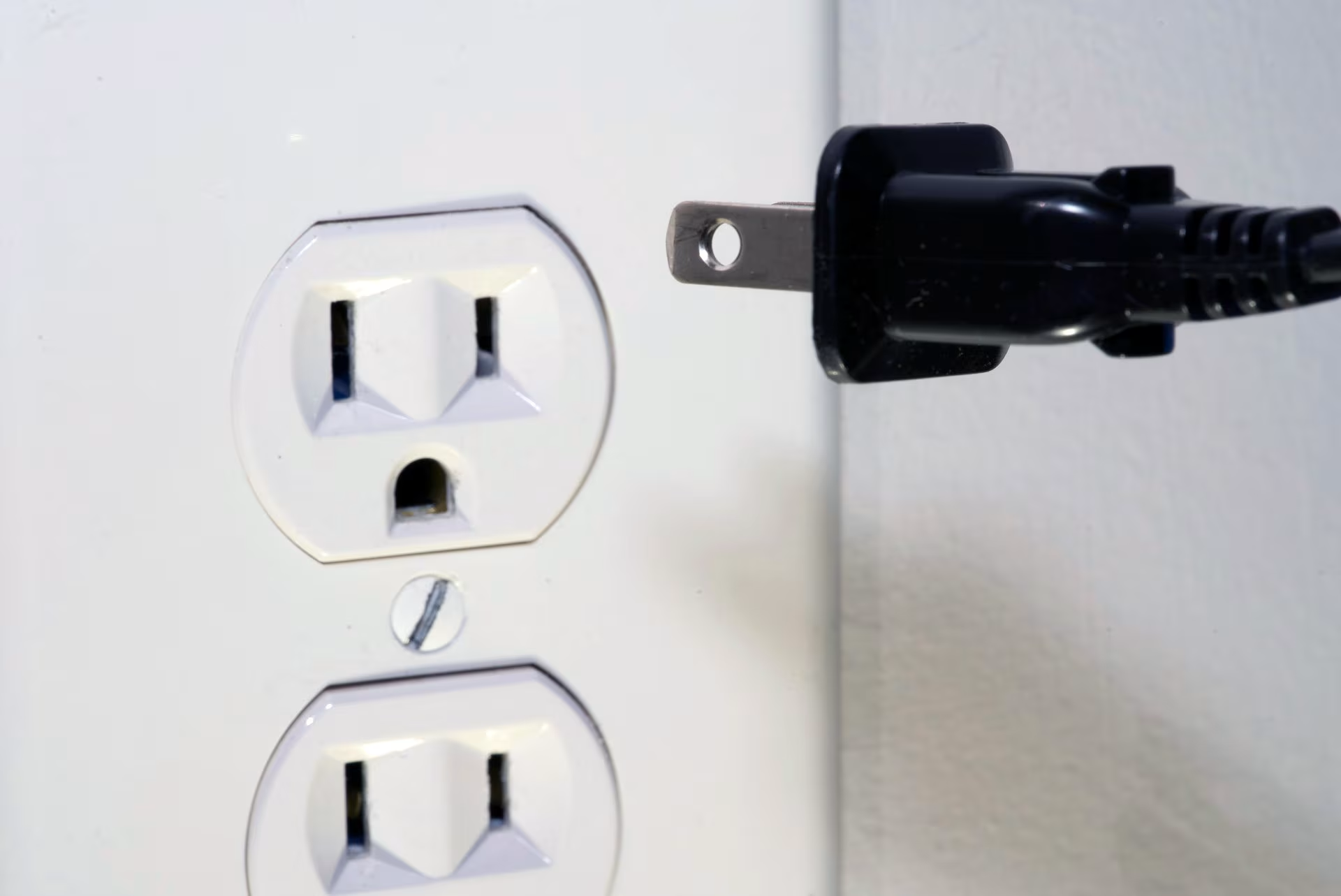
Laissez-les débranchés pendant une minute ou deux, puis rebranchez-les. Désormais que les deux appareils sont sous tension, vérifiez si le téléviseur peut se connecter à votre réseau Wi-Fi. S’il le peut, tant mieux. Mais s’il ne le peut pas, vous pouvez continuer à suivre les solutions de dépannage ci-dessous.
Vérifiez si votre Wi-Fi fonctionne
Parfois, il y a de fortes chances que votre réseau Wi-Fi soit en cause. Faites les choses suivantes pour vérifier si votre Wi-Fi pose problème ou si c’est le téléviseur qui a créé le problème :
Étape 1 : Connectez votre téléphone portable ou votre PC au réseau Wi-Fi.
Étape 2 : Si vous parvenez à vous connecter au réseau et à accéder à Internet, il se peut alors qu’il y ait un problème avec votre téléviseur, ou peut-être que vous avez mis le téléviseur sur une liste noire par erreur.
Étape 3 : Au cas où vous ne pouvez pas accéder à Internet, il est possible que votre service Internet soit en panne. C’est là que vous pouvez appeler votre fournisseur d’accès Internet pour résoudre les problèmes.
Vérifiez le mot de passe
Si vous saisissez le mauvais mot de passe, cela peut empêcher votre téléviseur de se connecter au Wi-Fi. Comme les mots de passe sont sensibles à la casse, vérifiez bien votre mot de passe Wi-Fi et saisissez-le soigneusement sur le téléviseur pour vous connecter au Wi-Fi.

Mettez à jour l’emplacement de votre téléviseur LG
Si l’emplacement du téléviseur ne correspond pas aux paramètres de votre routeur, le téléviseur LG ne se connectera pas au Wi-Fi. Dans ce cas, optez pour « Réglage automatique » après avoir réinitialisé les paramètres d’emplacement. Voici ce que vous devez faire :
Étape 1 : Sur la télécommande, appuyez sur le bouton Accueil ou directement sur le bouton Paramètres s’il en a un.
Étape 2 : Accédez à Tous les paramètres > Général > Emplacement > Pays LG Service.
Étape 3 : Sélectionnez un pays autre que le vôtre et appliquez les modifications.
Étape 4 : Une fois de plus, allez dans Pays LG Service et sélectionnez votre pays actuel.
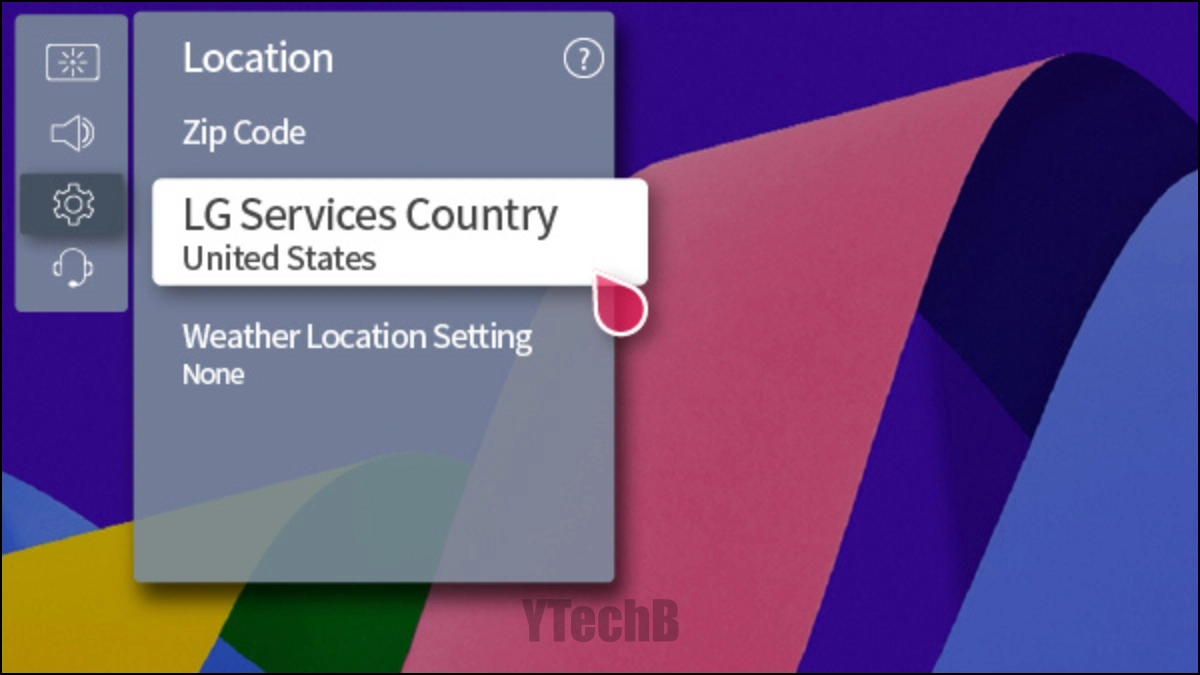
Étape 5 : Enfin, accédez au menu Emplacement et choisissez Réglage automatique.
Corrigez la date et l’heure
Si l’heure de votre téléviseur LG est incorrecte, cela peut empêcher votre téléviseur de se connecter au Wi-Fi. Voici comment vérifier et corriger les paramètres de date et d’heure :
Étape 1 : Accédez à Paramètres > Tous les paramètres.
Étape 2 : Sélectionnez Général > Heure et date. Sur certains modèles de téléviseurs LG, vous devez accéder à Heure et minuterie sous Général.
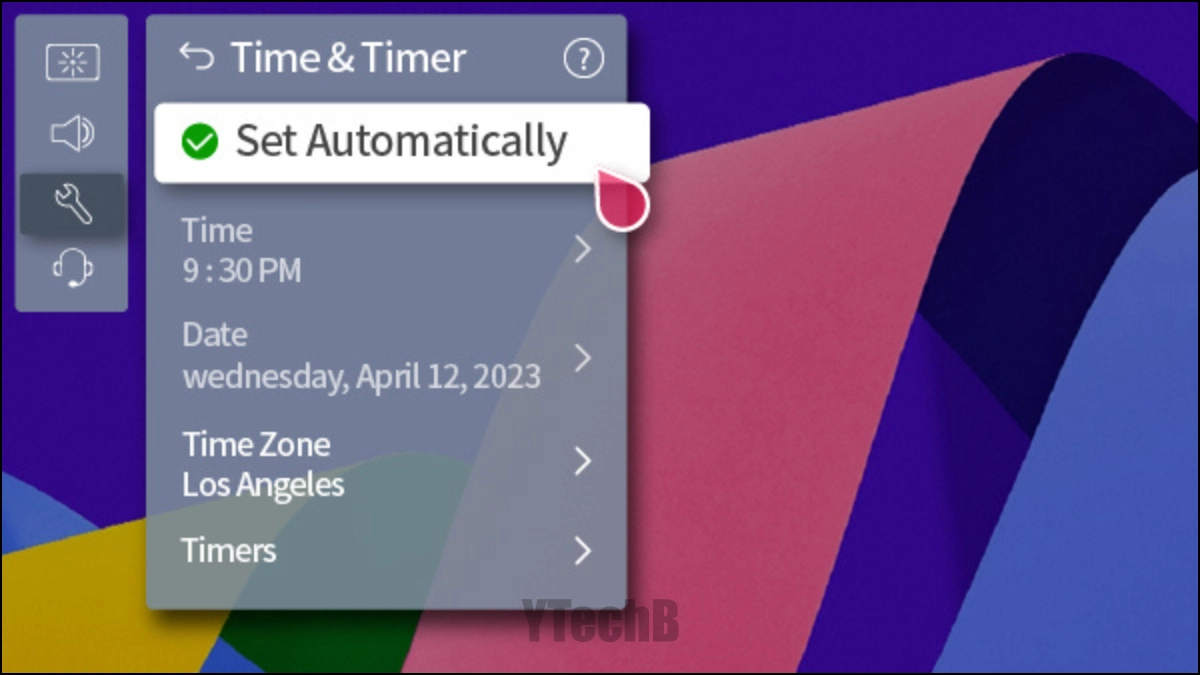
Étape 3 : Enfin, choisissez la bonne heure, la bonne date et le bon fuseau horaire. Vous pouvez également opter pour Réglage automatique.
Vérifiez le nombre d’appareils connectés
Chaque routeur a un nombre limité d’appareils pouvant être connectés à celui-ci. Si vous avez connecté plusieurs appareils au Wi-Fi auquel vous essayez de connecter le téléviseur LG, déconnectez un ou plusieurs appareils et vérifiez si le problème est résolu ou non. Si c’est le cas, c’est parce que le routeur a dépassé sa limite. Si cela ne résout pas le problème, passez à la solution suivante.
Repositionnez le routeur
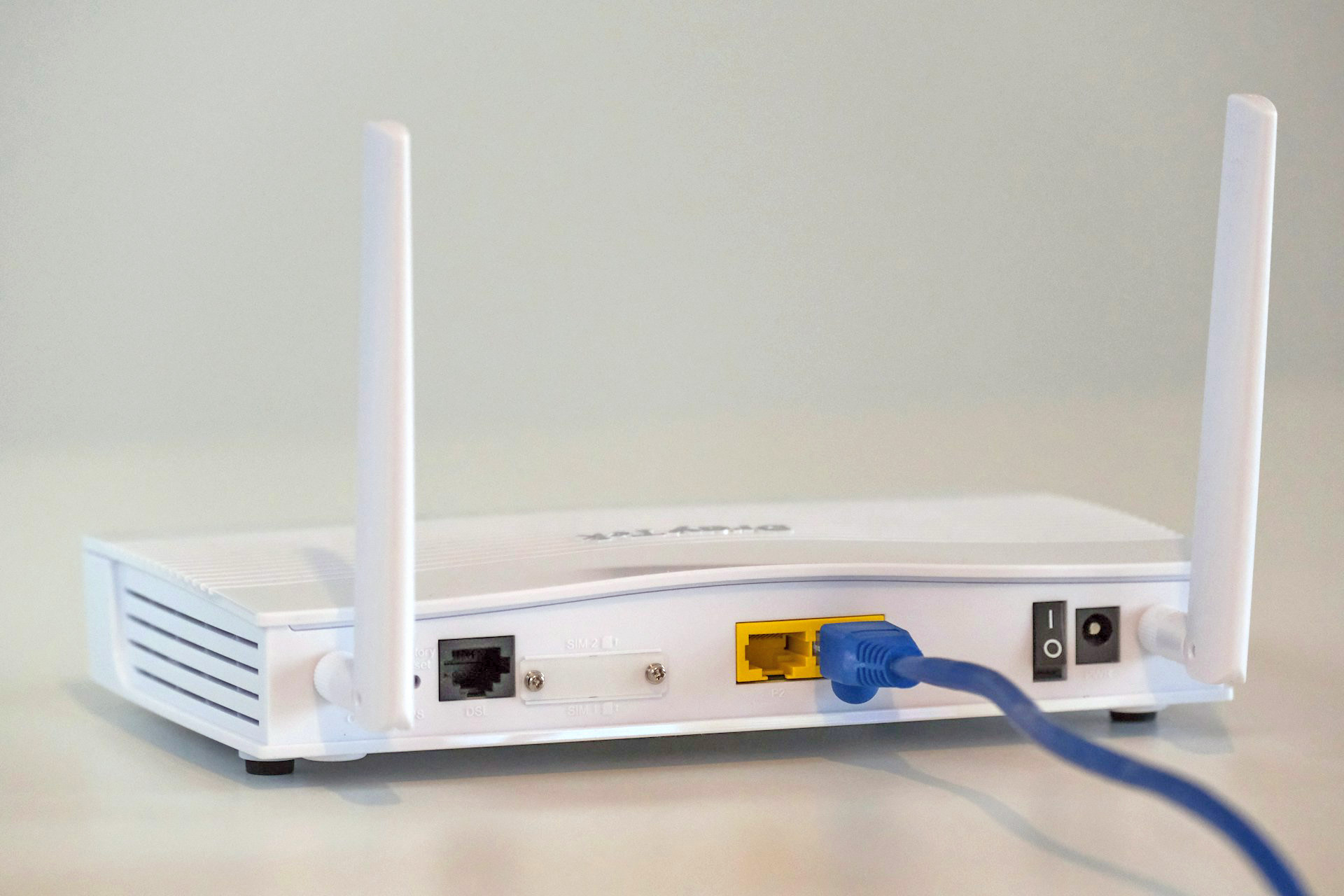
Comme mentionné dans l’une des raisons pour lesquelles les téléviseurs LG ne se connectent pas au Wi-Fi, si le routeur est trop éloigné du téléviseur, celui-ci peut se connecter en raison d’un signal faible. Par conséquent, repositionnez le routeur et rapprochez-le du téléviseur. S’il est déjà près du téléviseur, il y a des chances qu’un appareil électronique à proximité interfère avec le signal, alors déplacez-les également.
Vérifiez si vous avez mis le téléviseur sur liste noire
Cela peut arriver par erreur. Vous savez, vous essayiez de bloquer un appareil d’accéder à votre réseau Wi-Fi, ce qui a également entraîné le blocage de votre téléviseur pour accéder à Internet. Suivez ces étapes pour débloquer le téléviseur :
Étape 1 : Sur votre téléphone portable ou votre PC, ouvrez le navigateur Web.
Étape 2 : Accédez à la page Web du routeur et saisissez votre nom d’utilisateur et votre mot de passe.
Étape 3 : Si le mot de passe n’a pas été modifié, saisissez celui qui est présent à l’arrière du routeur.
Étape 4 : Désormais que vous êtes connecté, cliquez sur Option avancée.
Étape 5 : Sous cela, vous devez cliquer sur Sécurité, puis sur Contrôle d’accès.
Étape 6 : Vous verrez maintenant une liste d’appareils qui sont bloqués par vous.
Étape 7 : Sélectionnez le téléviseur dans la liste et débloquez-le.
Étape 8 : Vérifiez et voyez si vous pouvez maintenant connecter votre téléviseur intelligent LG au réseau Wi-Fi.
Étape 9 : Si c’est le cas, tant mieux. Si ce n’est pas le cas, passez aux étapes suivantes.
Mettez à jour votre téléviseur LG
Si le téléviseur intelligent LG utilise une version obsolète du micrologiciel, cela pourrait être la raison pour laquelle le téléviseur refuse de se connecter au Wi-Fi. Dans ce cas, mettez simplement à jour votre téléviseur intelligent LG et votre problème devrait être résolu.
Réinitialisez votre téléviseur LG aux paramètres d’usine
Si votre téléviseur intelligent LG ne se connecte toujours pas au Wi-Fi, une réinitialisation aux paramètres d’usine peut être nécessaire. Cela peut être dû à une mise à jour logicielle ou à un bug qui empêche le téléviseur de se connecter au réseau Wi-Fi. Vous pouvez suivre ce guide pour apprendre comment effectuer une réinitialisation aux paramètres d’usine sur votre téléviseur LG.
Contactez le support technique
Si aucune des solutions mentionnées dans l’article ne vous a aidé à résoudre le problème, la dernière chose que vous pouvez faire est de contacter le support technique. Contactez le fabricant de votre routeur ou LG pour demander de l’aide, car ils peuvent vous aider à résoudre le problème.