
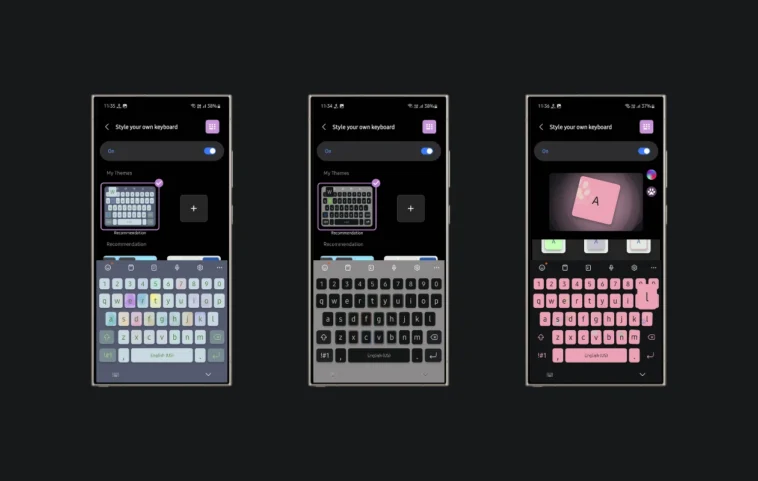
Dans le guide de personnalisation d’aujourd’hui, nous partagerons comment personnaliser le clavier sur les téléphones Samsung Galaxy. Le clavier est utilisé dans la majorité des applications, allant des applications de messagerie aux jeux. Cela signifie que nous utilisons le clavier plus que tout autre chose chaque jour. Il est donc très important de personnaliser le clavier pour une meilleure expérience.
Alors qu’il existe différentes options pour personnaliser l’écran de verrouillage et l’écran d’accueil, les options sont limitées pour la personnalisation du clavier. Mais dans ce guide, vous découvrirez différentes options pour personnaliser le clavier Samsung.
Si vous êtes utilisateur de Samsung, vous connaissez peut-être l’outil Good Lock, connu pour sa personnalisation avancée pour presque toutes les interfaces auxquelles nous accédons sur un téléphone. Et pour ce guide, nous utiliserons le même outil. Une chose à noter est que cette personnalisation fonctionne sur le clavier Samsung et non sur d’autres claviers comme Gboard.
Personnaliser le clavier sur un téléphone Samsung
Avant de passer aux étapes de personnalisation du clavier, voyons d’abord quels éléments vous pouvez personnaliser sur le clavier.
- Créez votre propre clavier à partir de zéro
- Personnalisez tous les éléments du clavier (comme la couleur des touches, l’effet de mouvement du toucher, le thème du clavier)
- Créez et modifiez des stickers personnalisés
- Jouez à des jeux d’entraînement au clavier
- Ajustement de la sensibilité
- Suggestions d’stickers en vue agrandie
- Masquer et afficher les touches .com et slash
Ainsi, vous pouvez personnaliser tout ce que vous voyez dans le clavier.
Configurer le module Good Lock
Comme mentionné précédemment, nous utiliserons Good Lock qui fonctionne sans accès root. Donc, d’abord, nous devons installer l’outil ainsi que le module requis. Voici le processus.
- Ouvrez Galaxy Store sur votre téléphone et recherchez Good Lock .

- Si vous ne trouvez pas Good Lock dans la recherche, vous pouvez rechercher Good Lock dans Google et ouvrir le lien du Galaxy store. Ou utilisez simplement ce lien.
- Appuyez sur le bouton Installer pour obtenir l’application sur votre téléphone.
- Une fois installé, ouvrez-le. Recherchez Keys Cafe dans l’onglet Make Up et appuyez sur l’icône de téléchargement à côté.


Configurer votre propre clavier
Commençons par les étapes de création d’un nouveau clavier.
- Ouvrez Good Lock, puis ouvrez Keys Cafe.
- Activez le bascule pour Créez votre propre clavier puis ouvrez-le.

- Ici vous pouvez créer un clavier dans une langue de votre choix. Vous pouvez également choisir entre les mises en page du clavier Qwerty, Qwertz et Azerty .
- Pour modifier davantage, appuyez sur l’icône Modifier . Ici, vous pouvez ajouter plus de lignes à votre clavier et également faire glisser-déposer des stickers et des symboles sur votre clavier.

- Une fois terminé, vous pouvez appuyer sur l’icône Appliquer .


Vous pouvez également télécharger un fichier de clavier valide à partir de l’icône de téléchargement disponible en haut à droite.
Styliser votre clavier (Important)
Si vous souhaitez modifier votre clavier existant, vous pouvez suivre cette section.
- Ouvrez Keys Cafe dans Good Lock.
- Activez le bascule pour Personnalisez votre propre clavier et ouvrez-le.
- Choisissez d’abord la couleur de votre clavier, soit à partir des recommandations, soit vous pouvez choisir votre propre couleur. Après avoir sélectionné la couleur, appuyez sur Appliquer.
- Passez maintenant à l’onglet Effets . Ici, vous pouvez choisir l’effet qui sera déclenché lorsque vous appuyez sur le bouton du clavier. Vous pouvez également choisir la couleur des touches et l’effet de mouvement des touches.
- Dans l’onglet Son , vous pouvez choisir le son du toucher des touches.


Sticker et autres paramètres
Il y a quelques autres options de personnalisation du clavier. Cela comprend les stickers et d’autres paramètres du clavier.
- Ouvrez Good Lock, suivi du module Keys Cafe.
- Pour créer et modifier des stickers, appuyez sur My Sticker .
- Appuyez maintenant sur l’icône + et choisissez un sticker ou une photo. Ensuite, revenez en arrière et il apparaîtra dans la page My Sticker que vous pouvez utiliser dans le clavier Samsung.
- Dans les paramètres avancés du clavier , vous pouvez modifier quelques paramètres liés au clavier en fonction de vos préférences.


Conseil: Vous pouvez également jouer à Sentence Practice et Speed test en utilisant le module Keys cafe. Tout ce que vous avez à faire est d’ouvrir le module, puis d’aller dans Play keyboard game. Choisissez le jeu et amusez-vous.

Voilà tout sur la façon de personnaliser le clavier sur les téléphones Samsung. La section Style est ce qui est important dans Keys Cafe, ce qui rend vraiment le clavier incroyable. Mes préférés sont l’animation de l’arrière-plan du clavier, la couleur des touches et l’effet des touches.